
Mange brugere længes efter metoder til at konfigurere Outlook til automatisk at flytte de sendte mødeinvitationer til en bestemt mappe. I denne artikel vil vi dele en nem metode til at realisere det.
Outlook gemmer altid alle typer af sendte emner, uanset e-mails, opgaveanmodninger eller mødeinvitationer i mappen 'Sendte emner'. På denne måde vil du opleve, at mappen "Sendte genstande" er betydeligt rodet. Derved kan du ønske, at din Outlook automatisk flytter og gemmer mødeinvitationerne i en anden mappe.

Når du skriver en e-mail, kan du finde en "Gem sendt element i anden mappe" på fanen "Indstillinger". Det tillader brugere at ændre mappen for at gemme e-mails før afsendelse. Alligevel er der ikke en sådan funktion tilgængelig for mødeinvitationen. Det du kan gøre er at flytte de afsendte mødeinvitationer efter afsendelse. Derefter vil vi lære dig, hvordan du opnår en sådan "automatisk bevægelse" med VBA-kode.
Flyt automatisk sendte mødeinvitationer til en bestemt mappe
- Allerede i begyndelsen skal du trykke på "Alt + F11" knapperne i Outlook.
- Åbn derefter "ThisOutlookSession" -projektet, når du er kommet ind i VBA-editoren
- Kopier og indsæt derefter følgende VBA-kode i dette projekt.
'As Meeting will be auto saved in Sent Items folder
'Here we will monitor the new item in this folder
Public WithEvents objSentFolder As Outlook.Folder
Public WithEvents objSentItems As Outlook.Items

Private Sub Application_Startup()
    Set objSentFolder = Outlook.Application.Session.GetDefaultFolder(olFolderSentMail)
    Set objSentItems = objSentFolder.Items
End Sub

Private Sub objSentItems_ItemAdd(ByVal Item As Object)
    Dim objMeetingInvitation As Outlook.MeetingItem
    Dim objTargetFolder As Outlook.Folder

    'If the new item is meeting item
    If TypeOf Item Is MeetingItem Then
       Set objMeetingInvitation = Item

       'Get the target folder
       On Error Resume Next
       Set objTargetFolder = objSentFolder.Folders("Meeting Requests")
       If objTargetFolder Is Nothing Then
          Set objTargetFolder = objSentFolder.Folders.Add("Meeting Requests")
       End If

       'Move it
       objMeetingInvitation.Move objTargetFolder
    End If
End Sub
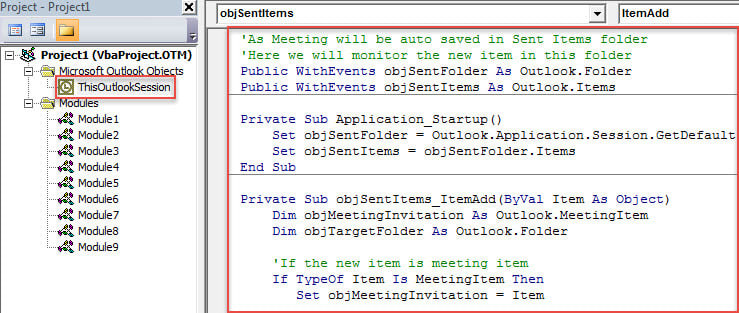
- Placer derefter markøren i underrutinen "Application_Startup" og tryk på "F5"-tasten, hvilket vil aktivere denne nye makro.
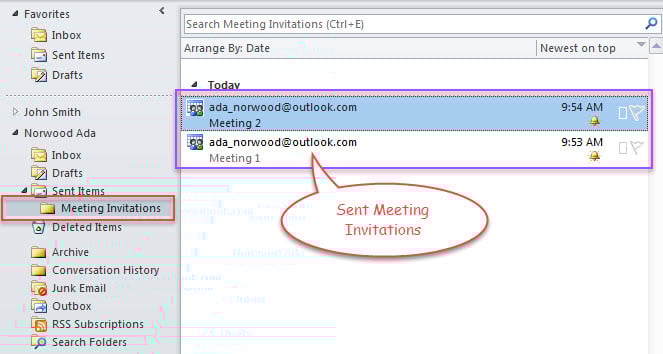
- Siden da, hver gang du har sendt en mødeinvitation, vil den automatisk blive flyttet til destinationsmappen, der er foruddefineret i ovenstående kode, som billedet nedenfor.

Nødvendighedsspørgsmål i Outlook Data Recovery
Som vi alle ved, kan Outlook gå ned nu og da. Derfor er det almindeligt for brugere at støde på, at Outlook-fil bliver utilgængelig. På det tidspunkt skal du udføre Outlook-datagendannelse. Hvis du er helt nybegynder i denne henseende, skal du gøre nogle forberedelser, herunder at tjekke datasikkerhedskopier, indbakke-fix-værktøjet – Scanpst samt et pålideligt eksternt Outlook-fix-værktøj, som f.eks. DataNumen Outlook Repair. Med dem kan du reparere Outlook fil uden at svede.
Forfatter Introduktion:
Shirley Zhang er ekspert i datagendannelse i DataNumen, Inc., som er verdens førende inden for datagendannelsesteknologier, herunder SQL Server korruption og Outlook-reparationssoftwareprodukter. For mere information besøg www.datanumen.com