
For at holde din postkasse i orden kan du vænne dig til at gemme de specifikke e-mails i den specifikke mappe. Denne artikel fortæller dig, hvordan du bruger Outlook VBA til automatisk at flytte e-mailen, når du har videresendt den.
Opbevaring af lignende e-mails i en bestemt e-mail-mappe er et godt tip til at styre en stor mængde e-mails. Det er sikkert, at forskellige brugere skal have deres egne kriterier for postklassificering og -administration. For eksempel foretrækker du måske at klassificere dine e-mails i henhold til dine opfølgningshandlinger på dem, såsom svar, videresend eller andre. Hvis du automatisk vil flytte e-mailen til en bestemt mappe, som "Videresendt", når du videresender den, kan du anvende følgende handlinger og VBA-koder for at få det hurtigt.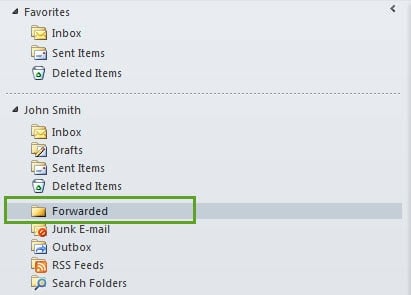
Flyt e-mailen automatisk til en bestemt mappe, når du har videresendt den
- For det første skal du starte Outlook.
- Skift derefter til fanen "Udvikler".
Bemærk: Hvis du ikke kan finde denne fane, skal du gå til "File"> "Options"> "Customize Ribbon" for at aktivere det først.
- Når denne fane er synlig, kan du finde og klikke på knappen "Visual Basic" under den.
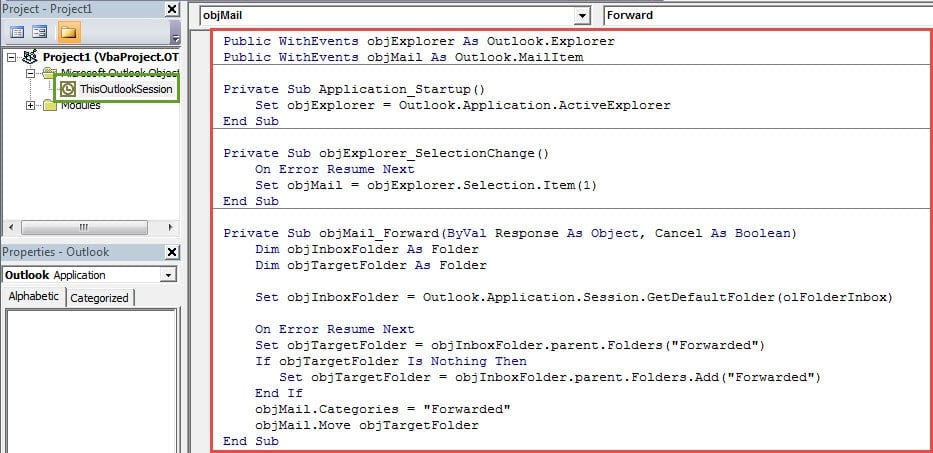
- Derefter vises et nyt “Microsoft Visual Basic for Applications” -vindue. I det skal du dobbeltklikke på "ThisOutlookSession" -projektet i venstre side for at åbne det.
- Derefter kan du kopiere og indsætte følgende VBA-koder i den.
Public WithEvents objExplorer As Outlook.Explorer
Public WithEvents objMail As Outlook.MailItem

Private Sub Application_Startup()
    Set objExplorer = Outlook.Application.ActiveExplorer
End Sub

Private Sub objExplorer_SelectionChange()
    On Error Resume Next
    Set objMail = objExplorer.Selection.Item(1)
End Sub

Private Sub objMail_Forward(ByVal Response As Object, Cancel As Boolean)
    Dim objInboxFolder As Folder
    Dim objTargetFolder As Folder

    Set objInboxFolder = Outlook.Application.Session.GetDefaultFolder(olFolderInbox)

    On Error Resume Next
    Set objTargetFolder = objInboxFolder.parent.Folders("Forwarded")
    If objTargetFolder Is Nothing Then
       Set objTargetFolder = objInboxFolder.parent.Folders.Add("Forwarded")
    End If
    objMail.Categories = "Forwarded"
    objMail.Move objTargetFolder
End Sub
- Senere bliver du bedt om at underskrive det nye VBA-projekt.
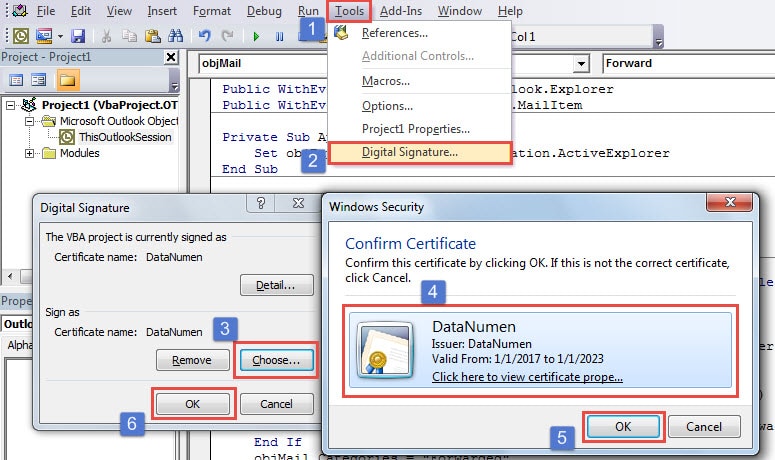
- For det første skal du bruge det "indbyggede værktøj" Digitale certifikater til VBA-projekter "til at oprette et digitalt certifikat.
- Derefter tildeles certifikatet til denne makro, som følgende skærmbillede:

- Senere kan du ændre dine makroindstillinger for at tillade digitalt signerede makroer.
- Genstart endelig Outlook for at aktivere den nye makro. Fra nu af, når du vælger en e-mail og klikker på knappen "Videresend", vil e-mailen straks blive flyttet til mappen "Videresendt".
Undgå uønsket korruption af Outlook PST-data
Et af de største problemer, der har plaget Outlook-brugere i lang tid, er, at Outlook er tilbøjelig til at blive beskadiget. Det vil sige, at det lider. PST-beskadigelse er en almindelig sag. Derfor, for at forhindre at miste Outlook-data, havde du bedre at foretage en konsekvent og opdateret sikkerhedskopi til dine PST-data.
Forfatter Introduktion:
Shirley Zhang er ekspert i datagendannelse i DataNumen, Inc., som er verdens førende inden for datagendannelsesteknologier, herunder korrupt SQL Server og Outlook-reparationssoftwareprodukter. For mere information besøg www.datanumen.com