
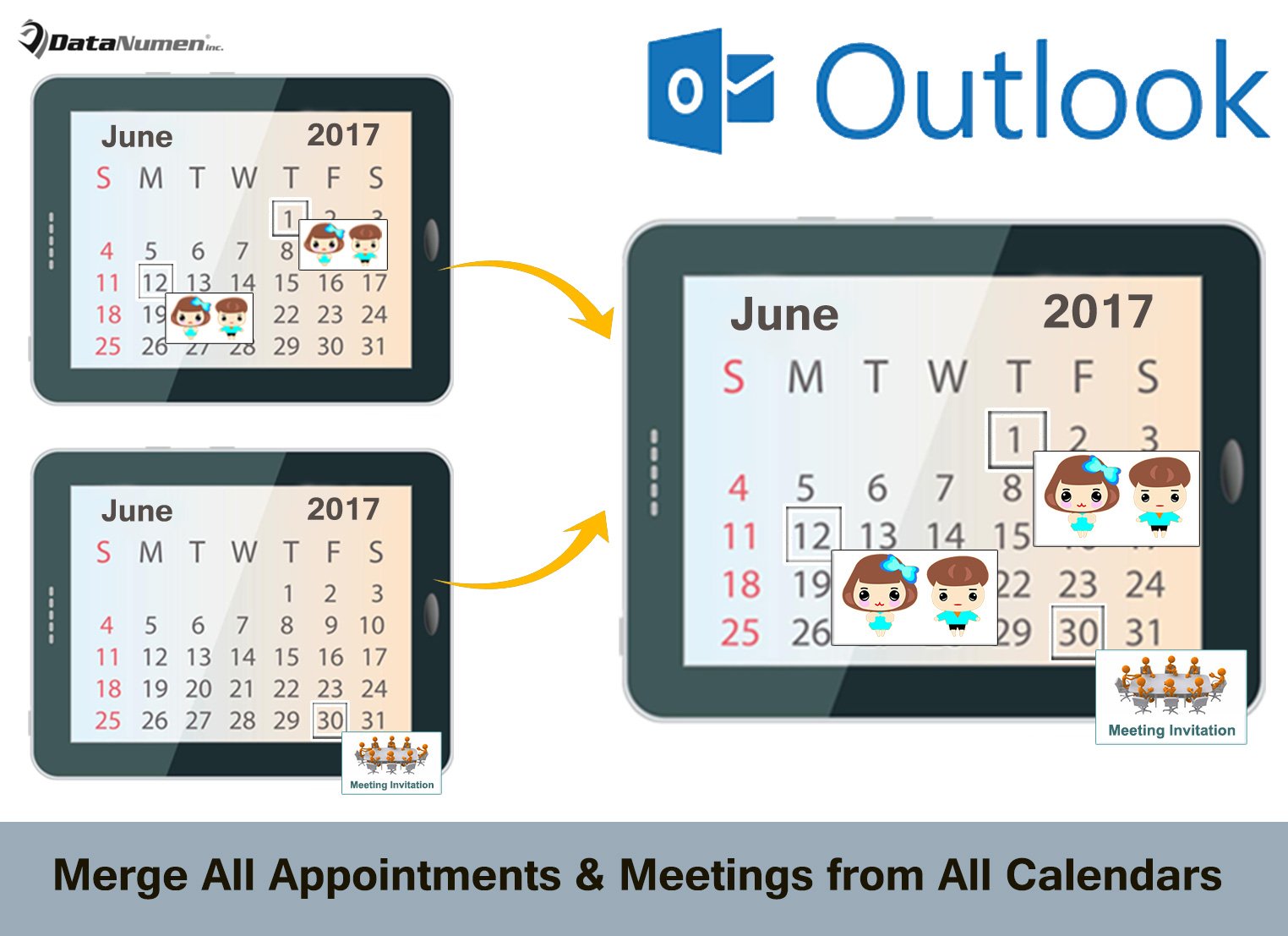
Hvis du altid vil flette alle aftaler og møder fra alle kalendere til en kalender for nem kontrol, kan du anvende metoden introduceret i denne artikel.
Måske har du konfigureret mange e-mail-konti i din Outlook. I dette tilfælde skal du have mange kalendere i din Outlook. Derfor skal du skifte til alle kalendere, hver gang du vil kontrollere, hvor mange aftaler der er i dag. Det bliver lidt besværligt. Så hvorfor fletter du dem ikke sammen i en kalender? I det følgende vil vi udsætte et stykke VBA-kode, som let kan realisere det.
Flet automatisk alle aftaler og møder fra alle kalendere
- Start din Outlook-applikation lige fra starten.
- Når du har åbnet Outlook-hovedvinduet, skal du trykke på “Alt + F11” -tasten.
- Derefter kommer du ind i "Microsoft Visual Basic for Applications" -vinduet.
- Dernæst skal du finde og åbne projektet “ThisOutlookSession”.
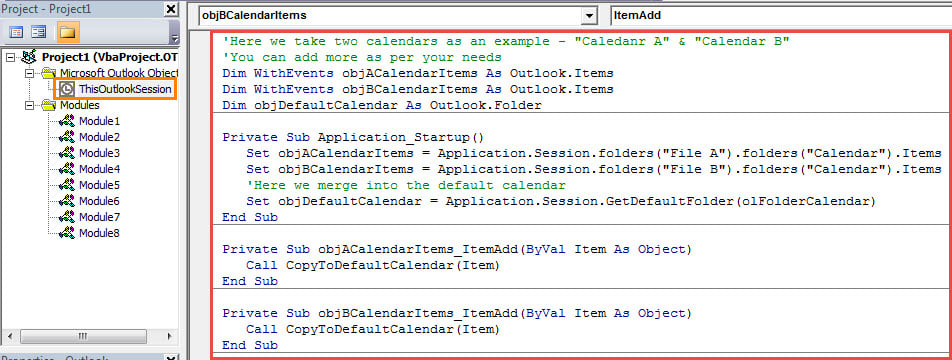
- Derefter skal du kopiere og indsætte følgende VBA-koder i dette projektvindue.
'Here we take two calendars as an example - "Calendar A" & "Calendar B"
'You can add more as per your needs
Dim WithEvents objACalendarItems As Outlook.Items
Dim WithEvents objBCalendarItems As Outlook.Items
Dim objDefaultCalendar As Outlook.Folder

Private Sub Application_Startup()
    Set objACalendarItems = Application.Session.folders("File A").folders("Calendar").Items
    Set objBCalendarItems = Application.Session.folders("File B").folders("Calendar").Items

    'Here we merge into the default calendar
    Set objDefaultCalendar = Application.Session.GetDefaultFolder(olFolderCalendar)
End Sub

Private Sub objACalendarItems_ItemAdd(ByVal Item As Object)
    Call CopyToDefaultCalendar(Item)
End Sub

Private Sub objBCalendarItems_ItemAdd(ByVal Item As Object)
    Call CopyToDefaultCalendar(Item)
End Sub

Private Sub CopyToDefaultCalendar(ByVal objItem As Object)
    Dim objCopiedAppointment As Outlook.AppointmentItem
    Dim objMoviedAppointment As Outlook.AppointmentItem
    Dim strPSTFileName As String

    Set objCopiedAppointment = objItem.Copy
    Set objMoviedAppointment = objCopiedAppointment.Move(objDefaultCalendar)

    strPSTFileName = objItem.parent.parent.Name

    'Tag the source of the copied appointments
    objMoviedAppointment.Categories = "From " & strPSTFileName
    objMoviedAppointment.Save
    'If want to delete it from the original calendar, add the following line:
    'objItem.Delete
End Sub
- Derefter skal du tildele et digitalt certifikat til den aktuelle makro.
- Gå senere til “makroindstillinger” for at tillade digitalt signerede makroer.
- Til sidst kan du genstarte dit Outlook-program for at aktivere den nye makro.
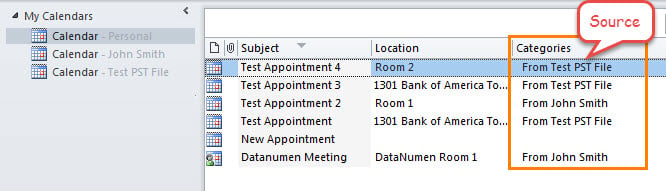
- Fra nu af, hver gang der tilføjes en ny aftale eller et møde i de ikke-standardkalendere, kopieres den automatisk til standardkalenderen, som f.eks. Følgende skærmbillede:

Fjern forsinkede emner fra kalenderen i tiden
Som vi ved, er Outlook mere tilbøjelig til forskellige fejl, når postkassen bliver større og større. Derfor foreslås det at fjerne ubrugelige genstande fra postkassen i tide, f.eks. Forsinkede aftaler og møder. I mellemtiden er det bedre, hvis du opbevarer et kraftigt reparationsværktøj i nærheden, f.eks DataNumen Outlook Repair. Det kan reparere Outlook problemer uden at svede.
Forfatter Introduktion:
Shirley Zhang er ekspert i datagendannelse i DataNumen, Inc., som er verdens førende inden for datagendannelsesteknologier, herunder sql opsving og Outlook-reparationssoftwareprodukter. For mere information besøg www.datanumen.com