
Det er vigtigt i dit arbejde at vide, hvornår du har redigeret eller set Excel-fil. I denne artikel viser vi dig, hvordan du automatisk logger tid, når du åbner eller lukker Excel-filen.
Ved at logge tidspunktet for åbning af en Excel-fil og lukning af en fil, vil du vide, hvornår du har ændret filen eller set filen. Med disse optegnelser kan du kende din arbejdsproces. Derudover kan det at holde styr på filer også hjælpe dig med at forhindre, at dine filer bliver ændret af andre mennesker, bevidst eller utilsigtet. Den følgende del viser dig, hvordan du afslutter denne opgave.
Log tiden
- Tryk på genvejstasterne "Alt + F11" på tastaturet. Således vil du åbne Visual Basic-editoren.
- Og dobbeltklik derefter på "ThisWorkbook" i VBA-projektet.
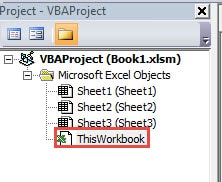
- Indtast nu følgende koder i vinduet:
Private Sub Workbook_Open()
  Dim nLastUsedRowIndex As Integer

  nLastUsedRowIndex = Application.WorksheetFunction.CountA(Worksheets("Access Time").Range("A:A")) + 1
  Range("A" & nLastUsedRowIndex) = Now
End Sub

Private Sub Workbook_BeforeClose(Cancel As Boolean)
  Dim nLastUsedRowIndex As Integer

  nLastUsedRowIndex = Application.WorksheetFunction.CountA(Worksheets("Access Time").Range("B:B")) + 1
  Range("B" & nLastUsedRowIndex) = Now

  'Save the file and then exit the application
  ActiveWorkbook.Save
  Application.Quit
End Sub
Når du lukker filen, vil der være nyt indhold i regnearket. I den anden makro, når du lukker filen, gemmer Excel det nye indhold automatisk. Her vil vi indtaste tiden i kolonne A og kolonne B i arbejdsarket med navnet "Adgangstid". Du kan også ændre dem efter dit behov.
- Gem derefter denne fil som en makroaktiveret fil på din computer.
- I dette trin skal du lukke filen. I det øjeblik du lukker filen, vises tiden i kolonne B.
- Åbn derefter filen igen, og du vil se to celler med tiden.
- Og slet derefter tiden i celle B2. Derfor, næste gang du lukker filen, vil tidspunktet for åbning og tidspunktet for lukning være i overensstemmelse med hinanden.

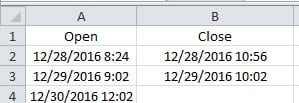
Fra ovenstående trin kan du se, at denne opgave er meget nem at afslutte. Når du åbner filen og lukker den næste gang, vil der være ny tid i to celler.
Gør det rigtige for dine Excel-filer
Det er uundgåeligt, at du vil opleve Excel-korruption. Nogle af dem kan rettes ved at genstarte programmet. Mere alvorlige tilstande kan dog ikke håndteres så let. I en datakatastrofe skal du gøre de rigtige ting for de beskadigede filer. En af de rigtige ting er at bruge et tredjepartsværktøj. Dette værktøj kan reparere beskadigede xls og løse andre problemer i Excel. Derfor behøver du ikke bekymre dig om disse datakatastrofer.
Forfatter Introduktion:
Anna Ma er datagendannelsesekspert i DataNumen, Inc., som er verdens førende inden for datagendannelsesteknologier, herunder reparere Word doc-fil skader og Outlook-reparationssoftwareprodukter. For mere information besøg www.datanumen.com