
I denne artikel vil vi fokusere på at vise dig, hvordan du automatisk skjuler billeder og figurer via VBA, når du udskriver dit Word-dokument.
I et af vores tidligere indlæg har vi introduceret 4 måder at skjule billeder og former på for at forhindre dem i at blive udskrevet. Du kan finde flere oplysninger i denne artikel: 4 måder at spare din blæk på ved at udskrive Word-dokument uden billeder og figurer
De 4 sædvanlige måder, vi foreslog den anden dag, kræver dog først at skjule billeder og former på skærmen. Hvad mere er, skal du manuelt skifte til backstage-visning af Word for at udskrive filer. Derefter, hvis du vil holde billeder og figurer intakte på din skærm, er det kun dit valg at fortryde alle de tidligere handlinger.
Derfor vil vi gerne præsentere dig for makrovejen til at hjælpe dig med at spare indsats.
Trin til at køre makroen
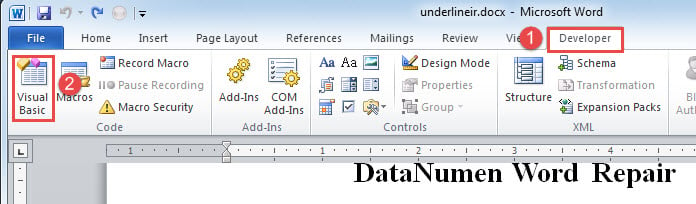
- Først og fremmest skal du klikke på fanen "Udvikler".
- Klik derefter på “Visual Basic” for at åbne VBA-editor.
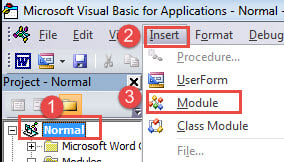
- Klik derefter på "Normal" for at indsætte et nyt modul ved at klikke på "Indsæt" -fanen.
- Vælg derefter “Module”.

- Dobbeltklik nu på det nyoprettede modul for at have redigeringsområde.
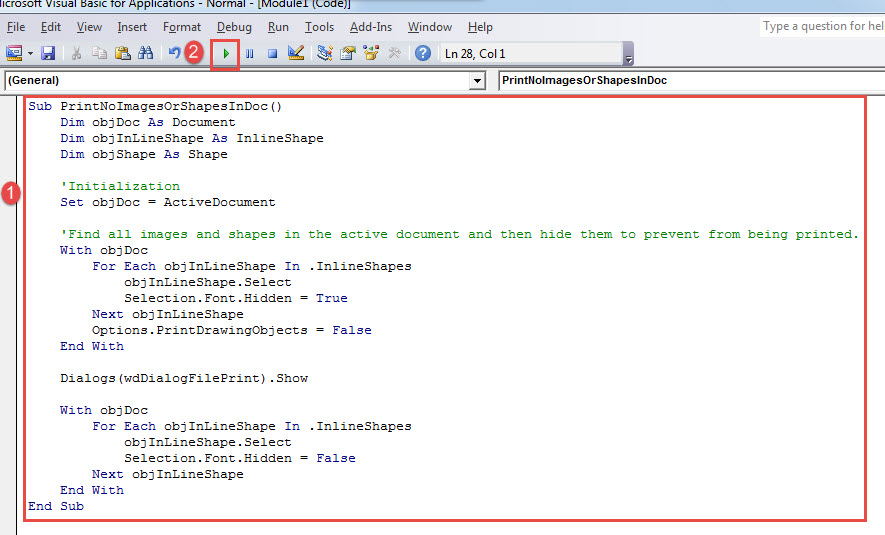
- Indsæt følgende koder der:
Sub PrintNoImagesOrShapesInDoc()
  Dim objDoc As Document
  Dim objInLineShape As InlineShape
  Dim objShape As Shape

  '  Initialization
  Set objDoc = ActiveDocument

  '  Find all images and shapes in the active document and then hide them to prevent from being printed.
  With objDoc
    For Each objInLineShape In .InlineShapes
      objInLineShape.Select
      Selection.Font.Hidden = True
    Next objInLineShape
    Options.PrintDrawingObjects = False
  End With

  Dialogs(wdDialogFilePrint).Show

  With objDoc
    For Each objInLineShape In .InlineShapes
      objInLineShape.Select
      Selection.Font.Hidden = False
    Next objInLineShape
  End With
End Sub
- Til sidst skal du klikke på "Kør" eller trykke på "F5".

Med dette klik eller streg skal Word bede dialogboksen "Udskriv". Når du har valgt udskriftsegenskaber, skal du klikke på “OK” for at udskrive.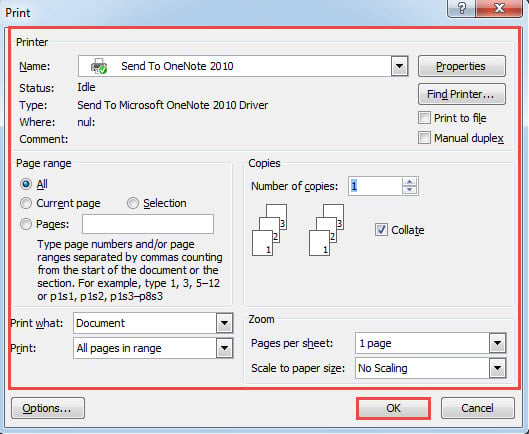
Du får en fil uden billeder eller figurer, mens den elektroniske version forbliver den samme. I tilfælde af at du har brug for at udskrive flere filer, alt eksklusive billeder og former, er her vejen.
- For det første skal du organisere alle filer i samme mappe.
- Gentag derefter alle ovenstående trin for at installere og køre en makro i VBA-editoren, kun for at erstatte makroen med denne:
Sub PrintMultiDocWithNoImagesAndShapes()
  Dim objDoc As Document
  Dim objInLineShape As InlineShape
  Dim objShape As Shape
  Dim strFile As String, strFolder As String

  '  Initialization

  strFolder = "C:\Users\Public\Documents\New folder\"
  strFile = Dir(strFolder & "*.docx", vbNormal)

  While strFile <> ""
    Set objDoc = Documents.Open(FileName:=strFolder & strFile)

    '  Open each doc and print it withour images and shapes.
    With objDoc
      For Each objInLineShape In .InlineShapes
        objInLineShape.Select
        Selection.Font.Hidden = True
      Next objInLineShape
      Options.PrintDrawingObjects = False
    End With

    Dialogs(wdDialogFilePrint).Show

    With objDoc
      For Each objInLineShape In .InlineShapes
        objInLineShape.Select
        Selection.Font.Hidden = False
      Next objInLineShape
    End With
    objDoc.Save
    objDoc.Close
    strFile = Dir()
  Wend
End Sub
Bemærk:
I kodelinjen "strFolder =" C: \ Brugere \ Offentlige \ Dokumenter \ Ny mappe \ "" skal du erstatte filstien med en faktisk af den mappe, du gemmer filer.
Nødvendighed for at reparere ødelagte filer
Skønt filtab ikke er et fremmed emne nu, underminerer nogle stadig vigtigheden af doc rettelseNogle vil bare kassere beskadigede filer. Men hvad nu hvis det er en virkelig kritisk fil? Når deadline nærmer sig, vil du så have nok tid til at starte forfra? Svaret er indlysende. Når det kommer til at hente dårlige dokumenter, er det dog meget vigtigt at vælge et pålideligt værktøj.
Forfatter Introduktion:
Vera Chen er en datagendannelsesekspert i DataNumen, Inc., som er verdens førende inden for datagendannelsesteknologier, herunder beskadigede xls og pdf produkter til reparation af software. For mere information besøg www.datanumen.com