
Nogle brugere vil automatisk videresende vedhæftede filer til specifikke indgående e-mails med den oprindelige meddelelsestekst ryddet i Outlook. Her introducerer vi en hurtig måde at realisere det på.
Til tider vil du måske kun videresende vedhæftede filer i en bestemt e-mail til en anden. For at realisere "automatisk videresendelse af e-mail" kan du blot bruge en regel. Der er dog ikke en regel, der understøtter “kun automatisk vedhæftet fil”. Derfor, hvis du har dette krav, skal du ty til noget scripting. Her deler vi det med dig.
Videresend automatisk vedhæftede filer kun til specifikke indgående e-mails
- For det første skal du starte din Outlook-applikation som normalt.
- Derefter, efter du er kommet ind i Outlook-skærmen, skal du trykke på “Alt + F11” -tasterne.
- Med det samme får du adgang til Outlook VBA-editor. Vinduet “Microsoft Visual Basic for Applications” vises.
- I dette vindue skal du åbne et ubrugt tomt modul.
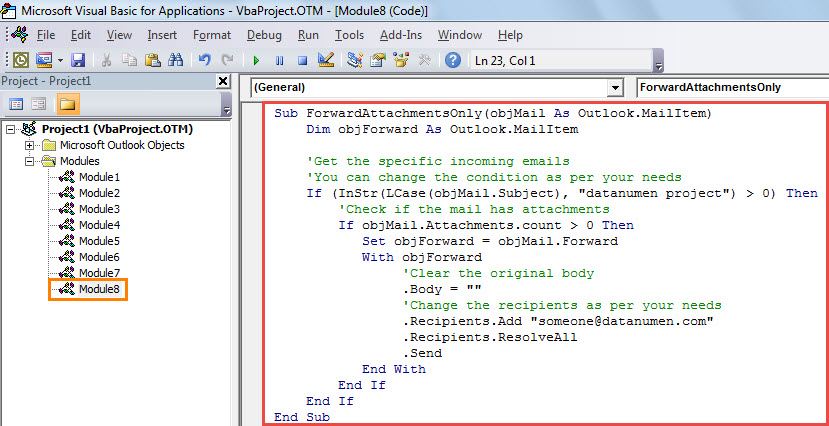
- Kopier derefter nedenstående stykke VBA-kode til dette modul.
Sub ForwardAttachmentsOnly(objMail As Outlook.MailItem)
    Dim objForward As Outlook.MailItem

    'Get the specific incoming emails
    'You can change the condition as per your needs
    If (InStr(LCase(objMail.Subject), "datanumen project") > 0) Then
       'Check if the mail has attachments
       If objMail.Attachments.count > 0 Then
          Set objForward = objMail.Forward
          With objForward
               'Clear the original body
              .Body = ""
               'Change the recipients as per your needs
              .Recipients.Add "someone@datanumen.com"
              .Recipients.ResolveAll
              .Send
          End With
       End If
    End If
End Sub
- Derefter kan du lukke det aktuelle vindue.
- Skift derefter dine Outlook-makro-sikkerhedsindstillinger for at tillade alle makroer.
- Senere skal du kombinere denne makro med en Outlook-regel.
- Først skal du gå til menuen "File" og trykke på knappen "Manage Rules & Alerts".
- I den nye dialogboks skal du klikke på "Ny regel".
- Vælg derefter "Anvend regel på meddelelser, jeg modtager"> "Næste" i det efterfølgende skærmbillede.
- Bagefter kan du specificere regelbetingelserne afhængigt af dine behov og trykke på "Næste".
- Dernæst, som for regelhandling, skal du vælge "Kør et script" og aktivere den tidligere tilføjede makro.
- I sidste ende skal du følge guiderne på skærmen for at gennemføre regelopsætningen.
- Fra nu af videresender Outlook automatisk sine vedhæftede filer til de foruddefinerede modtagere, hver gang en ny e-mail, der opfylder dine kriterier, ankommer i din postkasse.
Væsentlige handlinger i tilfælde af korruption i Outlook
Hvis du har en dårlig vane med at afslutte Outlook-applikationen usandsynligt eller downloade ukendte filer fra upålidelige e-mails, vil Outlook være ret tilbøjelig til korruption. Når det bliver kompromitteret, skal du straks tage skridt til at rette Outlook-filen. For eksempel kan du først bruge Scanpst til at tage et skud. Hvis det ikke virker, kan du bruge et specielt eksternt værktøj som f.eks DataNumen Outlook Repair. Det er i stand til gendanne Outlook fil med minimalt datatab.
Forfatter Introduktion:
Shirley Zhang er ekspert i datagendannelse i DataNumen, Inc., som er verdens førende inden for datagendannelsesteknologier, herunder sql rettelse og Outlook-reparationssoftwareprodukter. For mere information besøg www.datanumen.com