
Denne artikel vil lære dig, hvordan du bruger Outlook VBA til automatisk at få en optælling af deltagere, før du sender en mødeinvitation.
Ligesom at tælle modtagerne, før man sender en e-mail, ønsker nogle brugere også at tælle deltagerne, før de sender en mødeinvitation. Som sædvanlig har dette til formål at estimere de samlede omkostninger ved det foreslåede møde og derefter beslutte, om en sådan mødeinvitation skal sendes til deltagerne. Da Outlook tillader brugerne at angive deltagere efter behov eller valgfrit, vil nogle desuden gerne tælle deltagere i forskellige typer. Og det kunne ikke være bedre, hvis møderessourcer og varighed kunne inkluderes. Selvom Outlook ikke har en sådan direkte funktion, kan du stadig bruge VBA-kode til at realisere det.
Tæl automatisk deltagerne, før du sender en mødeinvitation
- Til at begynde med skal du starte dit Outlook-program.
- Tryk derefter på "Alt + F11" i hovedvinduet i Outlook.
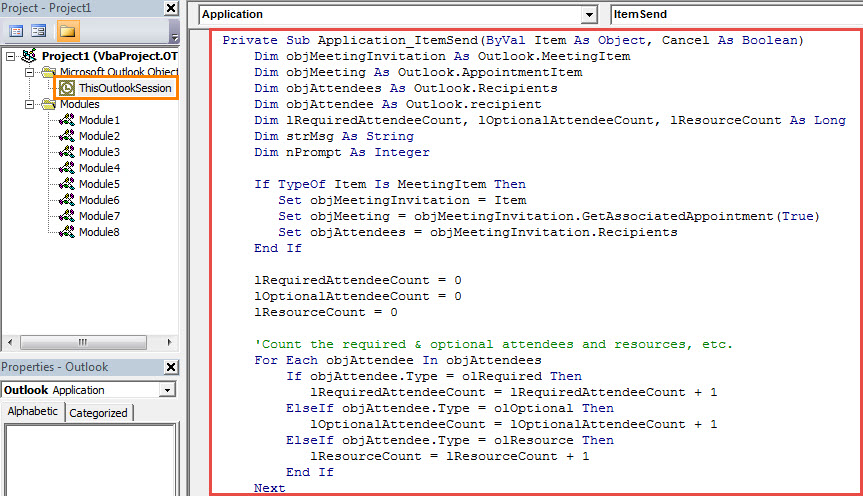
- Dernæst vil du gå ind i Outlook VBA editor med succes. Nu skal du finde og åbne "ThisOutlookSession" -projektet.
- Kopier og indsæt derefter følgende VBA-koder i dette projekt.
Private Sub Application_ItemSend(ByVal Item As Object, Cancel As Boolean)
    Dim objMeetingInvitation As Outlook.MeetingItem
    Dim objMeeting As Outlook.AppointmentItem
    Dim objAttendees As Outlook.Recipients
    Dim objAttendee As Outlook.recipient
    Dim lRequiredAttendeeCount, lOptionalAttendeeCount, lResourceCount As Long
    Dim strMsg As String
    Dim nPrompt As Integer

    If TypeOf Item Is MeetingItem Then
       Set objMeetingInvitation = Item
       Set objMeeting = objMeetingInvitation.GetAssociatedAppointment(True)
       Set objAttendees = objMeetingInvitation.Recipients
    End If

    lRequiredAttendeeCount = 0
    lOptionalAttendeeCount = 0
    lResourceCount = 0

    'Count the required & optional attendees and resources, etc.
    For Each objAttendee In objAttendees
         If objAttendee.Type = olRequired Then
            lRequiredAttendeeCount = lRequiredAttendeeCount + 1
         ElseIf objAttendee.Type = olOptional Then
            lOptionalAttendeeCount = lOptionalAttendeeCount + 1
         ElseIf objAttendee.Type = olResource Then
            lResourceCount = lResourceCount + 1
         End If
    Next

    'Double check the meeting invitation details
    strMsg = "Meeting Details:" & vbCrLf & vbCrLf & _
     "Required Attendees: " & lRequiredAttendeeCount & vbCrLf & _
     "Optional Attendees: " & lOptionalAttendeeCount & vbCrLf & _
     "Resources: " & lResourceCount & vbCrLf & _
     "Duration: " & GetDuration(objMeeting) & vbCrLf & vbCrLf & _
     "Are you sure to send this meeting invitation?"

    nPrompt = MsgBox(strMsg, vbExclamation + vbYesNo, "Double Check Meeting Invitation")

    If nPrompt = vbYes Then
       Cancel = False
    Else
       Cancel = True
    End If
End Sub

Function GetDuration(objCurMeeting As AppointmentItem) As String
    'Convert minute to hour
    If objCurMeeting.Duration > 60 Then
       GetDuration = Round(objCurMeeting.Duration / 60, 1) & " hours"
    ElseIf objCurMeeting.Duration = 60 Then
       GetDuration = Round(objCurMeeting.Duration / 60, 1) & " hour"
    ElseIf objCurMeeting.Duration < 60 Then
       GetDuration = objCurMeeting.Duration & " mins"
    End If
End Function
- Derefter skal du underskrive denne kode.
- Sørg senere for, at din Outlook tillader de digitalt signerede makroer.
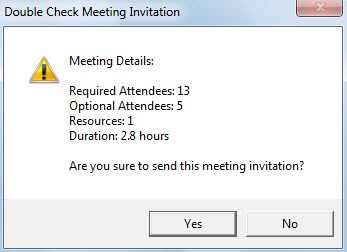
- Fra nu af, hver gang du klikker på knappen "Send" i mødeinvitationer, vil du få en besked, der viser antallet af deltagere, ressourcer og varighed, som følgende billede:

Håndter frustrerende Outlook-korruption fleksibelt
Måske har du nogensinde stødt på Outlook-problemer før, såsom frysning, forskellige fejlmeddelelser og så videre. Heldigvis kommer Outlook forudinstalleret med et indbakkereparationsværktøj, kaldet som scanpst, som er i stand til at løse små problemer. Men hvis problemet er alvorligt, vil du blive bedt om at vende tilbage til et mere specialiseret værktøj, som f.eks DataNumen Outlook Repair.
Forfatter Introduktion:
Shirley Zhang er ekspert i datagendannelse i DataNumen, Inc., som er verdens førende inden for datagendannelsesteknologier, herunder korrupt mdf og Outlook-reparationssoftwareprodukter. For mere information besøg www.datanumen.com