
Fejl “Dette punkt kan ikke vises i læseruden” vises normalt, når du prøver at kontrollere en modtaget e-mail i læseruden. Her er 7 gyldige foranstaltninger til at hjælpe dig med at slippe af med det.
Jeg har nogensinde oplevet det samme problem. Tidligere var jeg vant til at kontrollere de nye e-mails direkte i læseruden. Men en dag mødte jeg denne fejl “Dette punkt kan ikke vises i læseruden”. For at eliminere det søgte jeg efter og konkluderede følgende 7 hurtige metoder.
1. Download komplet emne inklusive vedhæftede filer
Hvis kun e-mail-overskriften downloades til Outlook, kan det konkrete e-mail-indhold bestemt ikke vises i læsningsruden. Således skal du sikre dig, at Outlook har downloadet hele e-mailen.
- For at starte med skal du åbne Outlook og gå til fanen "Send/modtag".
- Klik derefter på "Send / modtag grupper", og vælg "Definer send / modtag grupper" fra rullelisten.
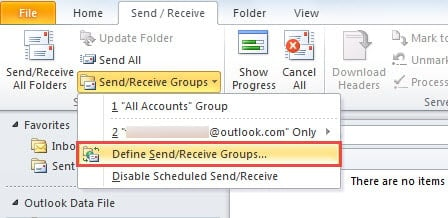
- Klik på knappen "Rediger" i den nye popup-dialogboks.
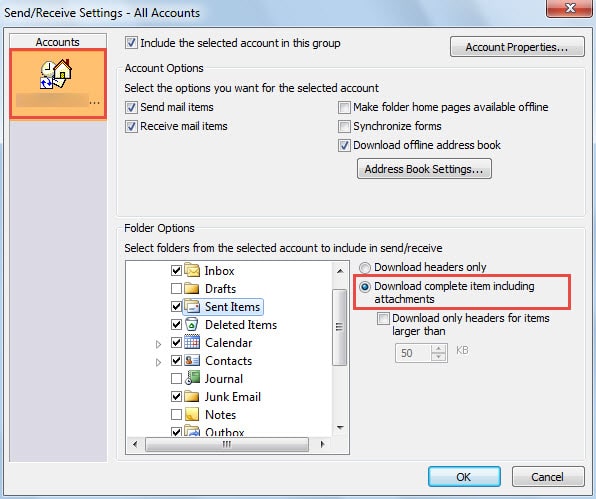
- På det efterfølgende skærmbillede skal du vælge målkontoen og markere afkrydsningsfeltet ud for "Download hele elementet inklusive vedhæftede filer".

- Endelig skal du klikke på “OK” for at gemme ændringerne og vende tilbage til Outlook.
2. Ryd formularcache
Hvis du stadig ikke kan kontrollere det i læseruden, selvom e-mailen er downloadet fuldstændigt, kan du prøve dette middel - rydde formularcache.
- I Outlook skal du gå til "File"> "Options"> "Advanced".
- Klik derefter på knappen "Brugerdefinerede formularer".
- Klik på knappen "Administrer formularer" i den følgende dialogboks.
- Derefter vises en anden dialog, hvor du direkte kan klikke på knappen "Ryd cache".

- Klik endelig på en række “OK”, indtil alle dialogbokse lukkes.

3. Deaktiver ikke-tillid til Outlook-tilføjelsesprogrammer
Naturligvis bør Outlook-tilføjelsesprogrammer også mistænkes. Derfor anbefales det, at det er bedre at deaktivere alle interne Microsoft-tilføjelsesprogrammer undtagen Microsoft.
- Først skal du starte Outlook i sikker tilstand ved hjælp af kommandoen “outlook.exe / safe”.
- Derefter skal du gå til "File"> "Options" og finde afsnittet "Add-ins".
- Klik derefter på knappen "Gå" for at åbne den sidste dialogboks, hvor du kan deaktivere tilføjelsesprogrammerne. Fjern bare alle eksterne ikke-tillid til tilføjelsesprogrammer.

- Klik senere på flere “OK” for at gå tilbage til Outlook.
- Genstart endelig Outlook for at tjekke e-mailen igen.

4. Genopbyg en mailprofil
En anden mistænkelig faktor er den beskadigede profil. Derfor foreslås det, at du kan genskabe en mailprofil.
- Til at begynde med skal du få adgang til "Kontrolpanel", hvor du skal klikke på "Mail" -applet
- Klik på knappen "Vis profiler" i den nye dialog.
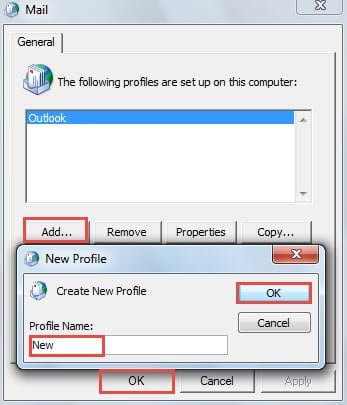
- Klik derefter på knappen "Tilføj", og navngiv den nye profil. Og føj din konto til denne profil.

- Start derefter Outlook via denne nye profil. Importer de tidligere Outlook-data til denne profil, og kontroller, om elementet kan vises i læseruden.
5. Start Outlook uden læseruden og slet e-mailen
Hvis alle ovenstående foranstaltninger ikke kan hjælpe dig med at løse dette problem, er det sandsynligt, at denne e-mail er beskadiget. I dette tilfælde skal du slette det for at undgå yderligere korruption i din postkasse.
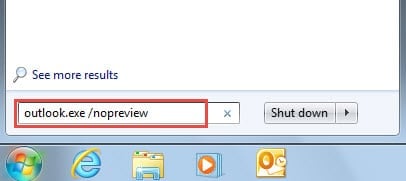
- Søg først efter "outlook.exe /nopreview" i "Startmenuen".

- Klik derefter på det viste program for at starte Outlook uden læseruden.
- Dernæst kan du slette e-mailen.
- Endelig kan du genstarte Outlook. Hvis du stadig ønsker at se på den e-mail, kan du bede afsenderne om at sende den til dig igen.
6. Løs fejl i din PST-fil ved hjælp af Scanpst.exe
Hvis du stadig ikke kan slette det, selvom du slukker for læsningsruden, skal du bekymre dig om, om der er opstået fejl i din PST-fil. I denne situation er det første valg at bruge Scanpst.exe. Du kan finde dette værktøj ved at søge i "Scanpst" i Windows Stifinder. Senere kan du følge instruktionerne på skærmen for at scanne og rette fejlene i filen.
7. Brug andre pålidelige reparationsværktøjer
I stort set de fleste situationer kan Scanpst.exe ikke give dig de ønskede svar. For eksempel kan den give andre fejl, eller du kan stadig ikke læse og slette e-mailen. Dette refererer i sagens natur til, at graden af korruption i Outlook er højere end, hvad Scanpst.exe kan gøre. Derfor er du nødt til at falde tilbage på andre pålidelige reparationsværktøjer, f.eks. DataNumen Outlook Repair, som kan redde maksimale Outlook-data uden besvær.
Forfatter Introduktion:
Shirley Zhang er ekspert i datagendannelse i DataNumen, Inc., som er verdens førende inden for datagendannelsesteknologier, herunder sql opsving og Outlook-reparationssoftwareprodukter. For mere information besøg www.datanumen.com