
I denne artikel vil vi tilbyde dig 5 måder at nulstille fodnote eller slutnote referencenumre til normal tekstformatering i noteområdet.
Hver gang vi indsætter fodnoter eller slutnoter, vil der være referencenumre i hovedteksterne og noteområdet. Og som standard er disse tal, begge steder, i overskrift. Hvad hvis vi vil ændre de overskrevne numre i noteområdet til normal tekst, men lade referencenumre i hovedteksterne være intakte? Slap af! Her er vores måder.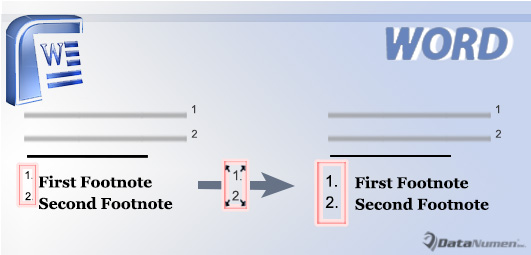
Metode 1: Brug "Ctrl + A" i noteområdet
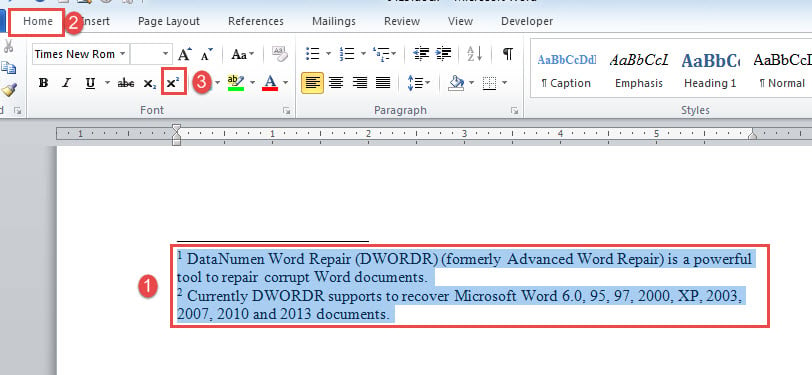
- For det første skal du placere markøren på noteområdet, det være sig i fodnote eller slutnoteområde.
- Tryk derefter på "Ctrl + A" for at vælge alle tekster og referencenumre.
- Gå til fanen "Hjem" og klik derefter på kommandoen "Superscript".
Den næste ting, du ser, er, at superscript-formatering er væk.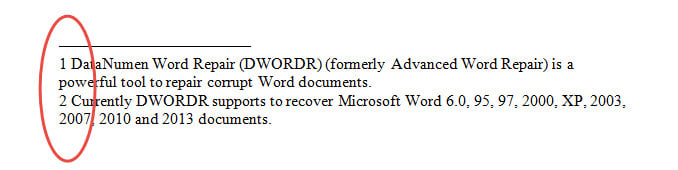
Metode 2: Brug genveje
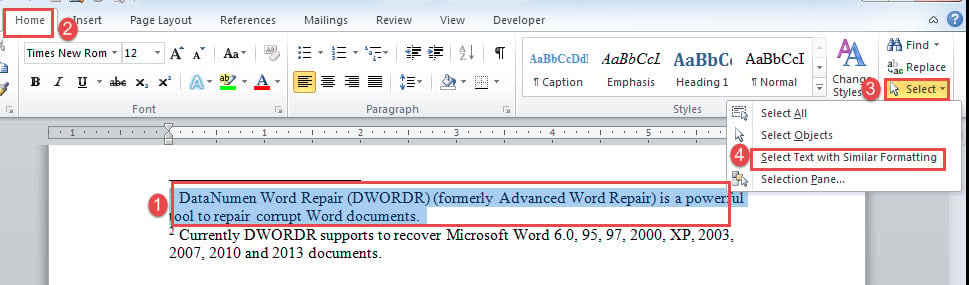
- Til at begynde med skal du vælge en af noterne inklusive referencenummeret. Her tager vi eksemplet på at ændre formatering af fodnotehenvisningsnummer.
- For det andet skal du klikke på "Vælg" -kommandoen under fanen "Hjem".
- Vælg derefter "Vælg tekst med lignende formatering" i rullemenuen.

- Nu er alle referencenumre i valg. Tryk på "Ctrl + Shift + =" for at fjerne superscript-formatering.
Metode 3: Skift formatering under "Kladde" -visning
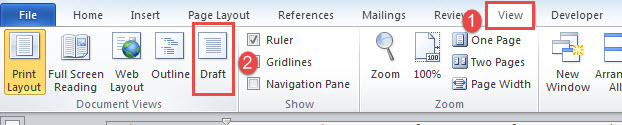
- Klik først på "Vis".
- Klik derefter på "Kladde" for at skifte til visningen.

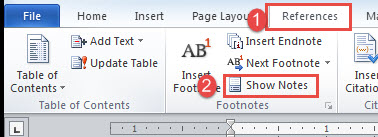
- Klik derefter på "Referencer" og "Vis noter".

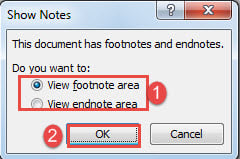
- Marker enten "Vis fodnoteområde" eller "Vis slutnoteområde" i feltet "Vis noter".
- Klik på “OK” for at åbne noteruden nederst på skærmen.

- I vores tilfælde skal du vælge "Alle fodnoter" i rullemenuen.
- Vælg alle tekster og tal i noteområdet.
- Tryk på "Ctrl + Shift + =" for at slippe af med superscript-formatering.


Metode 4: Kør Word Macro
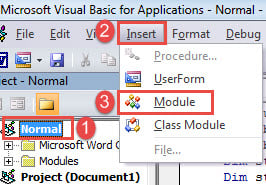
- Først og fremmest skal du trykke på “Alt + F11” for at udløse VBA-editor i Word.
- Klik derefter på “Normal”.
- Klik derefter på "Indsæt" -fanen og klik på "Modul" for at oprette en ny.

- Og dobbeltklik på modulet for at åbne det.
- Indsæt følgende koder der:
Sub ChangeFootnoteAndEndnoteSuperscripNumberToNormal()

  If ActiveWindow.View.SplitSpecial = wdPaneNone Then
    ActiveWindow.ActivePane.View.Type = wdNormalView
  Else
    ActiveWindow.View.Type = wdNormalView
  End If
  If ActiveWindow.ActivePane.View.Type = wdPrintView Or ActiveWindow. _
    ActivePane.View.Type = wdWebView Or ActiveWindow.ActivePane.View.Type = _
      wdPrintPreview Then
    ActiveWindow.View.SeekView = wdSeekFootnotes
  Else
    ActiveWindow.View.SplitSpecial = wdPaneFootnotes
  End If
  Selection.Find.ClearFormatting
  With Selection.Find.Font
    .Superscript = True
    .Subscript = False
  End With
  Selection.Find.Replacement.ClearFormatting
  With Selection.Find.Replacement.Font
    .Superscript = False
    .Subscript = False
  End With
  With Selection.Find
    .Text = ""
    .Replacement.Text = ""
    .Forward = True
    .Wrap = wdFindContinue
    .Format = True
    .MatchCase = False
    .MatchWholeWord = False
    .MatchByte = True
    .MatchWildcards = False
    .MatchSoundsLike = False
    .MatchAllWordForms = False
  End With
  Selection.Find.Execute Replace:=wdReplaceAll
  If ActiveWindow.ActivePane.View.Type = wdPrintView Or ActiveWindow. _
    ActivePane.View.Type = wdWebView Or ActiveWindow.ActivePane.View.Type = _
      wdPrintPreview Then
    ActiveWindow.View.SeekView = wdSeekEndnotes
  Else
    ActiveWindow.View.SplitSpecial = wdPaneEndnotes
  End If
  Selection.Find.ClearFormatting
  With Selection.Find.Font
    .Superscript = True
    .Subscript = False
  End With
  Selection.Find.Replacement.ClearFormatting
  With Selection.Find.Replacement.Font
    .Superscript = False
    .Subscript = False
  End With
  With Selection.Find
    .Text = ""
    .Replacement.Text = ""
    .Forward = True
    .Wrap = wdFindContinue
    .Format = True
    .MatchCase = False
    .MatchWholeWord = False
    .MatchByte = True
    .MatchWildcards = False
    .MatchSoundsLike = False
    .MatchAllWordForms = False
  End With
  Selection.Find.Execute Replace:=wdReplaceAll
  If ActiveWindow.View.SplitSpecial = wdPaneNone Then
    ActiveWindow.ActivePane.View.Type = wdPrintView
  Else
    ActiveWindow.View.Type = wdPrintView
  End If
End Sub
- Klik til sidst på "Kør".

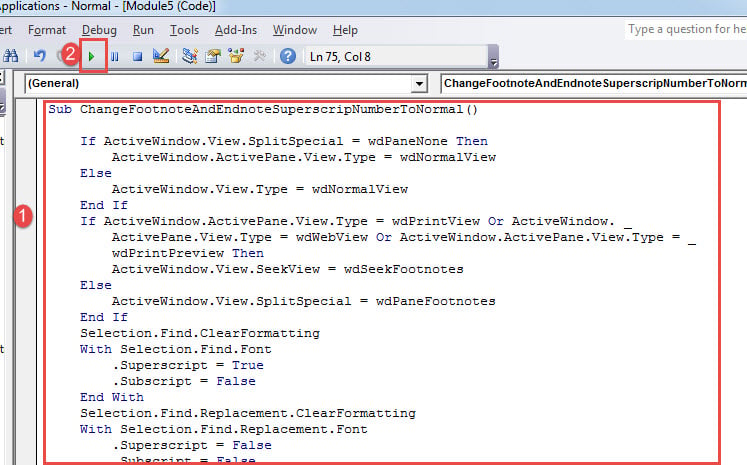
Denne makro fungerer på både fodnoter og slutnoter, så du kan ændre formateringen på få sekunder.
Metode 5: Brug funktionen "Find og erstat"
- Gentag først de første 3 trin i metode 2.
- Tryk derefter på "Ctrl + H" for at åbne dialogboksen "Find og erstat".
- Husk at rydde formatering i både "Find hvad" og "Erstat med" tekstfelter.
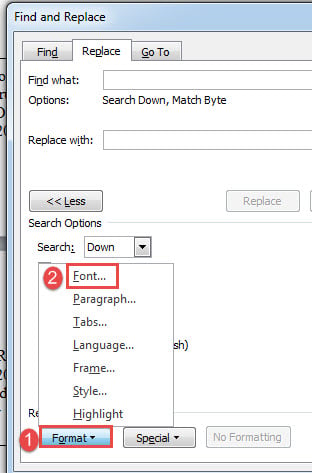
- Placer derefter markøren ved "Find hvad" -teksten, og klik på knappen "Mere".
- Klik på fanen "Format", og vælg "Font".

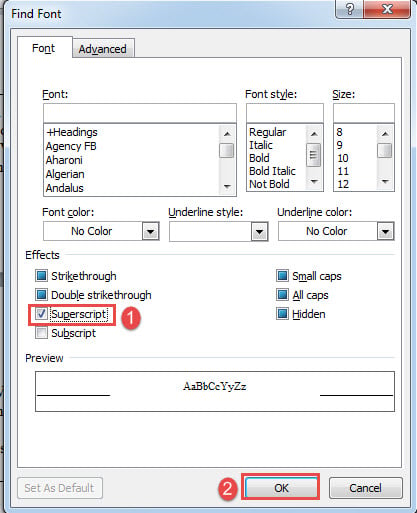
- Nu i dialogboksen "Find skrifttype" skal du markere "Superscript" -boksen og klikke på "OK".

- Placer derefter markøren ved "Erstat med" tekstfelt.
- Gentag trin 5.
- Denne gang i dialogboksen "Find skrifttype" skal du fjerne markeringen i afkrydsningsfelterne "Superscript" og "Subscript" og klikke på "OK".
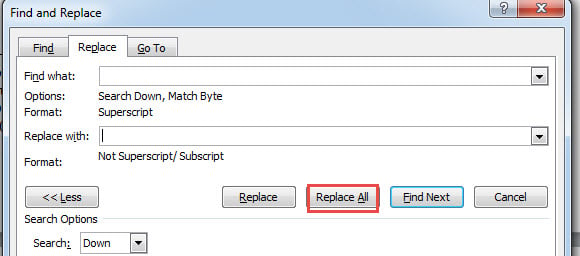
- Til sidst skal du gå tilbage til feltet "Find og erstat". Klik på "Erstat alle".

Adresser dokumentproblemer
Word er i stand til så mange funktioner og funktioner. Da Word ikke er narre, kan du aldrig se, hvornår det mislykkes. Hvis du vil teste dem alle, skal du bare være på den sikre side og sikkerhedskopiere dine dokumenter. Når alt kommer til alt, a beskadiget docx er det mindste, vi vil se.
Forfatter Introduktion:
Vera Chen er en datagendannelsesekspert i DataNumen, Inc., som er verdens førende inden for datagendannelsesteknologier, herunder xls opsving og pdf produkter til reparation af software. For mere information besøg www.datanumen.com