
I denne artikel vil vi præsentere dig for 5 forskellige måder at tackle ændringen af nummerformat, mens du anvender postfletningsfunktion i Word.
Af og til bruger vi mailfletningsfunktion i Word til at importere en batch af data fra Excel-filer. Imidlertid kan ting gå nogle gange på en helt anden måde. For eksempel, når det kommer til data med decimaler, får vi sandsynligvis et tal med flere decimaler, hvilket kan underminere dokumentets udsigter. Nedenfor er et eksempel: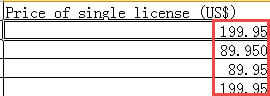

Derfor henter vi her 5 effektive metoder til at løse et sådant problem. Da denne artikel hovedsageligt vil fokusere på håndtering af decimalproblemet, springer vi trinene over, hvordan man bruger mailfletningsfunktion i Word. Bare til reference kan du læse en af vores tidligere artikler: Sådan oprettes personaliserede breve eller e-mails i partier via postfletningsfunktion i Word
Metode 1: Ændre feltkoder
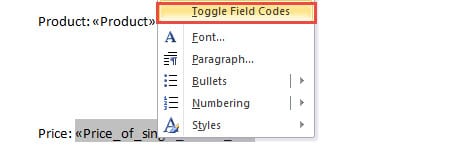
- For det første skal du ikke skynde dig at klikke på "Udfør & flet", når du har indsat flettefelt. I stedet skal du højreklikke på feltet.
- Vælg derefter "Skift feltkoder" i listemenuen.
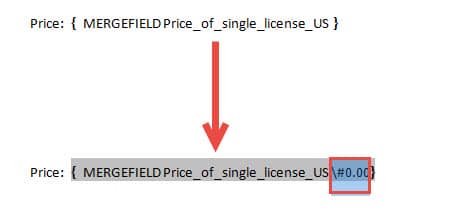
- Indtast nu “\ #” 0.00 ”lige før symbolet“} ”. At skrive “\ #” 0.00 ”betyder, at du vil beholde 2 decimaler i det antal, du får. Tilsvarende, hvis du kun har brug for 1 decimal, kan du indtaste "\ #" 0.0 ".

- Derefter skal du placere markøren inde i feltkoder og trykke på "F9" eller højreklik og vælge "Skift feltkoder" igen.
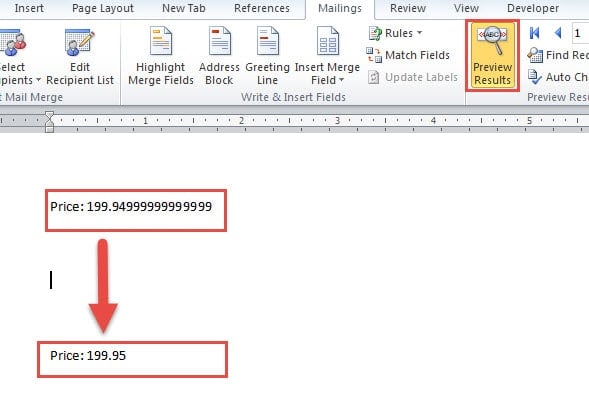
- Derefter kan du klikke på "Vis resultater" for at se, om resultaterne er rigtige. Efter dette kan du komfortabelt afslutte de venstre trin for at udføre opgaven.

Metode 2: Konverter kildedata til tekstformat
- Til at begynde med skal du åbne Excel-filen, der indeholder kildedata.
- Vælg derefter den ønskede række eller kolonne med data.
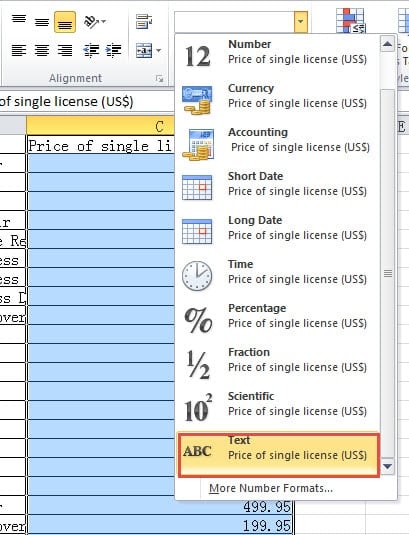
- Gå derefter til gruppen "Nummer" under fanen "Hjem", og vælg "Tekst" som "Nummerformat".

- Husk at gemme Excel-filen.
- Åbn derefter Word-filen, og udfør trinene til mail-fletning.
Metode 3: Indsæt en ny række i tabellen
- Først skal du åbne Excel-filen.
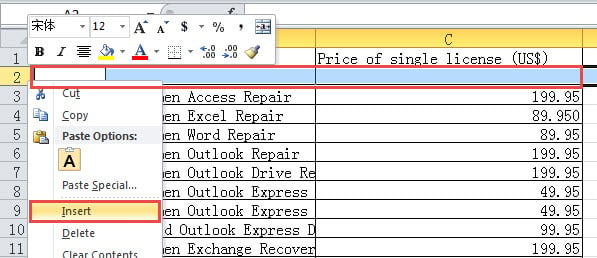
- Vælg derefter rækken under titlen.
- Næste højreklik.
- Og vælg "Indsæt" i menuen for at indsætte en ny række i tabellen.

- Indtast derefter ethvert bogstav, du kan lide, i cellen over det første nummer. For eksempel kan du skrive “a” der.
- Når du derefter åbner Word for at starte brevfletning, får du endelig en side med bogstavet "a". Du skal blot slette det, og resten af tallene forbliver i det korrekte format.
Metode 4: Konverter Excel-tabel til en Word One
- Først og fremmest skal du åbne Excel-filen.
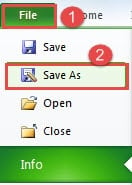
- For det andet skal du klikke på "File" -fanen.
- Klik derefter på "Gem som".

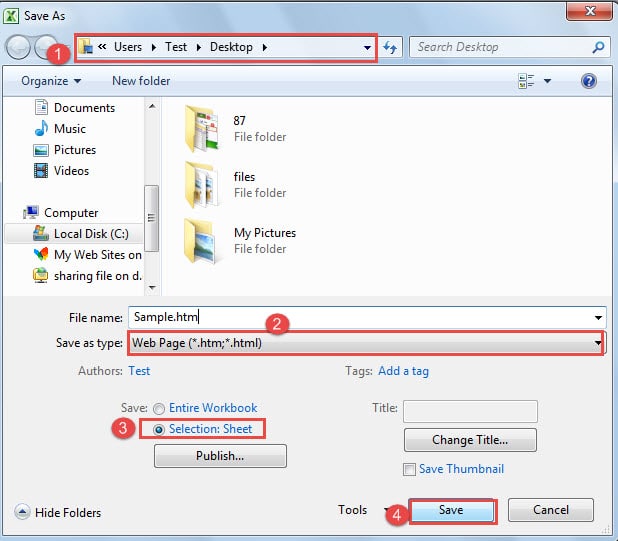
- I vinduet "Gem som" skal du først finde en lagerplacering.
- Vælg derefter "Web Page" i "Save as type".
- Vælg derefter "Selection: Sheet" i venstre hjørne.
- Og klik på knappen "Gem".

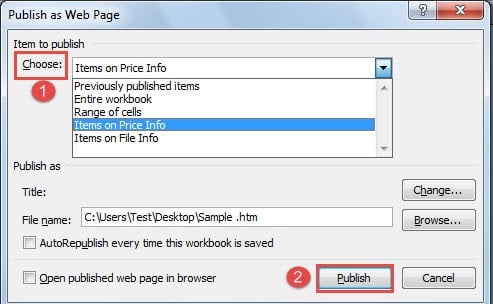
- Nu i dialogboksen "Publicer som webside" skal du først vælge det emne, der skal offentliggøres fra rullelisten "Vælg".
- Klik derefter på "Publicer".

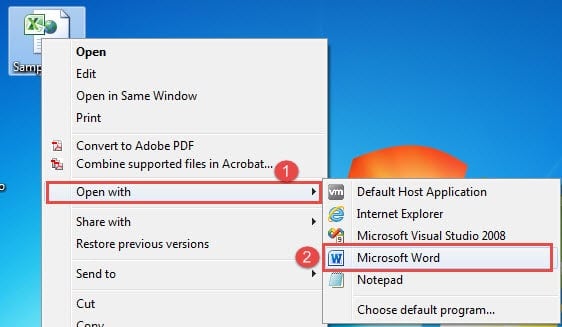
- Gå nu for at finde webfilen og højreklik på den.
- Vælg derefter "Åbn med".
- Og klik på "Microsoft Word" for at åbne filen i Word.

- Sørg nu for, at der ikke er noget enkelt mellemrum før mærket i første afsnit. Hvis det er tilfældet, skal du bare slette dem.

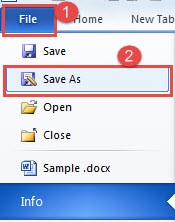
- Og klik på "File" -fanen.
- Klik derefter på "Gem som".

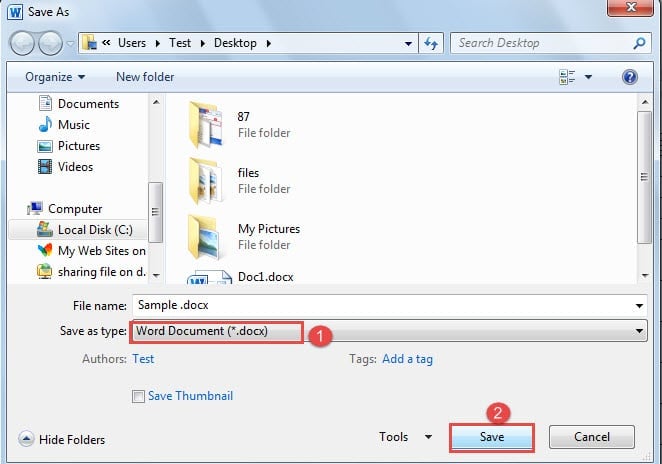
- I vinduet "Gem som" skal du vælge at gemme filen enten med udvidelsen ".doc" eller ".docx".
- Klik derefter på "Gem".

- Til sidst skal du følge trinene for at afslutte fletning af mail.

Metode 5: Bekræft filformatkonvertering ved åben i Word
- Først skal du sørge for, at kildefilen er gemt i udvidelsen af “.xls”, og at tabellen med kildedata er på det første ark.
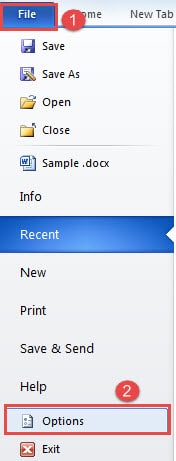
- Åbn derefter Word, og klik på fanen "File".
- Klik derefter på "Valgmuligheder" for at åbne dialogboksen "Wordindstillinger".

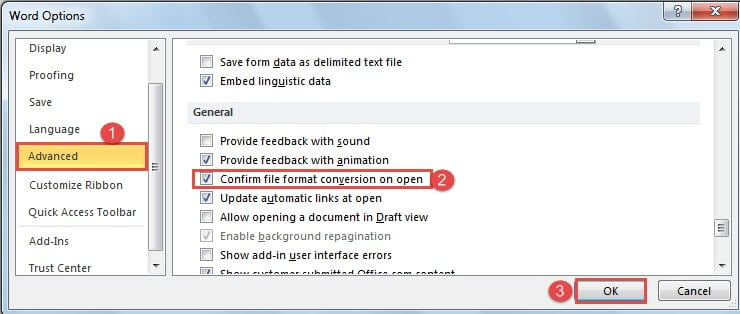
- Og vælg derefter "Avanceret".
- Rul derefter ned til "Generelt" -siden. Marker afkrydsningsfeltet "Bekræft filformatkonvertering ved åben".
- Klik på “OK” for at gemme ændringen.

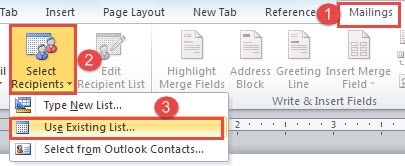
- Næste ting, når du er færdig med at redigere dokumentet, skal du klikke på fanen "Mailings".
- Klik derefter på "Vælg modtagere".
- Og vælg "Brug eksisterende liste".

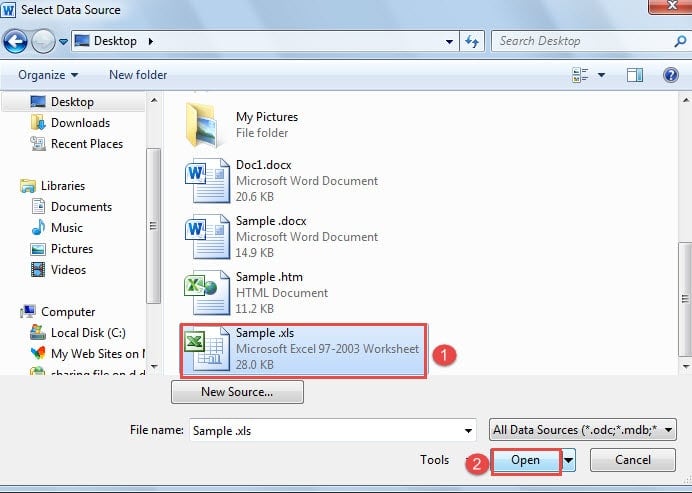
- I dialogboksen "Vælg datakilde" skal du vælge den rigtige fil og derefter klikke på "Åbn".

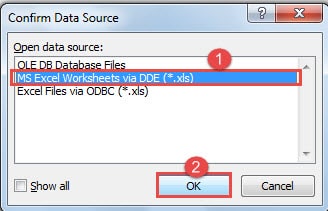
- I dialogboksen "Bekræft datakilde" skal du vælge "MS Excel-regneark via DDE".
- Klik derefter på “OK”.

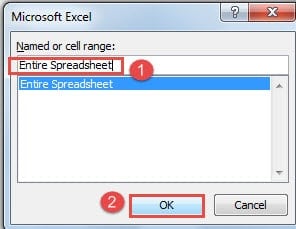
- Derefter vises dialogboksen "Microsoft Excel". Vælg "Hele regneark".
- Og klik på “OK”.

- Tag den sædvanlige måde at fuldføre fletning af mail på.
Sammenligning af 5 metoder
| Metoder | Fordele | Ulemper |
| Metode 1: Ændre feltkoder | 1. Enkle trin forholdsvis
2. Du kan vælge decimaltal. 3. Intet behov for at ændre kildefilen 4. Denne metode tilføjer ikke ekstra dokumentside. |
Alle data har de samme decimaltal. |
| Metode 2: Konverter kildedata til tekstformat | 1. Enkle trin forholdsvis
2. Decimaltal er det samme som i kildefilen. 3. Denne metode tilføjer ikke ekstra dokumentside. |
Det vil ændre nummerformatet i kildefilen. |
| Metode 3: Indsæt en ny række i tabellen | 1. Enkle trin forholdsvis
2. Decimaltal er det samme som i kildefilen.
|
1. Du skal indsætte en ny rækkeinsourcefil.
2. Du skal slette den ekstra side manuelt. |
| Metode 4: Konverter Excel-tabel til en Word One | 1. Denne metode tilføjer ikke ekstra dokumentside.
2. Decimaltal er det samme som i kildefilen. 3. Intet behov for at ændre kildefilen 4. Du vil ikke være begrænset på grund af Excel-filformatering. |
1. Flere trin sammenlignet
2. Du kan kun få data fra et ark hver gang. |
| Metode 5: Bekræft filformatkonvertering ved åben i Word | 1. Denne metode tilføjer ikke ekstra dokumentside.
2. Decimaltal er det samme som i kildefilen. 3. Intet behov for at ændre kildefilen
|
1. Flere trin sammenlignet
2. Det kan kræve længere responstid undertiden. 3. Kildefilen skal gemmes i “.xls” -format. 4. Du kan kun hente dataene fra det første regneark. |
Filkorruption Find altid sin mulighed
I ovenstående artikel talte vi om operationer mellem Word-dokumenter og Excel-filer. Og da efterspørgslen varierer, anvendes forskellige metoder. Men utvivlsomt kan alle disse træk i høj grad øge muligheden for at få Word-filer beskadiget. Så en kraftig Word-fil fejl reparationsværktøj er det, du har brug for.
Forfatter Introduktion:
Vera Chen er en datagendannelsesekspert i DataNumen, Inc., som er verdens førende inden for datagendannelsesteknologier, herunder beskadiget Excel xls-reparation og pdf produkter til reparation af software. For mere information besøg www.datanumen.com