
I denne artikel viser vi dig 5 nyttige tip, du kan anvende til justering af kolonnebredde i din Word-tabel.
Når man administrerer Word-tabeller, er det almindeligt at justere bredden på en eller flere kolonner. I lyset af dette vil vi gerne diskutere 5 smarte tips til justering af kolonnebredde, som hver især kan anvendes i forskellige scenarier.
Tilfælde 1: Juster bredden på en søjle uden at påvirke andre
I det første tilfælde tilbyder vi 3 metoder til at ændre størrelsen på en bestemt kolonne, men påvirker ingen andre. Og det vil også ændre bordbredden i det hele.
Metode 1: Brug lineal
- Klik først på fanen "Vis", og marker derefter feltet "Lineal" i gruppen "Vis".
- Dernæst kan du se linealen øverst i dokumentet. Og der er faner på linealen over hver søjleramme. Klik på en af disse faner for at justere en bestemt kolonne.

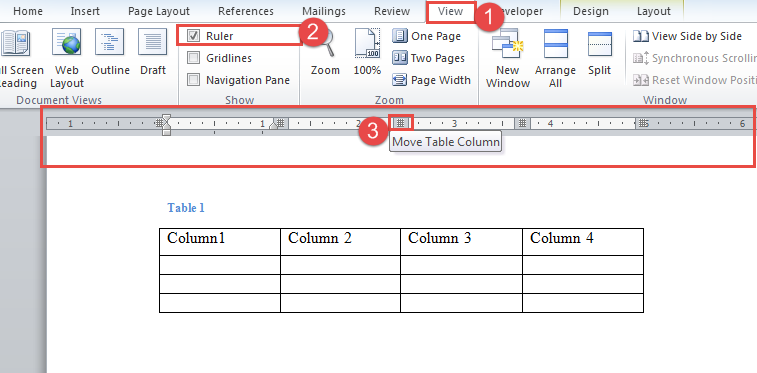
Denne tilgang påvirker kun en kolonne, men bordbredden ændres.
Metode 2: Brug “Skift” -tasten
- Først og fremmest skal du trykke på "Shift" -tasten og holde den nede.
- Flyt derefter markøren over en søjleramme, indtil den skifter til et ikon med 2 parallelle lodrette linjer med 2 pile. Og klik for at ændre størrelsen på kolonnebredden næste.
Du kan kontrollere følgende video:
Metode 3: Kør Word Macro
- For at starte skal du placere markøren inden for en måltabel.
- Tryk derefter på "Alt + F11" for at udløse VBA-editoren i Word.
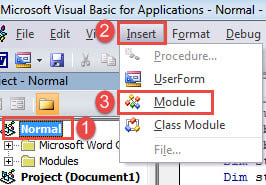
- Klik derefter på “Normal” -projektet.
- Og klik på "Indsæt" -fanen i menuen næste.
- Vælg derefter “Module” i rullemenuen.

- Dobbeltklik på modulet for at åbne det og indsætte disse koder der:
Sub ChangeTheColumnWidthWithoutChangingOtherColumns()
    Dim nCurrentTableIndex As Integer
    Dim nColumnNumber As Integer
    Dim nColumnWidth As Single

    nCurrentTableIndex = ActiveDocument.Range(0, Selection.Tables(1).Range.End).Tables.Count
    nColumnNumber = InputBox("Enter the column number you want to change the width", _
                    "Column Number", "For example:2")
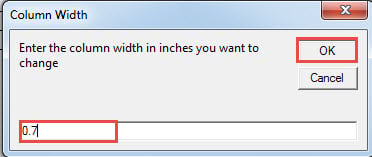
    nColumnWidth = InputBox("Enter the column width in inches you want to change", "Column Width", _
                    "For example:0.7")
    ActiveDocument.Tables(nCurrentTableIndex).Columns(nColumnNumber).SetWidth _
        ColumnWidth:=InchesToPoints(nColumnWidth), RulerStyle:=wdAdjustNone
End Sub
- Klik nu på "Kør" -knappen eller tryk på "F5".

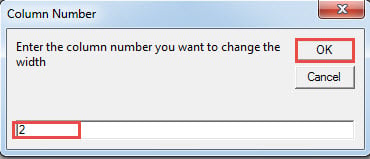
- I indtastningsfeltet "Kolonne nummer" skal du indtaste et kolonnenummer og klikke på "OK" for at komme videre.

- Dernæst i feltet "Kolonne bredde" skal du indtaste en værdi og klikke på "OK". Forresten er enheden her tomme.


Tilfælde 2: Juster bredden af en søjle og påvirk dem efter
Denne metode giver dig mulighed for at ændre en kolonnebredde og indstille den samme bredde for alle kolonner efter.
- For det første skal du trykke på "Skift + Ctrl" og holde nede.
- Gentag trin 2 i metode 2 ovenfor.
Bordbredden ændres ikke.
Tjek resultatet i denne video:
Tilfælde 3: Juster bredden af en bestemt kolonne og den højre næste
For at holde bordbredden intakt, mens du ændrer en kolonnebredde og den næste, her er din måde.
- Tryk og hold “Ctrl” -tasten nede.
- Gentag derefter trin 2 i metode 2 ovenfor.
Her er demonstrationen:
Forkald ikke ødelagte dokumenter
Du kan få beskadigede dokumenter pga Ordkorruption. Men frygt ikke mere, hvis der ikke er nogen sikkerhedskopi at ty til, du kan altid tage dit skud for at få et reparationsværktøj. Og vi kan med behagelighed sige, at du får et tilfredsstillende resultat.
Forfatter Introduktion:
Vera Chen er en datagendannelsesekspert i DataNumen, Inc., som er verdens førende inden for datagendannelsesteknologier, herunder xlsx reparation og pdf produkter til reparation af software. For mere information besøg www.datanumen.com