
I denne artikel vil vi tale om 5 mulige årsager til udskrivning af ubrugelige blanke sider i henholdsvis Word og løsningerne på dem.
Nu og da vil hyppige brugere af Word støde på situationen med at få udskrevet tomme sider i stedet for det indhold, de forventede. Hvis du nogensinde har mødt dette, er du ikke alene. Derfor har vi denne artikel til at opsummere 5 mulige årsager til at få tomme sider, når du udskriver. Selvfølgelig er vores opmærksomhed altid på vej ud. Så fortsæt med at læse og se, om de hjælper.
Løsning 1: Kontroller blækpatronen
Dette er ret indlysende, ikke? Din printer kan bestemt ikke udskrive noget, hvis den løber tør for blæk. Men sandheden er, at vi helt kunne glemme det, når en sådan hovedpine opstår. Så husk at kontrollere blækpatronen første gang, når du løber ud i et tomt udskrivningsproblem.
Løsning 2: Afslør skjult tekst
Af hensyn til privatlivets fred eller filsikkerhed kan vi muligvis med vilje skjule nogle tekster og gøre dem usynlige. Så når det kommer til udskrivning, er der ekstra handlinger, du skal gøre for at have dem synlige igen, medmindre du vil have en tom side.
Hvis du ved et uheld glemmer at have skjult tekster, kan du klikke på symbolet Vis og skjul i gruppen "Afsnit" under fanen "Hjem". Ved at gøre det kan du se alle tidligere skjulte ord.
Her er trin for at forhindre, at din printer genererer blanke sider:
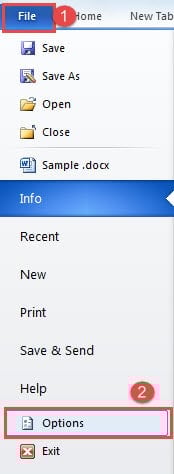
- Klik først på "File".
- Klik derefter på "Option" for at åbne "Word Option" -dialogboksen.

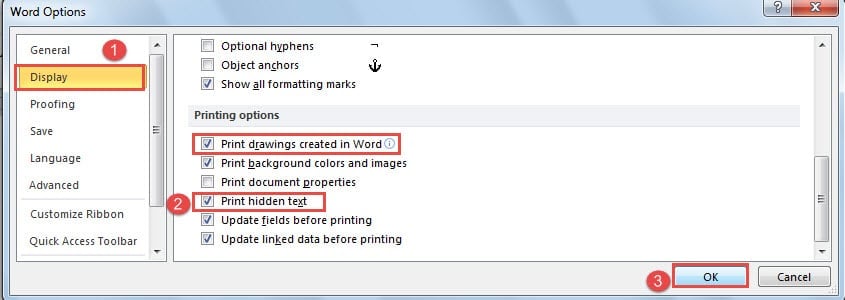
- Klik derefter på “Display”.
- Og gå til "Udskriv" -delen. Marker afkrydsningsfeltet "Udskriv skjult tekst". Forresten, hvis dit dokument indeholder noget grafik, skal du også markere feltet "Udskriv tegninger oprettet i Word".
- Til sidst skal du klikke på “OK”.

Løsning 3: Stop kun udskrivning af data
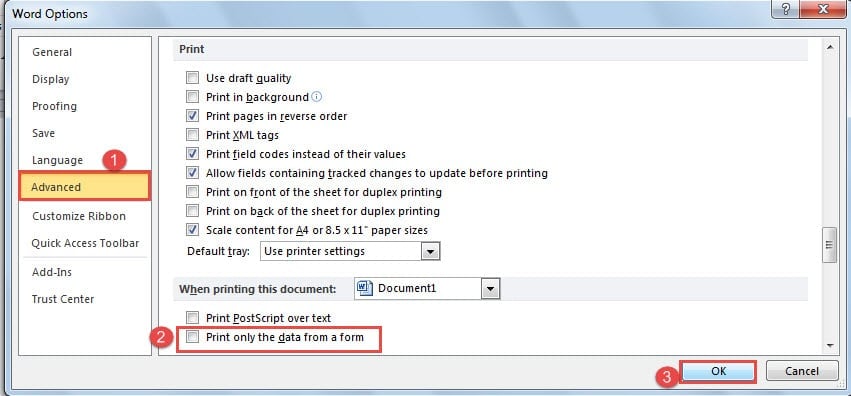
Den tredje årsag kan være, at du på en eller anden måde har markeret "Udskriv kun data fra en formular". Selvom du ser, at dokumentet er ret normalt i forhåndsvisning af udskrivning, indeholder papirerne du får fra printeren kun data, men intet andet.
- Du skal åbne dialogboksen "Wordindstillinger" ved at følge trinene i løsning 2 først.
- Klik derefter denne gang på “Avanceret”.
- Rul derefter ned til siden "Udskriv", og ryd feltet "Udskriv kun data fra en formular".
- Til sidst skal du klikke på “OK” som altid.

Løsning 4: Udskriv direkte til printeren
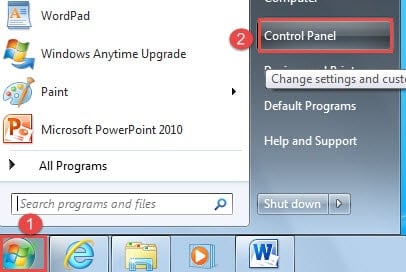
- Først og fremmest skal du klikke på “Start”.
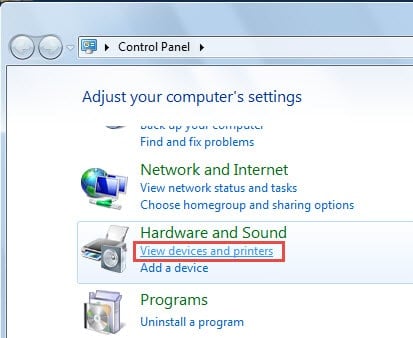
- Klik derefter på "Kontrolrude".

- Klik derefter på "Vis enheder og printere" i gruppen "Hardware og lyd".

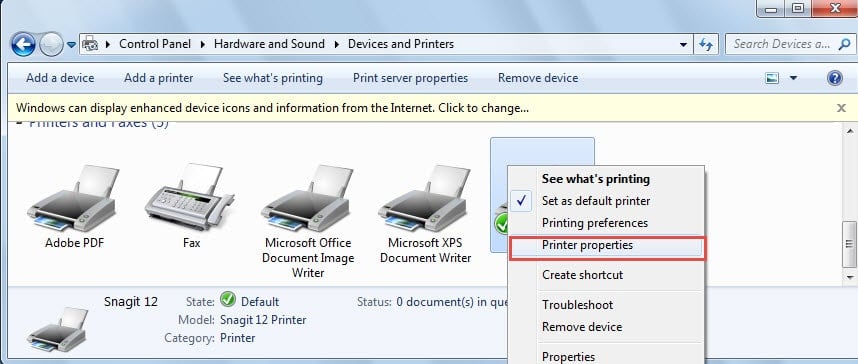
- Højreklik nu på den printer, du bruger, og vælg "Printeregenskaber" i liste-menuen.

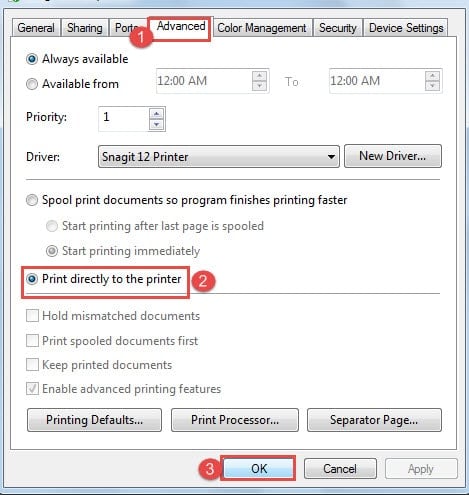
- I egenskabsdialogboksen skal du først klikke på fanen “Avanceret”.
- Som standard er "Spool-udskrivning af dokumenter, så programmet udskriver hurtigere" valgt. Du skal markere afkrydsningsfeltet "Udskriv direkte til printeren".
- Sidst men ikke mindst skal du klikke på “OK”.

Løsning 5: Slet tomme sider
Når du indsætter sideskift eller sektionsskift, er der mulige blanke sider. Dette betyder, at du får udskrevet tomme sider, hvilket er spild. Hvad angår måder at håndtere det på, kan du henvise til vores tidligere artikel: 6 måder til hurtigt at fjerne uønskede tomme sider i dit ord
Mindre holdetid i filgendannelse, jo bedre
Vi gemmer kun værdifuld information på vores digitale enheder. Jeg antager, at ingen gemmer en spam-mail på din computer, ikke? Så når disse filer, siger Word-dokumenter, bliver kompromitterede, kan det være en frygtelig datakatastrofe. Så du har brug for et effektivt værktøj at reparere beskadiget Word-dokument for at redde hvert dyrebare minut.
Forfatter Introduktion:
Vera Chen er en datagendannelsesekspert i DataNumen, Inc., som er verdens førende inden for datagendannelsesteknologier, herunder beskadiget Excel-datareparation og pdf produkter til reparation af software. For mere information besøg www.datanumen.com