
I den følgende artikel vil vi fokusere på at introducere dig 5 smarte måder, hvordan du forbinder et Word-dokument til et andet.
Der er mange gange, hvor vi har brug for at linke to eller flere relaterede dokumenter, så en opdatering i kildefilen kan også opdatere teksten, der er indsat på en anden. Når vi taler om dette, giver Word flere forskellige løsninger. Lad os tage et kig for at finde ud af flere detaljer.
Metode 1: Brug indstillingen "Indsæt link"
- Først skal du kopiere en række tekst eller hele kildedokumentet.
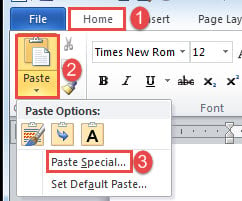
- Sæt derefter indsættelsesmarkøren korrekt, og klik på "Sæt ind" under fanen "Hjem".
- Vælg derefter "Indsæt specielt" for at åbne dialogboksen med samme navn.

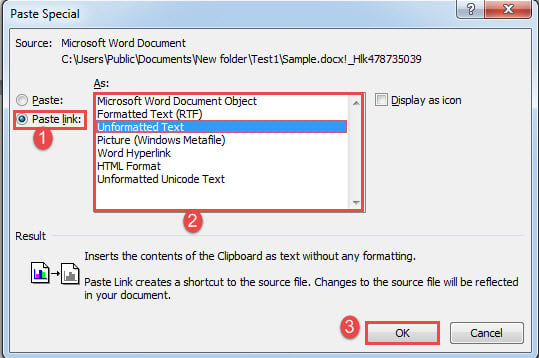
- I boksen "Indsæt speciel" skal du vælge "Indsæt link".
- Og klik for at vælge en linktype, såsom “Formateret tekst” eller “Uformateret tekst”.
- Til sidst skal du klikke på “OK”.

Enhver ændring foretaget i kildeteksten skal afspejles i det nye dokument, hvis du opdaterer linket ved at højreklikke og vælge "Opdater link".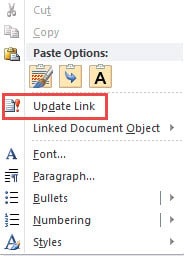
Metode 2: Indsæt et objekt
- Til at begynde med skal du klikke på fanen "Indsæt" og derefter klikke på "Objekt" i gruppen "Tekst".

- Klik derefter på "Opret fra fil" -fanen først i feltet "Objekt".
- Klik derefter på "Gennemse" for at vælge en fil.
- Og marker afkrydsningsfeltet "Link til fil".
- Til sidst skal du klikke på “OK”.


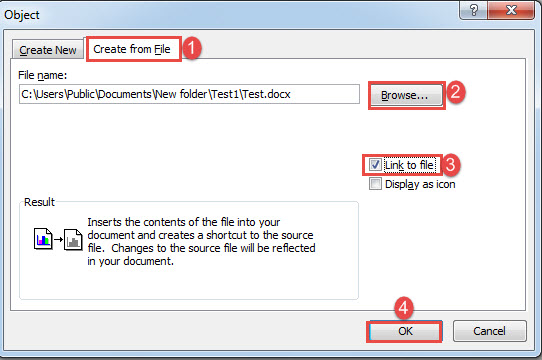
Bemærk, at du vil indsætte hele dokumentet på den nye placering. Du kan bruge samme måde i metode 1 til at opdatere linket.
Metode 3: Opret et masterdokument, der linker til dets underdokument
Det er også et godt valg at oprette et masterdokument, der linker til underdokument for at forbinde de to filer. Vi har en tidligere artikel, der forklarer hvert detaljeret trin. Du kan henvise til dette link: Sådan oprettes et masterdokument, der linker til flere underdokumenter i dit ord
Metode 4: Hyperlink et bogmærke fra kildedokumentet
- Først og fremmest skal du oprette et bogmærke til en tekstblok i kildedokumentet.
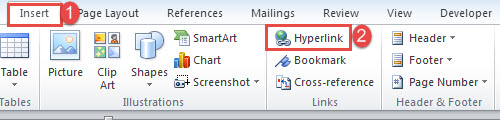
- Sæt derefter indsættelsesmarkøren i et nyt dokument på et korrekt sted. Klik på fanen "Indsæt", og vælg "Hyperlink".

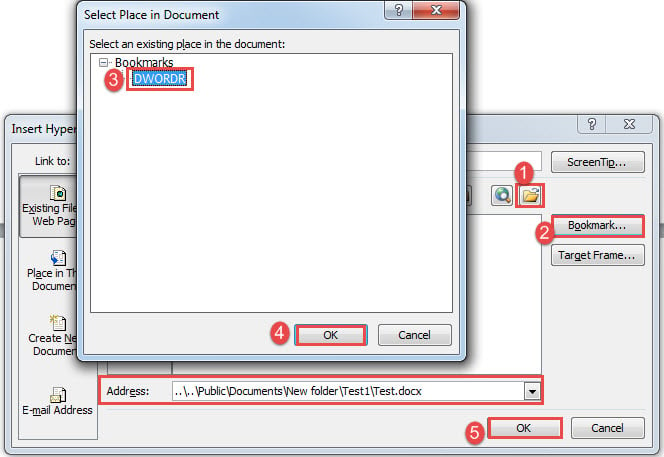
- Sæt markøren ved tekstfeltet "Adresse", og klik på fanen "Gennemse efter fil" for at vælge den fil, der indeholder de tekster, du har brug for.
- Klik derefter på fanen "Bogmærke" for at åbne feltet "Vælg sted i dokument".
- Vælg det netop oprettede bogmærke, og klik på "OK" i begge to åbne felter.

Du får et hyperlink som nedenfor:
Du kan besøge kildedokumentet gennem “Ctrl + Click”.
Metode 5: Brug feltet "IncludeText"
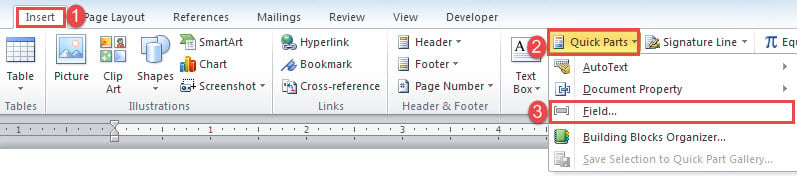
- Klik på fanen "Indsæt" først og derefter på "Hurtige dele".
- Vælg derefter "Felt" i rullemenuen.

- I dialogboksen "Felt" skal du vælge "Links og referencer" som "Kategorier".
- Vælg derefter "IncludeText" -feltet.
- Indtast filnavnet på kildedokumentet.
- Til sidst skal du klikke på “OK”.

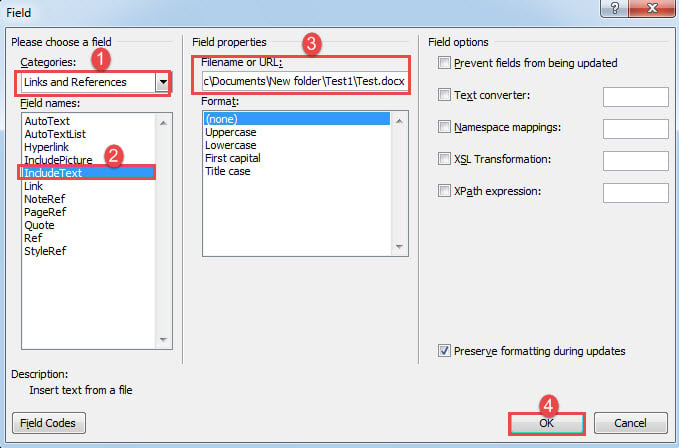
Alle tekster i kildefilen skal nu være synlige i det nye dokument. For at opdatere feltet kan du klikke på det og trykke på “F9”.
Håndter korrupte Word-dokumenter
Når vi ender med et beskadiget dokument, vil vi bestemt ikke kassere det med det samme. I stedet bør vi gøre alt for at vække en død fil til live igen. En af de vigtigste måder at håndtere det på doc korruption er at erhverve et avanceret gendannelsesværktøj så hurtigt som muligt.
Forfatter Introduktion:
Vera Chen er en datagendannelsesekspert i DataNumen, Inc., som er verdens førende inden for datagendannelsesteknologier, herunder Excel-gendannelse og pdf produkter til reparation af software. For mere information besøg www.datanumen.com