
I artiklen nedenfor viser vi dig 4 måder at oprette en liste med punkter eller nummereringer med flere søjler i dit Word-dokument.
Når vi starter en punktopstillet eller nummereret liste, betragtes hver listepost som et afsnit. Og der er ingen direkte måde at oprette 2 afsnit side om side i et Word-dokument. Det ser heller ikke ud til, at det er muligt at oprette en liste med flere kolonner.
Rigtigt. Der er ingen direkte vej. Men du kan altid finde effektive løsninger i vores artikel.
Metode 1: Formater lister som tekster med flere kolonner
- Først og fremmest skal du færdiggøre indtastningen af listeelementer og vælge listen.
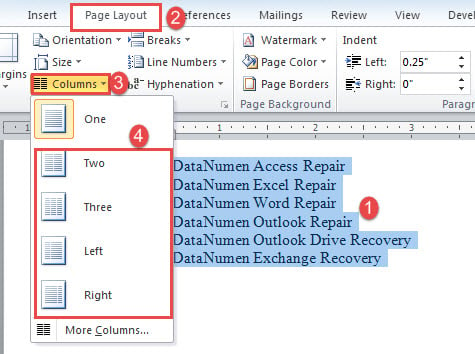
- Klik derefter på fanen "Sidelayout".
- Klik derefter på kommandoen "Kolonner" i gruppen "Sideopsætning".
- Vælg et kolonnenummer i rullemenuen.

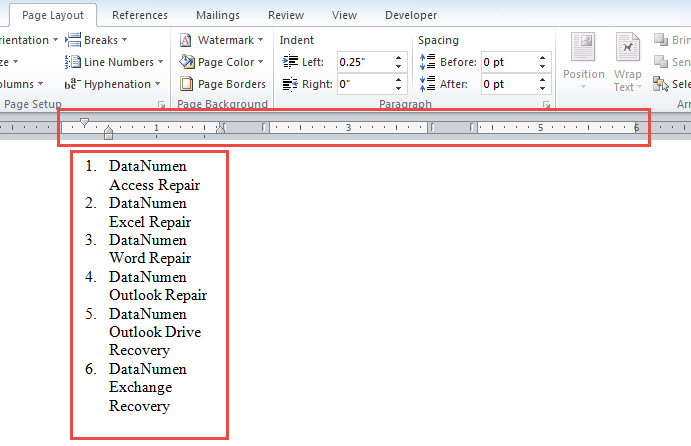
- Nu kan du se, at alle listeposter er i den første kolonne.

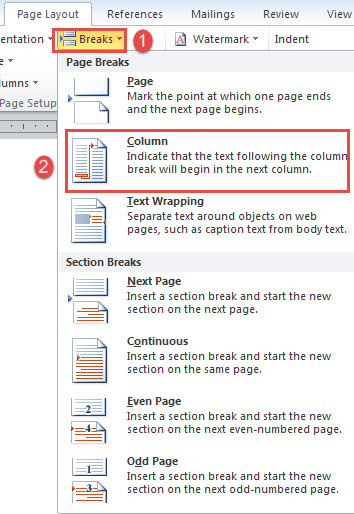
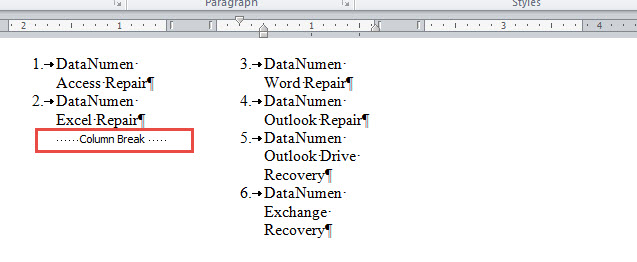
- Placer markøren i starten af en listepost, som du vil placere i en anden kolonne. I dette tilfælde placerer vi f.eks. indsættelsesmarkøren før teksten i den tredje listepost. Klik derefter på "Skift" under fanen "Sidelayout".
- Og klik på "Kolonne" i rullemenuen under "Pauser".

- Dette indsætter et kolonneskift og distribuerer listeposter til den anden kolonne.

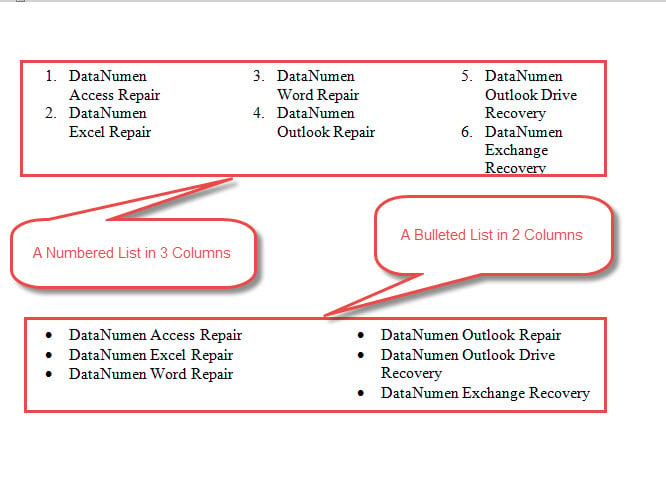
- Gentag trin 6 og 7, hvis du har mere end 2 kolonner og har brug for at fordele listeposter jævnt. Du kan få et muligt resultat som følger:

Metode 2: Arranger en liste i en tabel med flere kolonner
- For det første skal du placere markøren på det sted, hvor listen med flere kolonner skal gå.
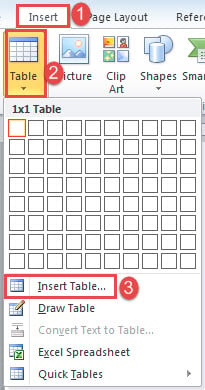
- For det andet skal du klikke på "Indsæt" -fanen og klikke på "Tabel".
- For det tredje skal du klikke på "Indsæt tabel".

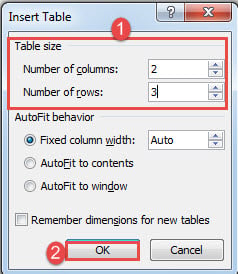
- I feltet åben skal du indtaste antallet af rækker og kolonner.
- Klik på "OK".

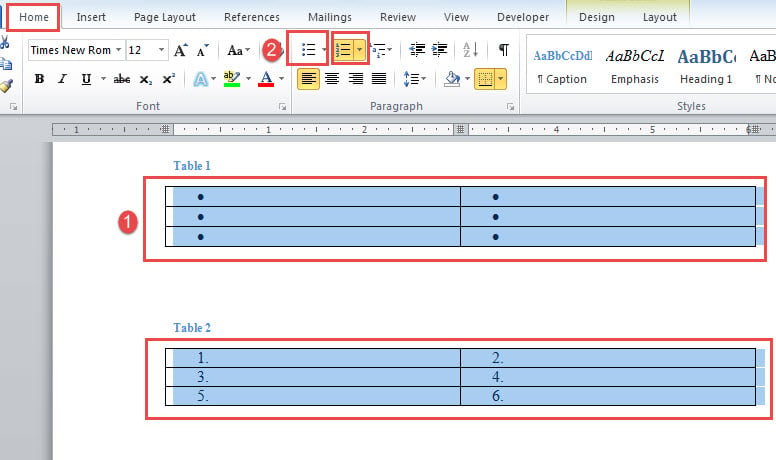
- Vælg derefter tabellen, og klik enten på "Kugler" eller "Nummerering" under fanen "Hjem". Hver enkelt celle indeholder en kugle eller nummereres i rækkefølge.

- Du kan derefter indtaste en post i en celle.
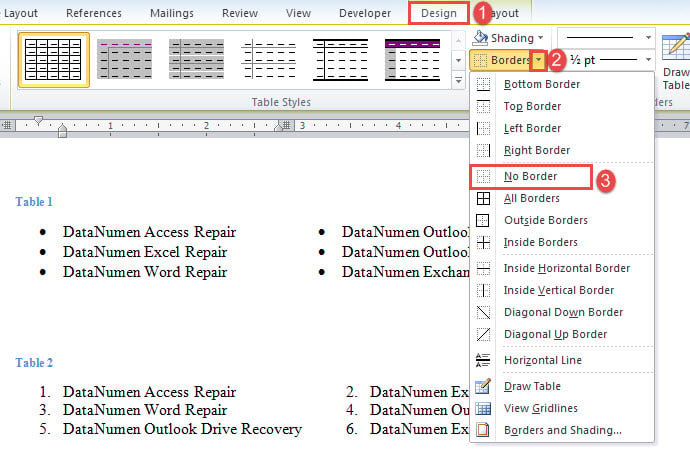
- Til sidst skal du fjerne bordgrænser ved at klikke på fanen "Design". Klik for at åbne rullemenuen "Borders" og vælg "No Border".

Metode 3: Indsæt tekstfelter
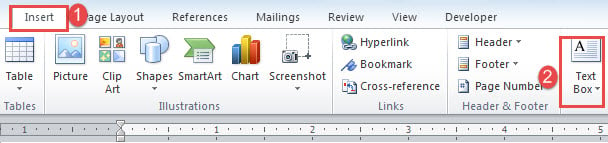
- Til at begynde med skal du klikke på fanen "Indsæt" og "Tekstboks".

- Klik derefter på "Tegn tekstboks".
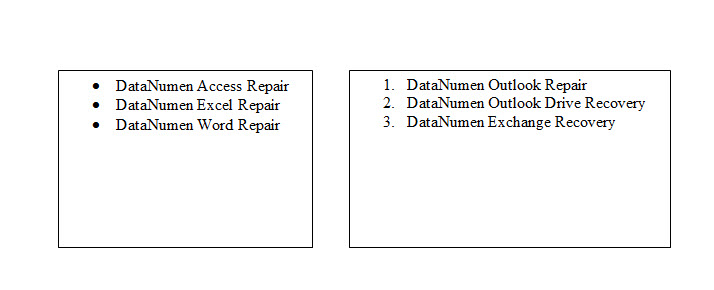
- Indtast derefter listeposter i tekstfelter.
- Indsæt et nyt tekstfelt i samme linje som det forrige, og følg de første 3 trin.

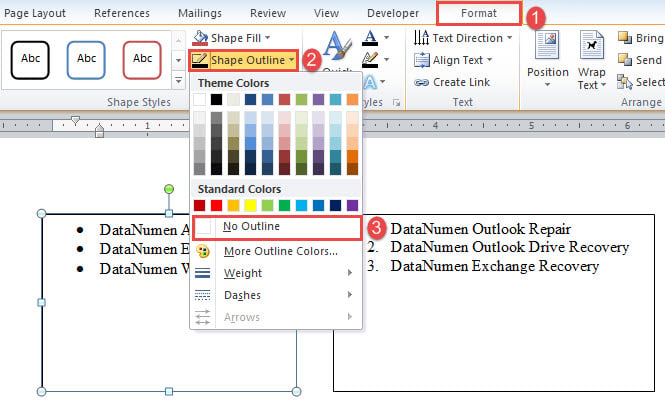
- Til sidst skal du fjerne konturen af alle tekstfelter ved at klikke på tekstfeltet. Klik derefter på “Format” og “Shape Outline”. Vælg "Ingen oversigt".

Metode 4: Indsæt kuglesymboler
Hvis du ikke har brug for en liste med direkte punktopstillinger, kan du bare bruge punkttegn til at oprette en tilsyneladende lignende.
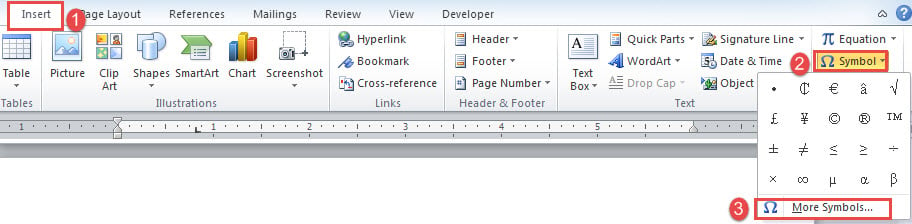
- Klik på "Indsæt" -fanen og derefter på "Symbol".
- Vælg derefter "Flere symboler".

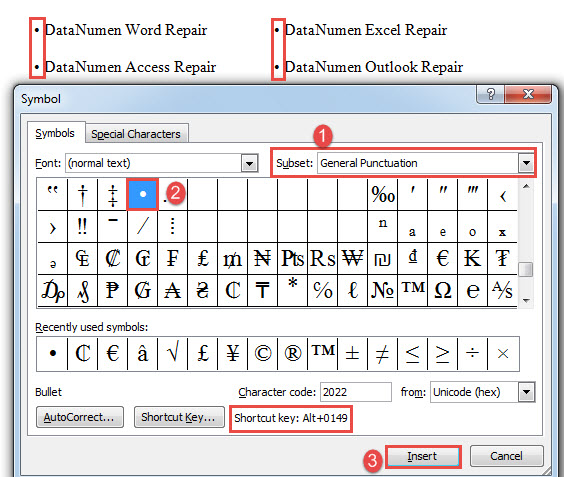
- I dialogboksen "Symbol" skal du vælge "Generel tegnsætning" i rullelisten under "Delsæt".
- Find og klik derefter på kuglesymbolet.
- Til sidst skal du klikke på "Indsæt" og lukke feltet.
- Eller du kan også vælge at trykke på “Alt + 0149” for hurtigt at indsætte et kuglesymbol.

Der findes ordfejl
Hvis du er en erfaren bruger af Word, skal du have stødt på fejl i nogen tid. Forskellige fejl har forskellige niveauer for indflydelse på dine dokumenter. På en heldagsdag er en simpel genåbningsaktion tilstrækkelig til at løse et problem. Men i resten af dage har du desperat behov for et værktøj til gendanne dok. Under et sådant scenario skal du tage dig tid til at evaluere forskellige produkter på markedet, før du tester dem på dit dokument.
Forfatter Introduktion:
Vera Chen er en datagendannelsesekspert i DataNumen, Inc., som er verdens førende inden for datagendannelsesteknologier, herunder excel korruption og pdf produkter til reparation af software. For mere information besøg https://www.datanumen.com/