
Hvis du modtager en distributionsliste i Outlook, vil du gerne gemme og konvertere den til individuelle kontakter i stedet for en gruppe? Denne artikel introducerer en effektiv og effektiv metode til dig.
Når jeg modtager en distributionsliste, foretrækker jeg at udvide gruppen i meddelelsen og derefter føje dem individuelt til min kontaktmappe. For at være ærlig vil det tage mig meget tid. Jeg ser frem til en lettere og hurtigere tilgang.
Trin 1: Gem distributionslisten som tekstfil på dit skrivebord
- Til at starte med skal du trække den modtagne kontaktgruppe fra beskeden til ikonet Kontakter i navigationsruden og gemme den i mappen Kontakter.
- Slå derefter gruppen op i mappen Kontakter. Og gå til "File"> "Save as".
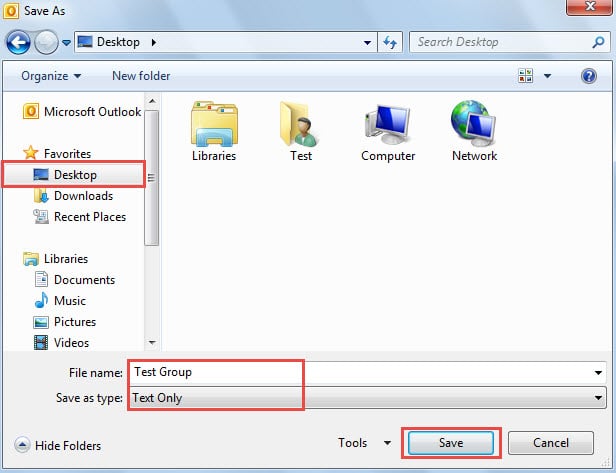
- Dernæst i popup-vinduet skal du ændre "Gem som type" til "Kun tekst", og vælg "Desktop" som den gemte destination.
- Endelig skal du klikke på knappen "Gem".
Trin 2: Overfør kontakterne til en Excel-fil
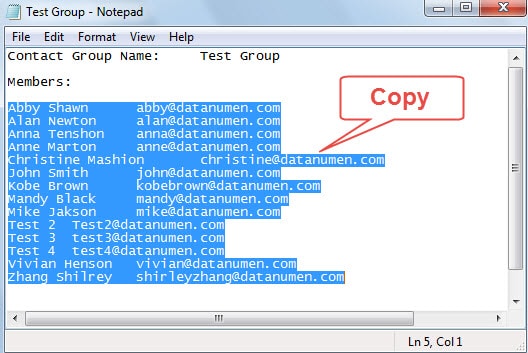
- Til at begynde med skal du åbne den tidligere gemte tekstfil med Notesblok.
- Kopier derefter alle linjerne med navnene og e-mail-adresserne ved hjælp af "Ctrl + C" -tastgenvej.

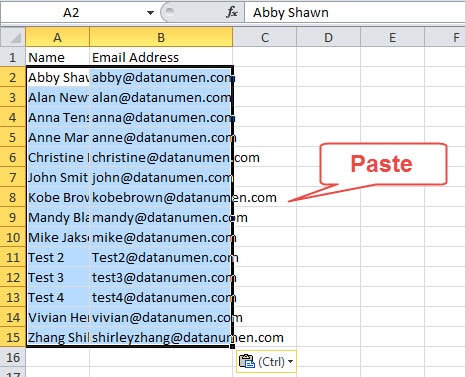
- Næste åbne MS Excel-applikation. Skriv "Navn" i cellen A1. Og i cellen B1 skal du indtaste “E-mail-adresse”.
- Derefter skal du placere markøren på cellen A2 og trykke på "Ctrl + V" for at indsætte linjerne.

- Gå senere til "File"> "Save As".
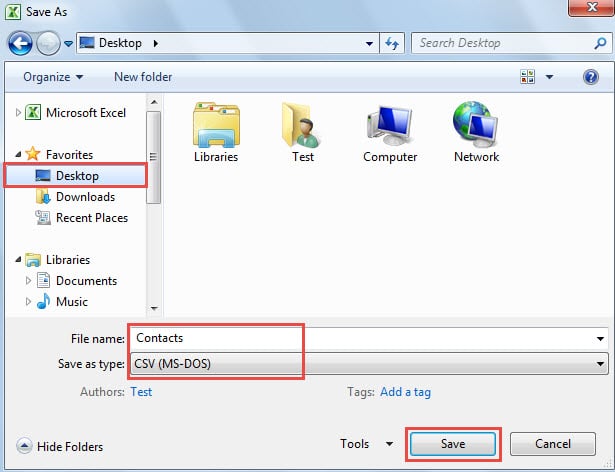
- I det nye vindue i "Gem som" skal du vælge "Skrivebord" som den gemte placering. Og angiv derefter et navn til denne fil, såsom "Kontakter".
- Vælg "CSV (MS-DOS)" i feltet "Gem som type". Og i sidste ende skal du trykke på “Gem” -knappen.

Trin 3: Sørg for, at navne og e-mail-adresser er adskilt af kommaer
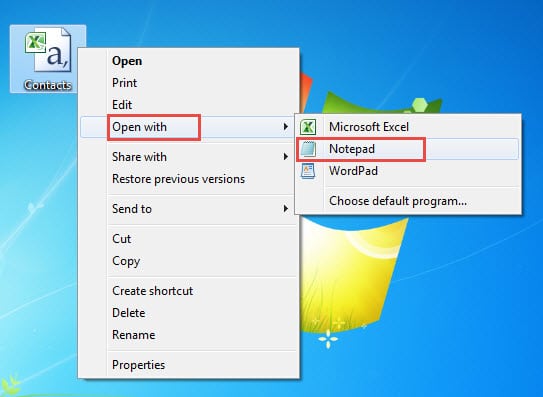
- Efter sikkerhedskopiering til skrivebordet skal du højreklikke på CSV-filen og vælge "Åbn med"> "Notesblok".

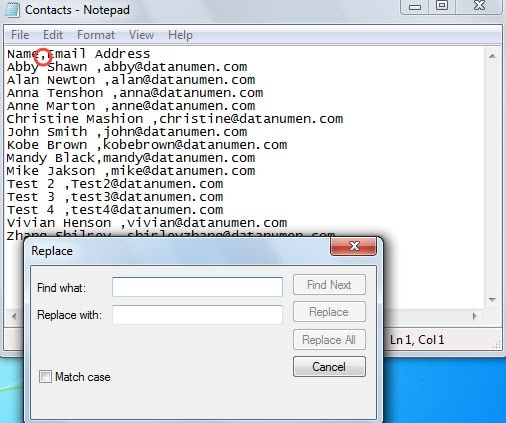
- Kontroller derefter, om navnene og de tilsvarende e-mail-adresser er adskilt med kommaer. Hvis ikke, kan du bruge en indbygget funktion - "Erstat" for at skifte til kommaer i batches.

Trin 4: Importer CSV-filen til Outlook-kontaktmappen
- Åbn Outlook i starten, og gå til "File"> "Open"> "Import".
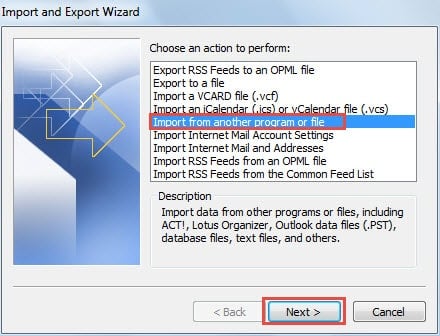
- I den opståede dialogboks under "Import og eksport-guiden" skal du vælge "Import fra et andet program eller en anden fil" og klikke på "Næste" -knappen.

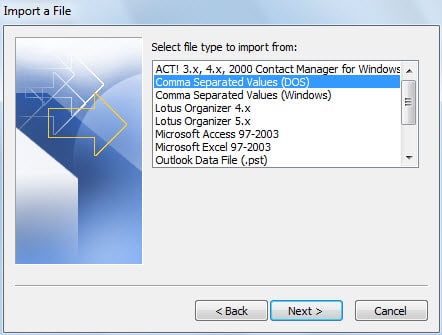
- Vælg derefter "Kommaseparerede værdier (DOS)" i det efterfølgende skærmbillede af "Importer en fil" og klik på "Næste".

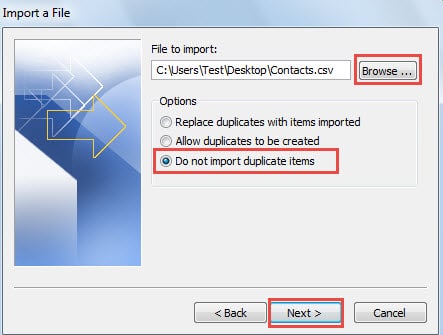
- Klik derefter på knappen "Gennemse" for at vælge kildens CSV-fil og markere "Importer ikke duplikatemner". Klik på "Næste".

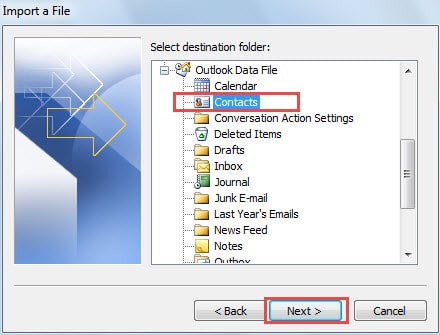
- Vælg den mappe, hvor du vil importere de individuelle kontakter. Tryk på “Næste”.

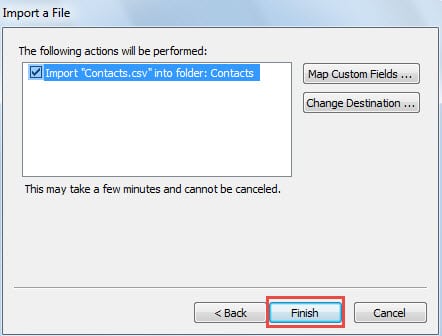
- I det sidste skærmbillede af "Importer en fil" skal du klikke på knappen "Udfør".

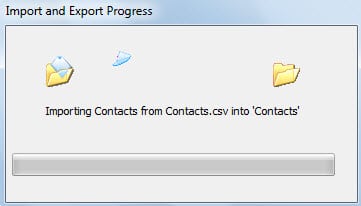
- Til sidst efter importforløbet føjes de enkelte kontakter til din kontaktmappe i batches.

Redd dine Outlook-data efter nedbrud
Selv specialisterne i Outlook kan ikke forudsige, hvornår Outlook kan gå ned, endsige os de almindelige brugere. Men vi skal vide, hvordan vi gør det reparere Outlook at redde data, hvis der kommer nedbrud. Vi kan forsøge at få en gendannelse ved ScanPST først. Hvis det mislykkes, skal du kalde på et kraftigt værktøj som DataNumen Outlook Repair er den sidste udvej.
Forfatter Introduktion:
Shirley Zhang er ekspert i datagendannelse i DataNumen, Inc., som er verdens førende inden for datagendannelsesteknologier, herunder sql opsving og Outlook-reparationssoftwareprodukter. For mere information besøg www.datanumen.com