
I denne artikel er der 4 hurtige måder at forstørre mellemrummet mellem linjerne i punktopstillet eller nummereret liste i Word.
Der skal være mange gange, hvor du opretter punktliste eller nummereret liste i din fil. Og som standard er linjeafstanden på listen indstillet til "Enkelt". Hvad så hvis du vil øge mellemrummet mellem to listeelementer? Et større rum kan helt sikkert få listen til at se tydelig ud i øjet. Så i dag deler vi 2 metoder til løsning af netop dette problem.
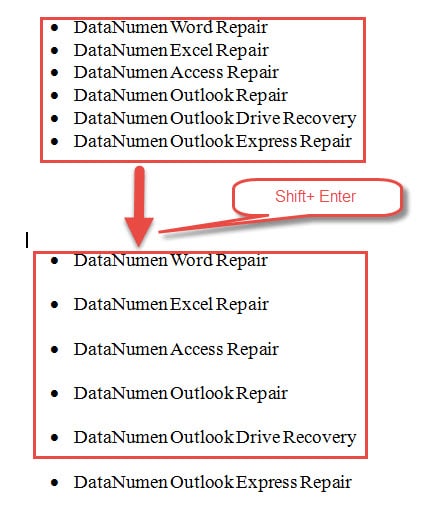
Metode 1: Tryk på "Skift + Enter"
- For det første skal du placere markøren i slutningen af et listeelement.
- Tryk derefter på "Skift + Enter". Og du skal se, at der er et større mellemrum mellem det første listeelement og det andet. Gentag handlingen flere gange, indtil du er færdig med alle elementerne på en liste.
Metode 2: Brug valgmuligheden "Separat liste"
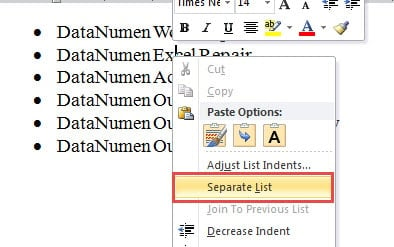
- Hvis du f.eks. Vil udvide mellemrummet mellem det første element og det andet, skal du placere indsættelsesmarkøren inden for det andet element.
- Højreklik derefter på det.
- Vælg "Separat liste" i listemenuen.

Her er resultatet: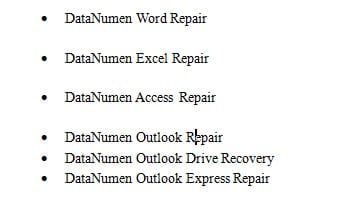
Bemærkninger:
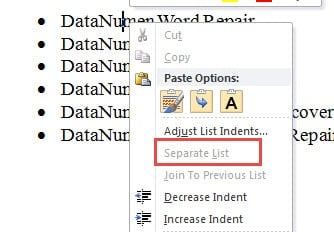
- Husk altid at højreklikke på det andet listeelement, hvis du har brug for at forstørre det tomme felt over det.
- Højreklik ikke på det første element, for du får kun muligheden "Separat liste" nedtonet.
- Vælg aldrig flere listeelementer ad gangen, men en enkelt i stedet. Ellers skal indstillingen "Separat liste" også være grå.

Metode 3: Skift linjeafstand
Det ville være ganske let at finde ud af, at ændring af linjeafstand til en større værdi kan løse problemet.
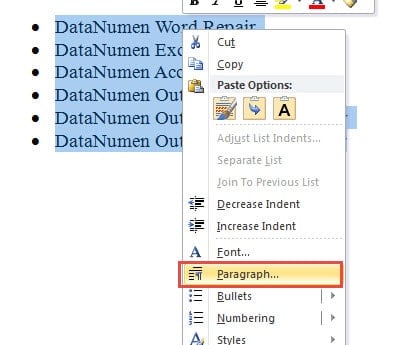
- Vælg først hele listen.
- Højreklik derefter.
- Vælg nu "Afsnit" i menuen.

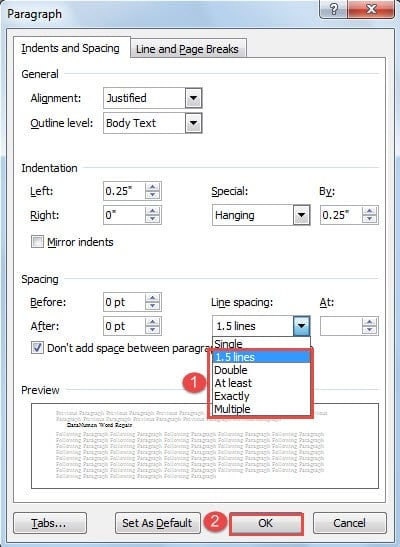
- Vælg derefter en linjeafstandsværdi, der er større end en enkelt i dialogboksen "Afsnit".
- Til sidst skal du klikke på “OK”.

Metode 4: Brug Word Macro
- Først og fremmest skal du klikke på fanen "Udvikler" og derefter på "Visual Basic" for at åbne VBA-editor.

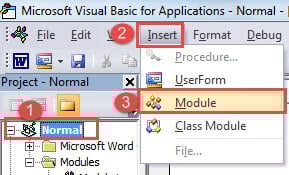
- Dernæst skal du indsætte et nyt modul ved først at klikke på “Normal”.
- Klik derefter på "Indsæt" og "Modul" næste.

- Dobbeltklik nu på det nyoprettede modul for at komme ind i redigeringsområdet.
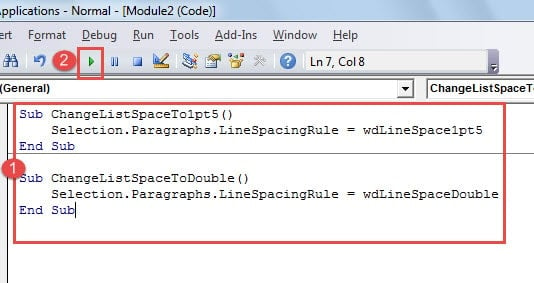
- Indsæt følgende koder der:

Sub ChangeListSpaceTo1pt5()
  Selection.Paragraphs.LineSpacingRule = wdLineSpace1pt5
End Sub

Sub ChangeListSpaceToDouble()
  Selection.Paragraphs.LineSpacingRule = wdLineSpaceDouble
End Sub
- Den første makro ændrer linjeafstand til 1.5 linjer og den anden til dobbeltlinjer. Du kan vælge en i overensstemmelse hermed. Placer derefter markøren inden for kodelinjerne.
- Klik på "Kør".

Føler ingen frygt, når filen bliver beskadiget
Når filer, især vigtige filer, bliver kompromitteret, er panik ofte en refleks. Vi kan trods alt ikke bebrejde folk for at være bekymrede. Men her er noget, folk bør vide, at de fleste beskadigede dokumenter er meget reparerbare. Og alt du behøver er en Word data korruption fix værktøj som giver dig dine data tilbage.
Forfatter Introduktion:
Vera Chen er en datagendannelsesekspert i DataNumen, Inc., som er verdens førende inden for datagendannelsesteknologier, herunder Excel xlsx datafejl reparationsværktøj og pdf produkter til reparation af software. For mere information besøg www.datanumen.com