
I dette indlæg viser vi dig 4 hurtige måder at fjerne uønskede rammer i dit Word-dokument.
Til en vis grad er rammer meget lig tekstbokse, der begge bruges til at indeholde tekst i et dokument. Men rammer har nogle fordele i forhold til tekstbokse. For eksempel kan de indeholde nogle felter, og du kan starte fodnoter eller slutnoter indeni, som begge fungerer i tekstbokse. 
På trods af dette kan vi ikke ignorere behovet for at fjerne rammer, du bare ikke ønsker længere. Derfor tilbyder vi dig 4 nemme men hurtige måder som nedenfor:
Metode 1: Fjern rammer manuelt
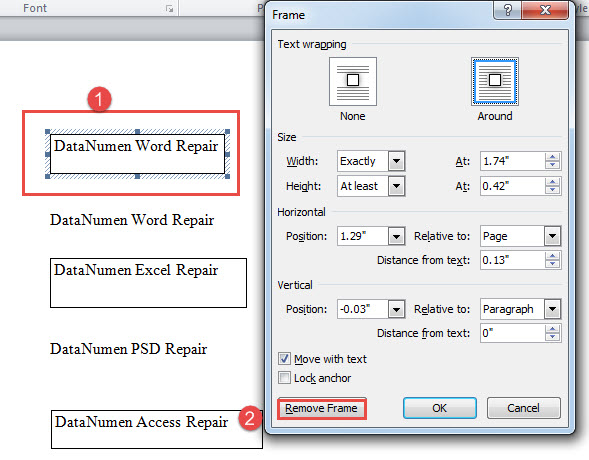
- Først skal du højreklikke på en rammekant.
- Vælg derefter "Formater ramme" i kontekstmenuen.
- Klik derefter på fanen "Fjern ramme" i boksen "Ramme".

Metode 2: Fjern alle rammer i en markering
Som du kan se, er det kedeligt at fjerne flere frames én efter én med trin i metode 1. For at spare tid ville en hurtigere tilgang være at bruge VBA-koderne.
- Først og fremmest skal du vælge over en række tekster, der indeholder rammer.
- For det andet skal du trykke på "Alt+ F11" for at åbne VBA-editor.
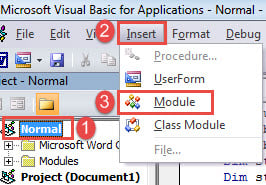
- Klik derefter på "Normalt" projekt og klik derefter på "Indsæt".
- Vælg "Modul" i rullemenuen.

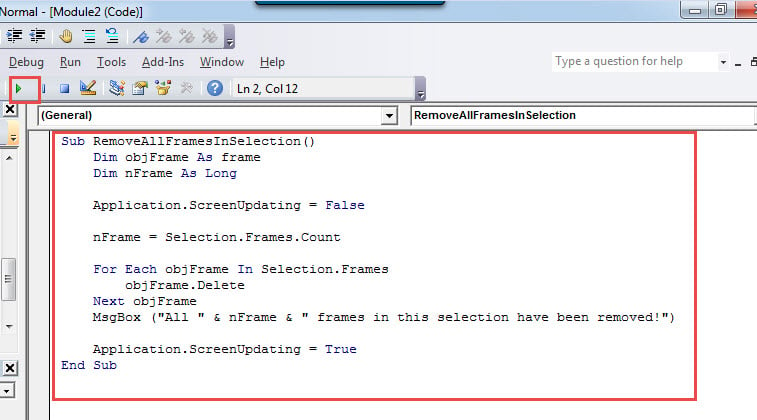
- Åbn modulet ved at dobbeltklikke og indsætte følgende koder der:
Sub RemoveAllFramesInSelection()
  Dim objFrame As frame
  Dim nFrame As Long

  Application.ScreenUpdating = False

  nFrame = Selection.Frames.Count

  For Each objFrame In Selection.Frames
    objFrame.Delete
  Next objFrame
  MsgBox ("All " & nFrame & " frames in this selection have been removed!")

  Application.ScreenUpdating = True
End Sub
- Til sidst skal du klikke på knappen "Kør" eller trykke på "F5" for at udføre koder.

Du vil modtage en beskedboks, der viser dig resultatet, såsom nedenfor: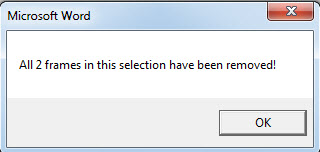
Metode 3: Fjern alle rammer i det aktuelle dokument
Alligevel skal vi bruge en makro for at udføre batchbehandlingen.
- Installer og kør en makro med trin i metode 2.
- Udskift derefter makroen med denne:
Sub RemoveAllFramesInDoc()
  Dim objFrame As frame
  Dim nFrame As Long

  Application.ScreenUpdating = False

  nFrame = ActiveDocument.Frames.Count

  For Each objFrame In ActiveDocument.Frames
    objFrame.Delete
  Next objFrame
  MsgBox ("All " & nFrame & " frames in this document have been removed!")

  Application.ScreenUpdating = True
End Sub
På samme måde vil du blive underrettet med en beskedboks, når processen er slut.
Metode 4: Fjern alle rammer i flere dokumenter fra en mappe
Hvis du har en batch af dokumenter, alle inklusive rammer, leverer vi også en makro til at udføre opgaven.
- Indsæt og kør disse koder i VBA-modulet:
Sub RemoveAllFramesInAllDocsInFolder()
  Dim objDoc As Document
  Dim dlgFile As FileDialog
  Dim nFile As Integer
  Dim objFrame As frame
  Dim nFrame As Long

  Set dlgFile = Application.FileDialog(msoFileDialogFilePicker)

  With dlgFile
    dlgFile.AllowMultiSelect = True
    If .Show = -1 Then
      For nFile = 1 To dlgFile.SelectedItems.Count
        Documents.Open dlgFile.SelectedItems(nFile)
        Set objDoc = ActiveDocument

        nFrame = ActiveDocument.Frames.Count
        For Each objFrame In ActiveDocument.Frames
          objFrame.Delete
        Next objFrame
        objDoc.Save
        objDoc.Close
      Next nFile
    Else
      MsgBox "No file is selected! Please select a target file."
      Exit Sub
    End If
  End With
End Sub
- Nu åbner du vinduet "Gennemse". Vælg de ønskede dokumenter, og klik på "Åbn". Om få sekunder vil alle rammer i de valgte dokumenter være fjernet.
Overvind datakatastrofe
Det er overflødigt at sige, at datakatastrofe på ingen måde er forfærdelig. Det kan endda være en karrieretrussel til en vis grad. Så det er af vital betydning at beskytte data og vide, hvad der skal ske efter datatab. En af de tilrådelige foranstaltninger er at få fat i en docx-rettelse værktøj på forhånd.
Forfatter Introduktion:
Vera Chen er en datagendannelsesekspert i DataNumen, Inc., som er verdens førende inden for datagendannelsesteknologier, herunder xlsx-rettelse og pdf produkter til reparation af software. For mere information besøg www.datanumen.com