
I denne artikel er vi glade for at give dig 4 nemme måder at finde skjulte tekster i dit Word-dokument.
Nogle gange vil vi gerne skjule tekster for at gøre dem usynlige, da vi ønsker at beskytte følsomme og fortrolige oplysninger. Men med tiden kan vi nemt glemme deres eksistens. Derfor er vi nødt til at finde skjulte tekster for ikke at overskrive dem ved et uheld. Dette indlæg viser dig alle 4 måder at gøre det på.
Metode 1: Vis alle skjulte tekster i et dokument
- Åbn dokumentet, og klik på fanen "Hjem".
- Og i gruppen "Afsnit" er der kommandoen "Vis / skjul". Klik på den for at se alle skjulte tekster i dokumentet.

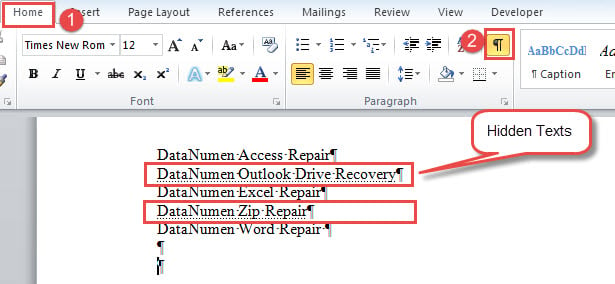
Ord med punkterede linjer er skjulte tekster. Du skal vide, at denne kommando også afslører alle andre skjulte mærker og symboler i et dokument, såsom afsnitstegnet.
Metode 2: Vis kun skjulte tekster
- Klik først på fanen "File".
- Klik derefter på "Indstillinger" for at åbne dialogboksen "Wordindstillinger".
- Klik derefter på “Display”.
- Rul ned til afsnittet "Vis altid disse formateringsmærker på skærmen", marker afkrydsningsfeltet "Skjult tekst".
- Til sidst skal du klikke på “OK” for at gemme indstillingen.

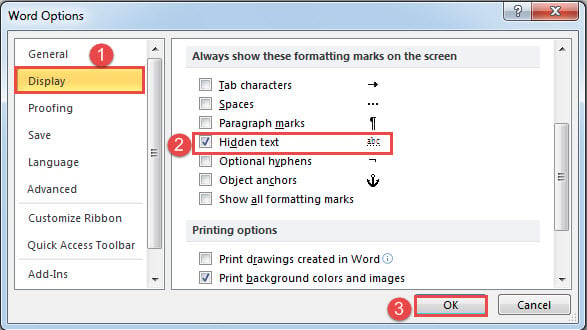
Når denne tilgang anvendes, mister kommandoen "Vis / skjul" sin kontrol over skjulte tekster. Denne metode viser alle skjulte tekster i et dokument, men det skal ikke afsløre andre skjulte symboler som afsnitstegn. Således kan dit dokument se mere koncist ud.
Metode 3: Brug funktionen "Avanceret søgning"
- Til at begynde med skal du klikke på "Vis / skjul" -kommandoen for at afsløre alle skjulte mærker,
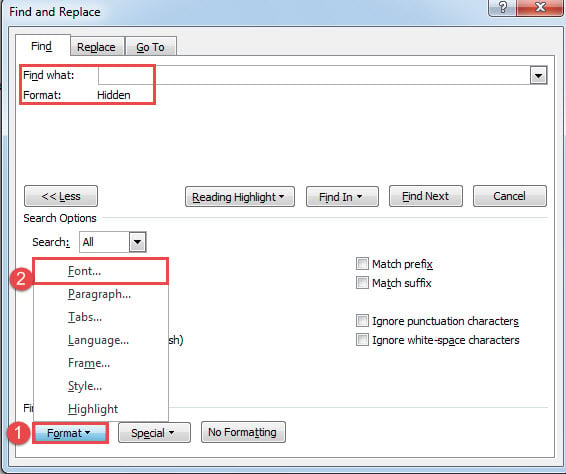
- For det andet skal du klikke på rullemenuen på "Find" -kommandoen og vælge "Advanced Find".
- Sæt derefter indsættelsesmarkøren inde i tekstfeltet "Find hvad".
- Klik derefter på "Format" -fanen og vælg "Font".

- I feltet "Find skrifttype" åben skal du markere "Skjult" og klikke på "OK".
- Gå tilbage til feltet "Find og erstat", klik på "Find i" og vælg "Hoveddokument".
- Alle skjulte tekster er i valg. I feltet "Find og erstat" skal du klikke på "Reading Highlight" -fanen og vælge "Highlight All" for at fremhæve fundne skjulte tekster.

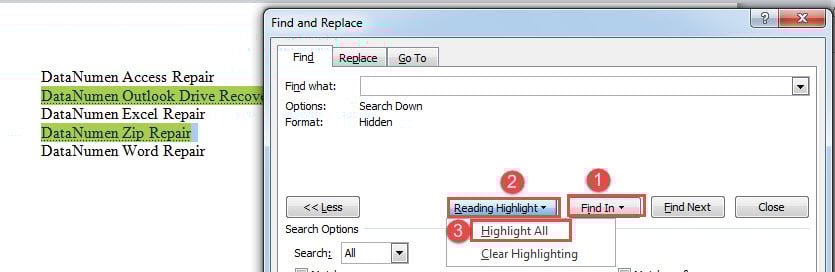
Bemærk:
Du skal klikke på "Vis / skjul" -kommandoen for at vise alle skjulte mærker i første trin, ellers finder Word ikke skjulte tekster.
Metode 4: Kør Word Macro for at finde og fremhæve skjulte tekster
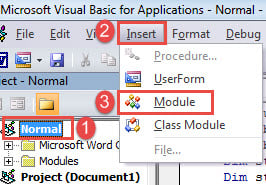
- For det første skal du trykke på “Alt + F11” for at åbne VBA-editor.
- Klik derefter på “Normal” i venstre panel.
- Og klik på "Indsæt" -fanen.
- Vælg derefter “Module”.

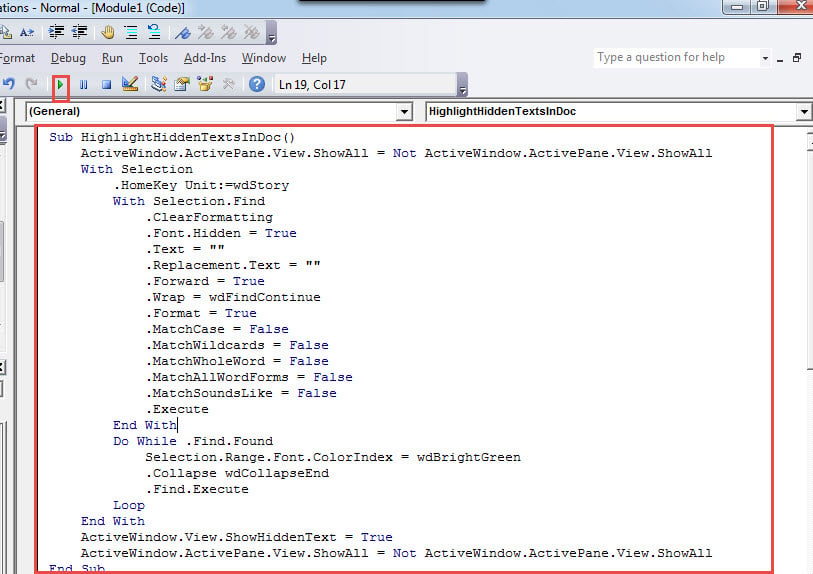
- Åbn modul med dobbeltklik og indsæt følgende koder der:
Sub HighlightHiddenTextsInDoc()
  ActiveWindow.ActivePane.View.ShowAll = Not ActiveWindow.ActivePane.View.ShowAll
  With Selection
    .HomeKey Unit:=wdStory
    With Selection.Find
      .ClearFormatting
      .Font.Hidden = True
      .Text = ""
      .Replacement.Text = ""
      .Forward = True
      .Wrap = wdFindContinue
      .Format = True
      .MatchCase = False
      .MatchWildcards = False
      .MatchWholeWord = False
      .MatchAllWordForms = False
      .MatchSoundsLike = False
      .Execute
    End With
    Do While .Find.Found
      Selection.Range.Font.ColorIndex = wdBrightGreen
      .Collapse wdCollapseEnd
      .Find.Execute
    Loop
  End With
  ActiveWindow.View.ShowHiddenText = True
  ActiveWindow.ActivePane.View.ShowAll = Not ActiveWindow.ActivePane.View.ShowAll
End Sub
- Sørg for, at din markør er inde i makroen, og tryk på "F5" for at køre koder.

Du får den endelige effekt som denne: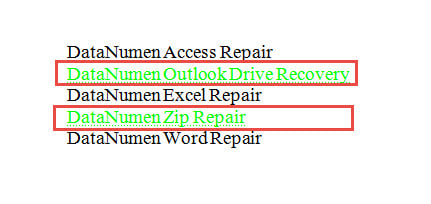
Sammenligning af 4 metoder
| Metoder | Fordele | Ulemper |
| Metode 1: Vis alle skjulte mærker i et dokument | Den hurtigste metode og nem at betjene | 1. Det viser alle skjulte mærker og symboler i et dokument, der får det til at se rodet ud.
2. De skjulte tekster er ikke lette at genkende. |
| Metode 2: Vis kun skjulte tekster | Det viser kun skjulte tekster, men afslører ikke andre skjulte symboler som afsnitstegn. | De skjulte tekster er ikke lette at genkende. |
| Metode 3: Brug funktionen "Avanceret søgning" | Det fremhæver alle skjulte tekster for at skille dem ud. | 1. Du skal først vise alle skjulte mærker, før du bruger funktionen "Avanceret søgning".
2. Du vil have andre skjulte mærker og symboler synlige. |
| Metode 4: Kør Word Macro for at finde og fremhæve skjulte tekster | 1. Det fremhæver alle skjulte tekster for at skille dem ud.
2. Ingen andre skjulte mærker afsløres. |
Word viser altid skjulte tekster på skærmen, så du bliver muligvis nødt til at slå denne funktion fra, hvis det er nødvendigt. |
Reparer dit ord
Nu og da kan du opleve, at Word ikke fungerer korrekt. Nogle gange kan en simpel genstart løse problemet. Andre gange skal du bruge den indbyggede funktion til at reparere Word. Hvad der er værre, hvis det heller ikke fungerer, vil du kun være afhængig af et tredjepartsværktøj.
Forfatter Introduktion:
Vera Chen er en datagendannelsesekspert i DataNumen, Inc., som er verdens førende inden for datagendannelsesteknologier, herunder xls opsving og pdf produkter til reparation af software. For mere information besøg www.datanumen.com