
I dagens artikel beslutter vi os for at vise dig 3 smarte måder at printe dit Word-dokument på uden baggrundsfarve eller billede.
En ordentlig og flot baggrundsfarve eller billede kan gøre et dokument mere iøjnefaldende. Derfor, nu og da, vil du sandsynligvis indstille baggrundsfarve eller billede til dit dokument ud fra et æstetisk formål.
Hvis det er tilfældet, kan der være tidspunkter, hvor du foretrækker at udskrive dokumentet uden dets baggrundsfarve eller billede.
- For det første kan du spare på dit blæk for at være omkostningseffektiv.
- For det andet, som nævnt ovenfor, er baggrundsfarven der kun for at behage læserens øjne. Det påvirker således ikke dokumentets indhold.
- For det tredje kan nogle ekstra ord på baggrunden nemt skabe forvirring.
I et sådant scenarie ville et dokument uden baggrundsfarve eller billede være et bedre valg. For at opnå det kan du prøve følgende metoder:
Metode 1: Ændr “Word-indstillinger”
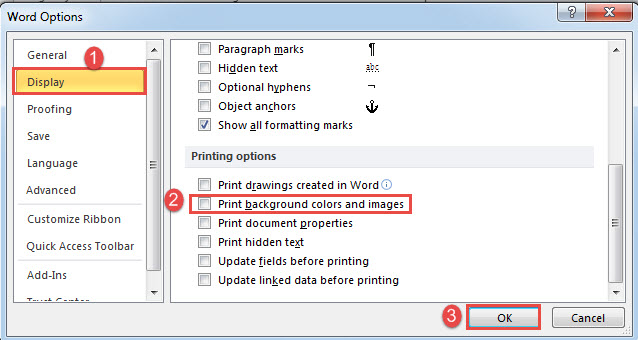
- Først og fremmest skal du klikke på fanen "Filer" i Word.
- Klik derefter på "Indstillinger" for at åbne boksen "Word Options".
- Klik på "Vis" til venstre.
- Fjern derefter feltet "Udskriv baggrundsfarver eller billeder" på højre side under afsnittet "Udskrivningsindstillinger".
- Til sidst skal du klikke på “OK”.

Metode 2: Udskriv et dokument uden baggrundsfarve via VBA
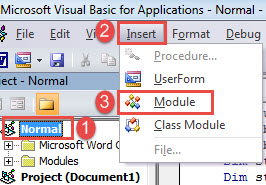
- Først og fremmest skal du aktivere VBA-editoren i Word ved at trykke på “Alt+F11”.
- Klik derefter på "Normal" til venstre.
- Klik derefter på "Indsæt".
- Og vælg "Modul" i rullemenuen.

- Åbn modulet med dobbeltklik.
- Indsæt nu disse koder på kodningsområdet:
Sub PrintOneDocWithoutBackgroundColor()
  Dim objDoc As Document
  Dim nBackgroundFill As Boolean

  Set objDoc = ActiveDocument

  With objDoc
    '  Save the current page color.
    nBackgroundFill = .Background.Fill.Visible

    '  Hide the page color from printing.
    .Background.Fill.Visible = msoFalse
  End With

  Dialogs(wdDialogFilePrint).Show

  With objDoc
    '  Restore the page color to original setting on screen.
    .Background.Fill.Visible = nBackgroundFill
  End With
End Sub
- Sidst men ikke mindst, klik på "Kør".

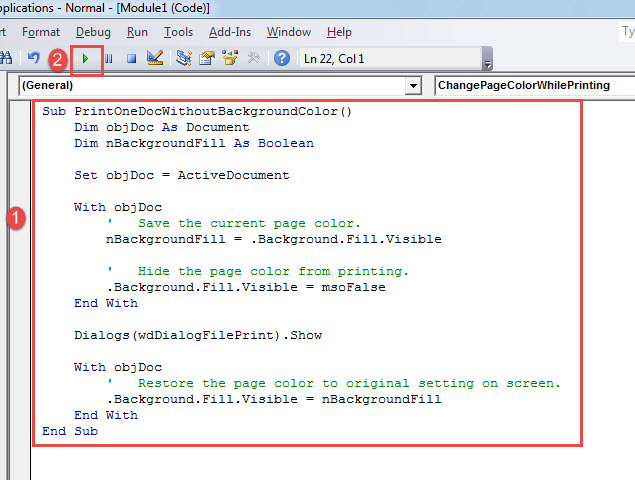
Denne makro giver dig mulighed for at udskrive et dokument uden dets baggrundsfarve eller billede. I mellemtiden skal dokumentet på computeren have sin baggrundsfarve eller billede intakt.
Metode 3: Udskriv flere dokumenter uden baggrundsfarve via VBA
Denne makro har til formål at udskrive en batch af dokumenter uden baggrundsfarve.
- Start først med at organisere alle måldokumenter i én mappe.
- Installer og kør derefter en makro ved at følge trinene i metode 2.
- Kun denne gang skal du erstatte makroen med denne:
Sub PrintMultiDocWithoutBackgroundColor()
  Dim StrFolder As String
  Dim strFile As String
  Dim objDoc As Document
  Dim dlgFile As FileDialog

  Set dlgFile = Application.FileDialog(msoFileDialogFolderPicker)

  With dlgFile
    If .Show = -1 Then
      StrFolder = .SelectedItems(1) & "\"
    Else
      MsgBox "No folder is selected! Please select the target folder."
      Exit Sub
    End If
  End With

  strFile = Dir(StrFolder & "*.docx", vbNormal)

  While strFile <> ""
    Set objDoc = Documents.Open(FileName:=StrFolder & strFile)
    Set objDoc = ActiveDocument

    With objDoc
      .Background.Fill.Visible = msoFalse
      .PrintOut
      .Close SaveChanges:=wdDoNotSaveChanges
    End With
    strFile = Dir()
  Wend

End Sub
Makroen vil kalde "Gennemse" vinduet. Vælg blot den mappe, der indeholder alle dine dokumenter, og klik på "OK".
Tilsvarende vil der ikke blive foretaget ændringer i den digitale version af dokumentet.
Hold øje med dit Word-dokument
Det er almindeligt og rimeligt at gemme en række dokumenter på sin computer. Men som tiden går, bliver dokumenter gamle og glemt af os. Så en dag, når du går for at søge efter et bestemt dokument, finder du det kun utilgængeligt. Sådan en frustration er, hvad vi alle hader at møde. Den eneste måde at hente data på er dog at bruge et reparationsværktøj til rette dok. Så få en så hurtigt som muligt, før alt er for sent.
Forfatter Introduktion:
Vera Chen er en datagendannelsesekspert i DataNumen, Inc., som er verdens førende inden for datagendannelsesteknologier, herunder Excel-rettelse og pdf produkter til reparation af software. For mere information besøg www.datanumen.com