
I denne artikel er der 3 hurtige måder for dig at vælge et stort udvalg af tekst i Word-dokument uden at trække og rulle.
Mange gange er vi nødt til at markere et stort stykke indhold i et dokument, som kan strække sig over flere sider. Og der er selvfølgelig den sædvanlige måde at gøre det på ved at klikke med musen og trække markeringen hen over målteksten. Denne metode har dog sin ulempe, da du nemt kan annullere markeringen ved et uheld. Derfor vil vi dele 3 hurtige og smarte løsninger med dig.
Metode 1: Vælg tekster fra begyndelsen af et dokument til et specifikt punkt
Som vi ved, markerer "Ctrl+A" hele dokumentet. Men der er tilfælde, hvor vi er nødt til at markere det meste af dokumentet, f.eks. den største del undtagen det sidste afsnit. Her er genvejskombinationen.
- Først skal du sætte din indsættelsesmarkør ved valgpunktets stoppunkt.
- Tryk derefter på "Ctrl + Skift + Hjem".
Så er alt inden stoppunktet nu i valg.
Metode 2: Vælg tekster fra et specifikt punkt til slutningen af et dokument
- Placer på samme måde din indsættelsesmarkør i startpositionen.
- Tryk derefter på "Ctrl + Shift + End". Mission fuldført.
Metode 3: Vælg tekster mellem to tilfældige placeringer i et dokument
Nu er der et mere almindeligt krav, at det er at vælge en række tekster, der findes hvor som helst i et dokument. For at imødekomme et sådant krav anvender vi makrovejen.
- Først og fremmest skal du placere indsættelsesmarkøren ved startpunktet.
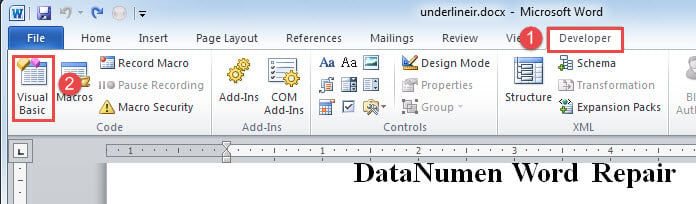
- Klik derefter på fanen "Udvikler" og derefter kommandoen "Visual Basic" for at udløse VBA-editoren. Eller tryk bare på "Alt + F11" i stedet for, hvis fanen "Udvikler" ikke er tilgængelig.

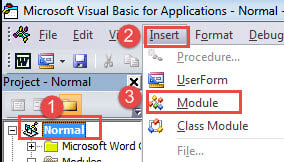
- Klik derefter på projektet "Normal" og derefter "Indsæt" -fanen.
- Vælg “Module” for at oprette et nyt.

- Næste dobbeltklik på det nye modul for at åbne redigeringsområdet på højre side.
- Indsæt følgende koder der:
Sub SelectARangeOfTexts()
  Dim ObjSelectText As Range
  Dim strText As String

  strText = InputBox("Enter Marking word(s) here:", "Select a range of texts")
  Set ObjSelectText = Selection.Range

  With Selection
    .HomeKey Unit:=wdStory

    With Selection.Find
      .ClearFormatting
      .Text = strText
      .MatchCase = True
      .MatchWildcards = False
      .Execute
    End With
    ObjSelectText.End = Selection.Range.End - Len(strText)
    ObjSelectText.Select
  End With
End Sub
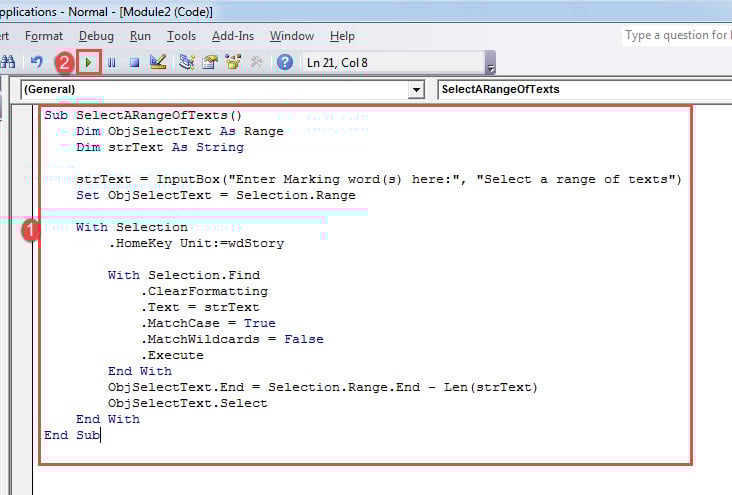
- Klik på knappen "Kør".

- Nu vil der være en kasse, der dukker op. Indtast dine markeringsord. Bemærk, at markeringsordene ikke vælges. Klik endelig på “OK”.

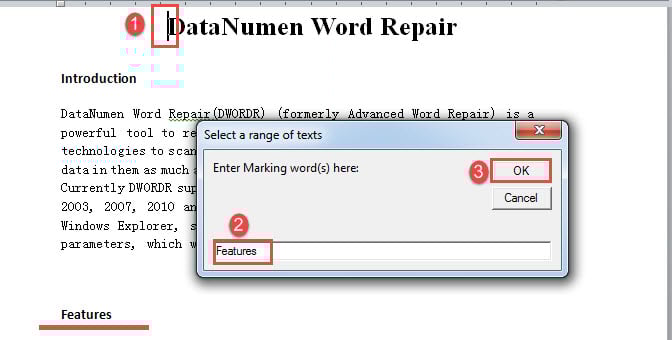
Her er effekten: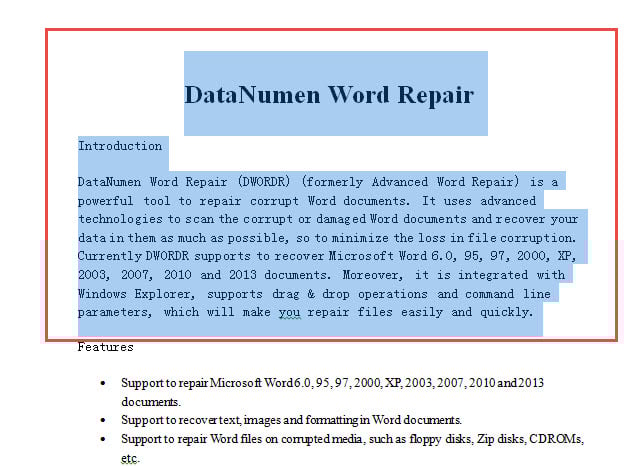
Håndter uventet dokumenttab
Da Word kan kollapse på grund af brugerfejl og fejl, er risikoen for at miste vigtige data høj. Nogle gange kan sikkerhedskopieringsdokumenter være effektive for at omgå et sådant problem. Alligevel, hvis sikkerhedskopien ikke håndteres korrekt, er vi stadig nødt til at bære konsekvensen af docx korruption. Derfor har vi brug for hjælp fra et gendannelsesværktøj.
Forfatter Introduktion:
Vera Chen er en datagendannelsesekspert i DataNumen, Inc., som er verdens førende inden for datagendannelsesteknologier, herunder gendanne xlsx og pdf produkter til reparation af software. For mere information besøg www.datanumen.com