
Mange brugere har brug for hurtigt at liste alle filer i en Windows-mappe og alle dens undermapper i et Excel-regneark. Derfor introducerer vi dig i denne artikel 3 hurtige måder at realisere det på.
Hvis du vil rekursivt liste alle filer i en Windows-mappe i et Excel-regneark, vil du helt sikkert ikke lide at kopiere filnavnene til Excel manuelt. Det er utvivlsomt for kedeligt og tidskrævende. Derfor vil vi her lære dig 3 meget smartere og mere bekvemme tilgange
Metode 1: Liste filer i en Windows-mappe via Firefox eller Google Chrome
- Først skal du i Windows Stifinder få adgang til den specifikke Windows-mappe og kopiere mappestien.
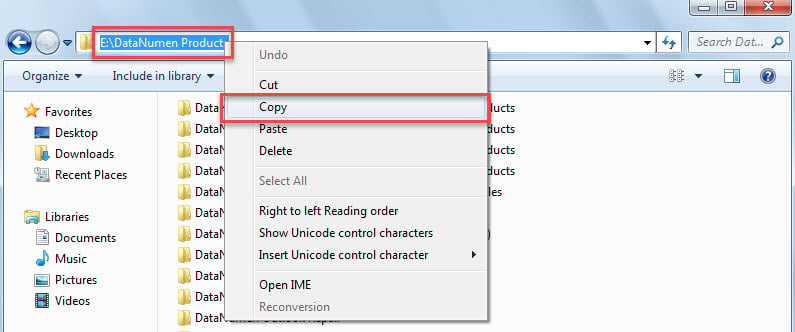
- Start derefter Firefox eller Google Chrome.
- Indsæt derefter den kopierede mappesti i adresselinjen i internetbrowseren.
- Derefter skal du trykke på "Enter" -tasten.
- På én gang vises alle filerne i denne Windows-mappe i browseren.
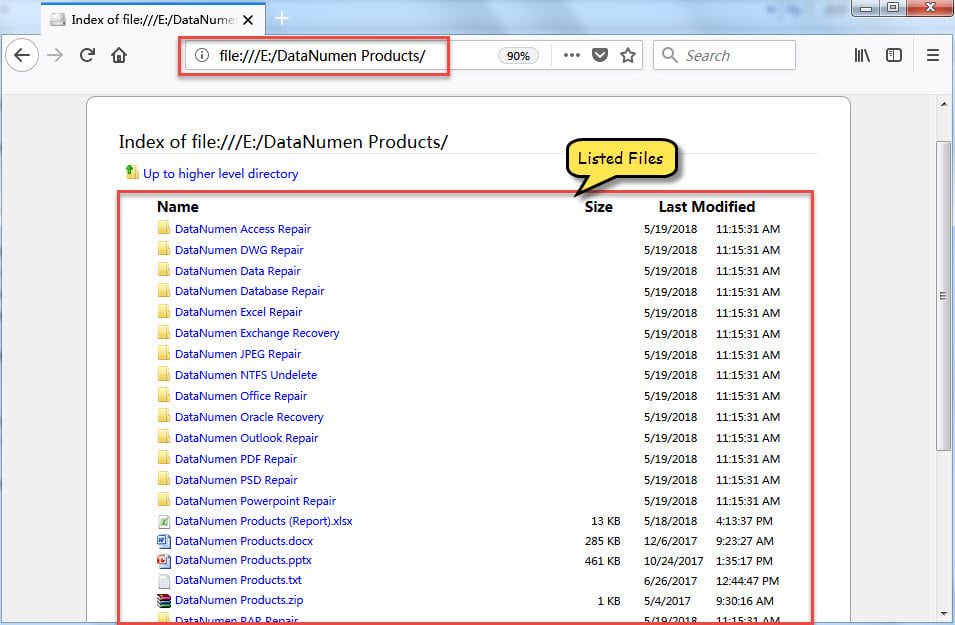
- Tryk derefter på "Ctrl + A" for at vælge alt indhold og "" Ctrl + C "" for at kopiere dem.
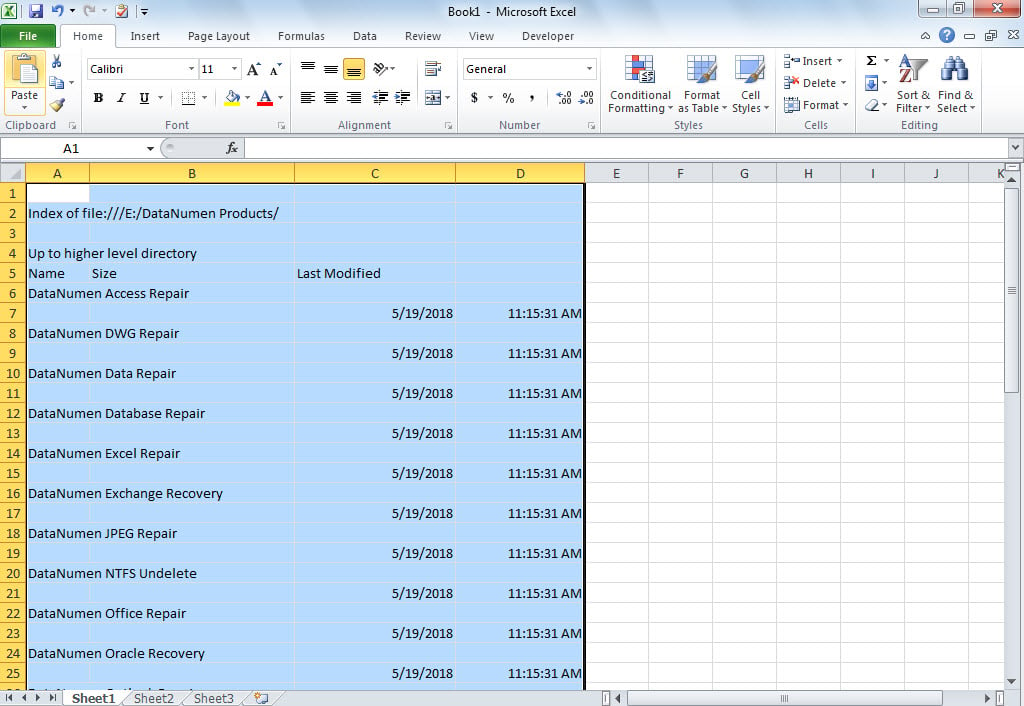
- Til sidst skal du indsætte dem i et Excel-regneark.

Metode 2: Liste filer i en Windows-mappe via "Name Manager"
- Opret først et nyt Excel-regneark.
- Vælg derefter Cell A1.
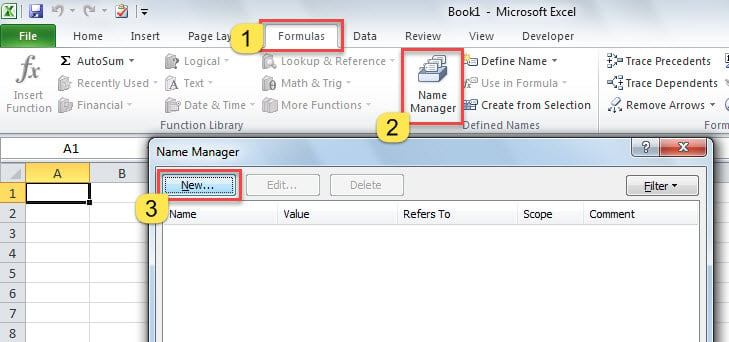
- Gå derefter til fanen “Formler” og klik på knappen “Navneadministrator”.
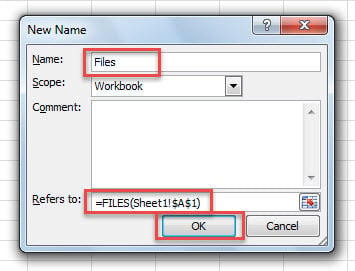
- I pop op-dialogboksen skal du klikke på knappen "Ny".

- I den næste dialogboks skal du derefter indtaste “Filer” i feltet “Navn”.
- Og skift “= Sheet1! $ A $ 1” til “= FILES (Sheet1! $ A $ 1)” i feltet “Henviser til:”.

- Klik derefter på "OK" og luk dialogboksen "Navneadministrator".
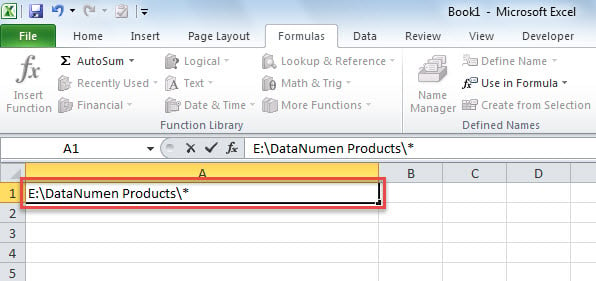
- Senere skal du kopiere Windows-mappestien i Cell A1 og tilføje “\* ”I slutningen af stien.

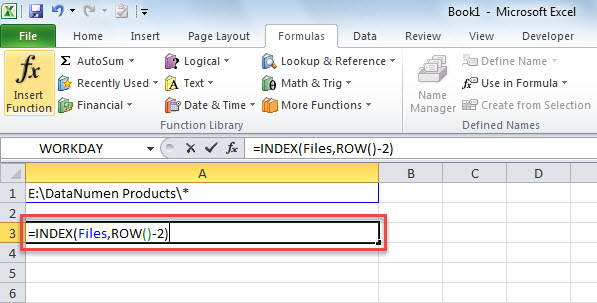
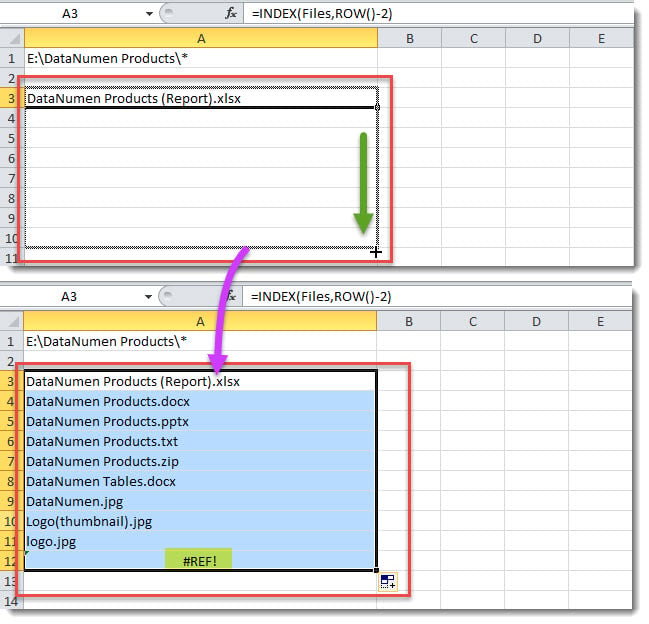
- Vælg derefter celle A3 og indtast funktionen “= INDEX (Files, ROW () - 2)”.

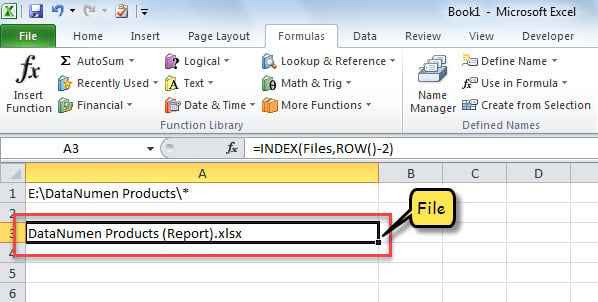
- Straks vises en fil i denne Windows-mappe, som det følgende billede.

- Endelig skal du bare kopiere denne funktion ned ad flere rækker for at liste de andre filer, indtil du ser "#REF!" fejl. Fejlen betyder, at alle filer er blevet anført.

Metode 3: Rekursivt liste filer i en Windows-mappe via Excel VBA
- Til at starte med, opret en ny Excel-fil.
- Gå derefter til Excel VBA-editor med henvisning til “Sådan køres VBA-kode i din Excel".
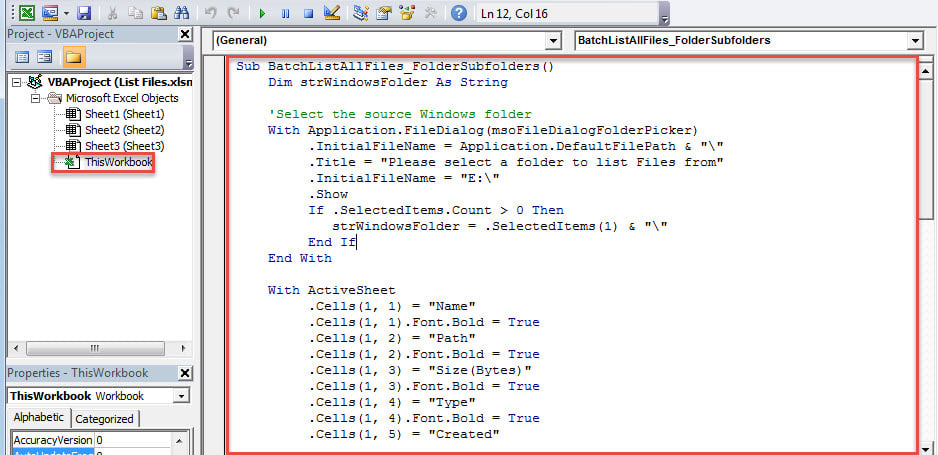
- Kopier derefter følgende kode i “ThisWorkbook” -projektet.
Sub BatchListAllFiles_FolderSubfolders()
    Dim strWindowsFolder As String

    'Select the source Windows folder
    With Application.FileDialog(msoFileDialogFolderPicker)
        .InitialFileName = Application.DefaultFilePath & "\"
        .Title = "Please select a folder to list Files from"
        .InitialFileName = "E:\"
        .Show
        If .SelectedItems.Count > 0 Then
           strWindowsFolder = .SelectedItems(1) & "\"
        End If
    End With

    With ActiveSheet
         .Cells(1, 1) = "Name"
         .Cells(1, 1).Font.Bold = True
         .Cells(1, 2) = "Path"
         .Cells(1, 2).Font.Bold = True
         .Cells(1, 3) = "Size(Bytes)"
         .Cells(1, 3).Font.Bold = True
         .Cells(1, 4) = "Type"
         .Cells(1, 4).Font.Bold = True
         .Cells(1, 5) = "Created"
         .Cells(1, 5).Font.Bold = True
    End With

    Call LoopFolders(strWindowsFolder)
End Sub

Sub LoopFolders(strFolderPath As String)
    Dim objFileSystem As Object
    Dim objFolder As Object
    Dim objFile As Object
    Dim nLastRow As Integer

    Set objFileSystem = CreateObject("Scripting.FileSystemObject")
    Set objFolder = objFileSystem.GetFolder(strFolderPath)

    For Each objFile In objFolder.Files
        With ActiveSheet
            nLastRow = .Range("A" & .Rows.Count).End(xlUp).Row + 1
            .Range("A" & nLastRow) = objFile.Name
            .Range("B" & nLastRow) = objFile.Path
            .Range("C" & nLastRow) = objFile.Size
            .Range("D" & nLastRow) = objFile.Type
            .Range("E" & nLastRow) = objFile.DateCreated
            .Columns("A:E").AutoFit
       End With
    Next

    'Process all folders and subfolders recursively
    If objFolder.SubFolders.Count > 0 Then
       For Each objSubFolder In objFolder.SubFolders
           'Skip the system and hidden folders
           If ((objSubFolder.Attributes And 2) = 0) And ((objSubFolder.Attributes And 4) = 0) Then
              LoopFolders (objSubFolder.Path)
           End If
       Next
    End If
End Sub
- Klik nu ind i den første underrutine, og tryk på “F5” -tasten.
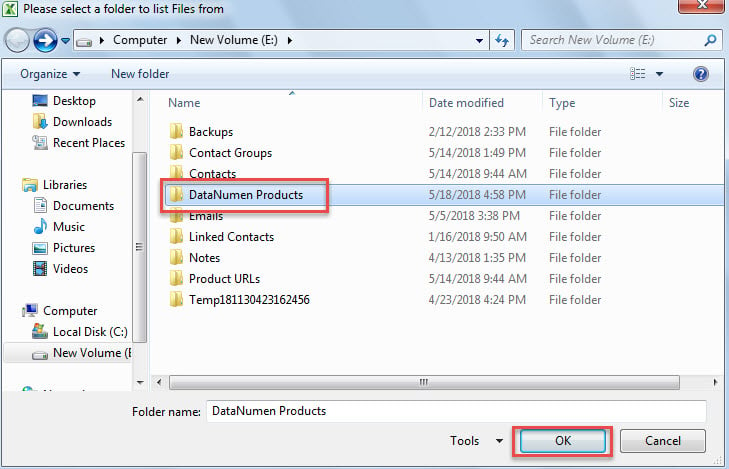
- I popup-dialogboksen skal du navigere til og vælge en Windows-mappe, som du vil liste filer fra, og klikke på “OK”.

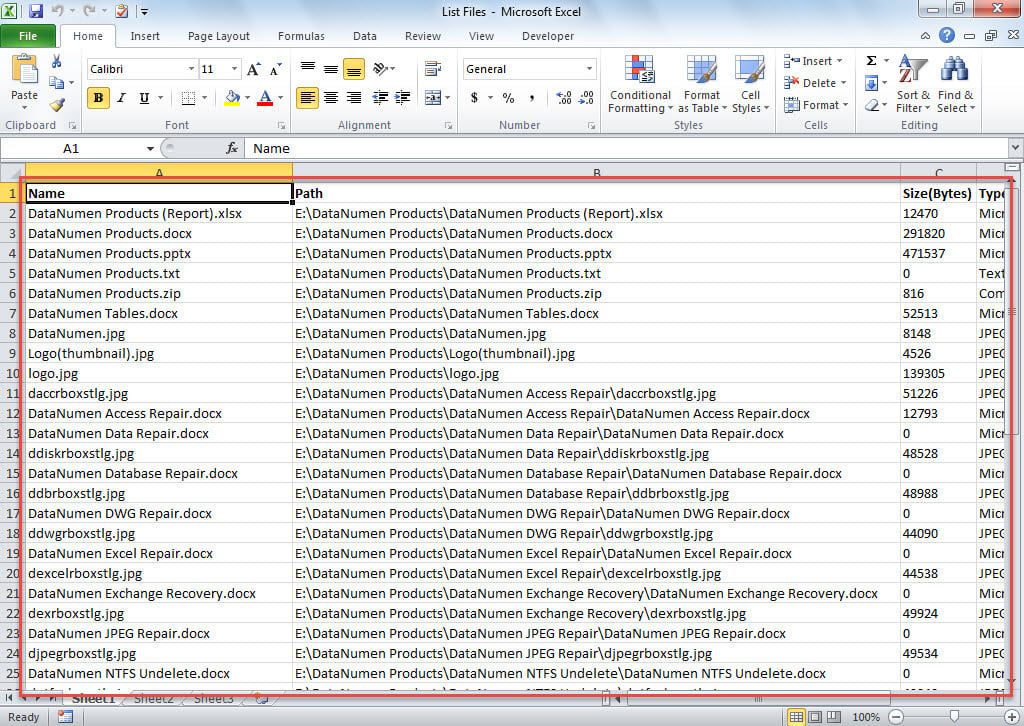
- Til sidst, når makroen er færdig, skal du vende tilbage til Excel-regnearket. Alle filerne i Windows-mappen og dens undermapper er angivet som vist i det følgende skærmbillede.

Excel krasjer fra tid til anden
Ligesom anden software kan Excel gå ned fra tid til anden, hvilket kan ødelægge den aktuelt åbne Excel-fil. I sådanne tilfælde vil de fleste brugere håbe, at Excel automatisk kan gendanne filen ved genstart. Men oftere er virkeligheden ikke, som man forventer. I så fald ville det være nødvendigt at ty til en Excel reparation værktøj, ligesom DataNumen Excel Repair.
Forfatter Introduktion:
Shirley Zhang er ekspert i datagendannelse i DataNumen, Inc., som er verdens førende inden for datagendannelsesteknologier, herunder gendanne mdf og Outlook-reparationssoftwareprodukter. For mere information besøg www.datanumen.com