
Efter at have sendt en mødeinvitation kan du kontrollere modtagerens mødesvar på mødets side "Sporing". Hvis du vil udskrive sporingslisten, kan du bruge de 3 metoder, der er introduceret i denne artikel.
Outlook giver brugerne funktionen "Sporing" til møderne. Den viser alle svar fra alle mødedeltagere. Således, hvis du håber at kontrollere, hvem der accepterer det møde, du organiserede, og hvem der afviser, kan du bare få adgang til sporingslisten. Der er dog ikke en direkte funktion til at udskrive listen. Dermed deler vi dig her 3 midler til hurtigt at udskrive det.
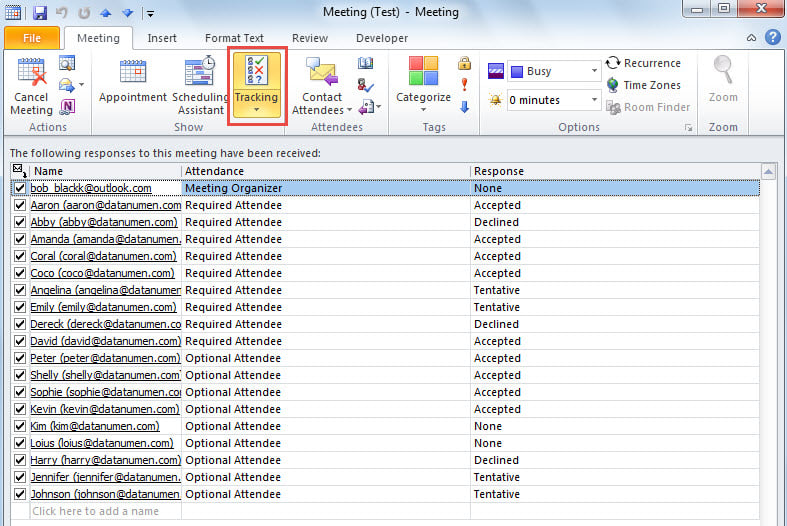
Metode 1: Udskriv "Tracking" -skærmbillede
- Til at begynde med skal du åbne mødesiden "Sporing".
- Opret derefter en ny e-mail.
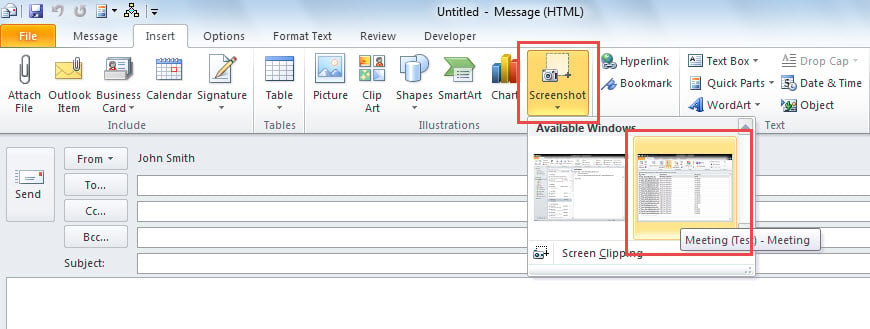
- Skift derefter til "Indsæt" -fanen og klik på "Skærmbillede" -knappen.
- Senere skal du vælge skærmbilledet "Sporing" fra listen "Tilgængelig Windows".

- Gå til sidst til "File"> "Print" for at udskrive skærmbilledet af "Tracking".
Metode 2: Udskriv efter kopiering til Excel
- Til at starte med skal du gå til siden "Sporing".
- Vælg derefter en post på listen "Tracking".
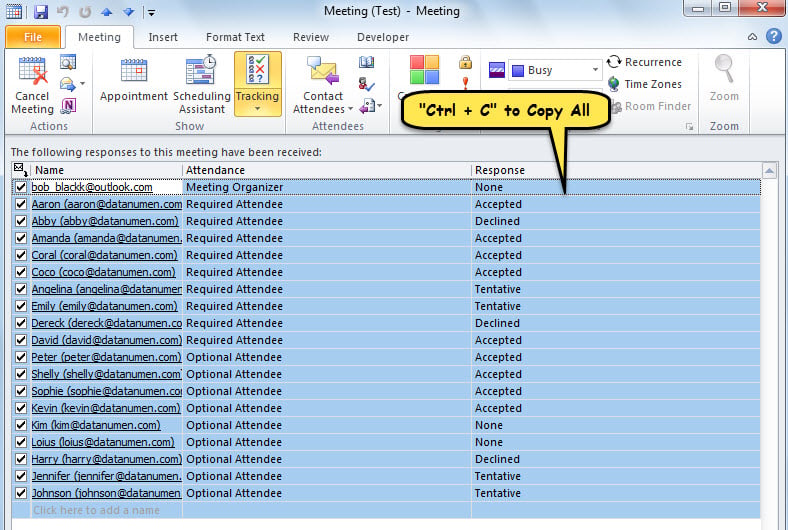
- Tryk derefter på "Ctrl + A" for at vælge alle poster.
- Bagefter skal du trykke på "Ctrl + C" for at kopiere dem.

- Åbn derefter en ny Excel-fil.
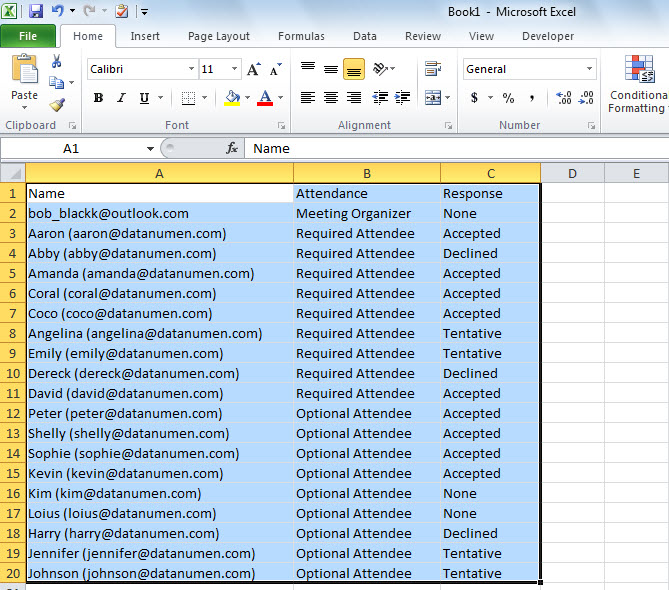
- Vælg "A1" celle og tryk på "Ctrl + V" for at indsætte den kopierede "Tracking" liste.

- Til sidst i Excel skal du gå til "File"> "Print" for at udskrive det aktuelle regneark.
Metode 3: Udskriv med Outlook VBA
- Først skal du gå til Outlook VBA-editor ved at henvise til “Sådan køres VBA-kode i din Outlook".
- Aktivér derefter "MS Excel Object Library" i overensstemmelse med "Sådan tilføjer du en objektbiblioteksreference i VBA".
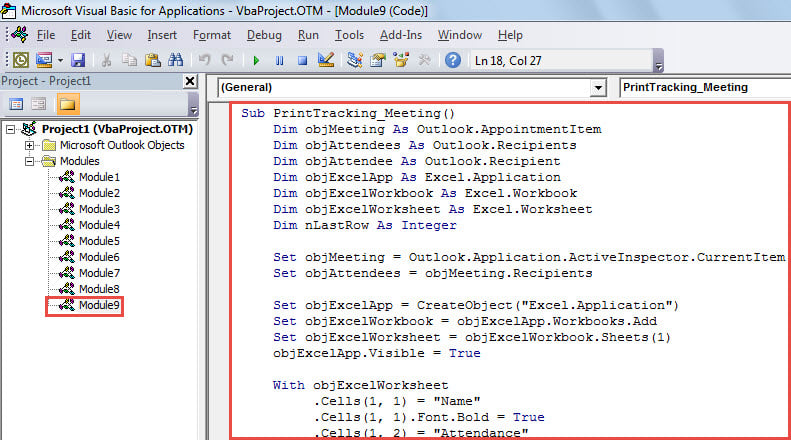
- Derefter skal du sætte koden nedenfor i et modul.
Sub PrintTracking_Meeting()
    Dim objMeeting As Outlook.AppointmentItem
    Dim objAttendees As Outlook.Recipients
    Dim objAttendee As Outlook.Recipient
    Dim objExcelApp As Excel.Application
    Dim objExcelWorkbook As Excel.Workbook
    Dim objExcelWorksheet As Excel.Worksheet
    Dim nLastRow As Integer

    Set objMeeting = Outlook.Application.ActiveInspector.CurrentItem
    Set objAttendees = objMeeting.Recipients

    Set objExcelApp = CreateObject("Excel.Application")
    Set objExcelWorkbook = objExcelApp.Workbooks.Add
    Set objExcelWorksheet = objExcelWorkbook.Sheets(1)
    objExcelApp.Visible = True

    With objExcelWorksheet
         .Cells(1, 1) = "Name"
         .Cells(1, 1).Font.Bold = True
         .Cells(1, 2) = "Attendance"
         .Cells(1, 2).Font.Bold = True
         .Cells(1, 3) = "Response"
         .Cells(1, 3).Font.Bold = True
    End With

    For Each objAttendee In objAttendees
        nLastRow = objExcelWorksheet.Range("A" & objExcelWorksheet.Rows.Count).End(xlUp).Row + 1

       Select Case objAttendee.MeetingResponseStatus
              Case olResponseAccepted
                   With objExcelWorksheet
                        .Range("A" & nLastRow) = objAttendee.Name
                        .Range("B" & nLastRow) = GetAttendance(objAttendee.Type)
                        .Range("C" & nLastRow) = "Accepted"
                   End With
              Case olResponseDeclined
                   With objExcelWorksheet
                        .Range("A" & nLastRow) = objAttendee.Name
                        .Range("B" & nLastRow) = GetAttendance(objAttendee.Type)
                        .Range("C" & nLastRow) = "Declined"
                   End With
              Case olResponseNone
                   With objExcelWorksheet
                        .Range("A" & nLastRow) = objAttendee.Name
                        .Range("B" & nLastRow) = GetAttendance(objAttendee.Type)
                        .Range("C" & nLastRow) = "None"
                   End With
              Case olResponseTentative
                   With objExcelWorksheet
                        .Range("A" & nLastRow) = objAttendee.Name
                        .Range("B" & nLastRow) = GetAttendance(objAttendee.Type)
                        .Range("C" & nLastRow) = "Tentative"
                   End With
              Case olResponseOrganized
                   With objExcelWorksheet
                        .Range("A" & nLastRow) = objAttendee.Name
                        .Range("B" & nLastRow) = GetAttendance(objAttendee.Type)
                        .Range("C" & nLastRow) = "Organized"
                   End With
       End Select
    Next

    objExcelWorksheet.Columns("A:C").AutoFit
    objExcelWorksheet.PrintOut
End Sub

Function GetAttendance(lType As Long) As String
    Select Case lType
           Case 0
                GetAttendance = "Meeting Organizer"
           Case 1
                GetAttendance = "Required Attendee"
           Case 2
                GetAttendance = "Optional Attendee"
    End Select
End Function
- Føj derefter denne makro til Quick Access Toolbar (QAT).
- I sidste ende skal du åbne et møde og trykke på makroknappen i QAT.
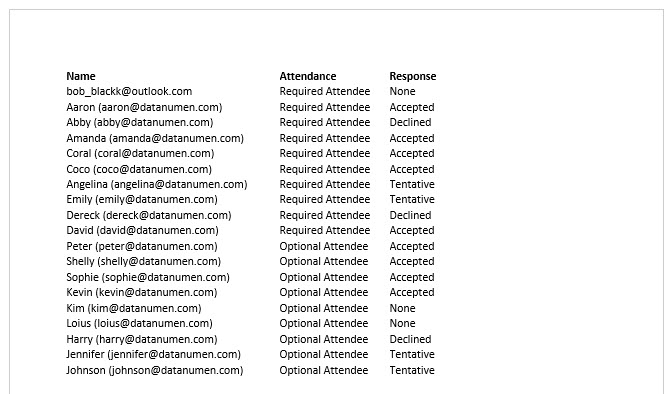
- Straks vil sporingslisten for mødet blive udskrevet som vist i nedenstående figur.

Få værdifulde Outlook-data tilbage
Hvis du oplever beskadigede Outlook-filer, kan du først tjekke den seneste PST-sikkerhedskopi. Hvis der ikke er nogen tilgængelig sikkerhedskopi, er det også en mulighed at bruge det indbyggede reparationsværktøj. scanpst, for at forsøge PST-reparation. Men forudsat at begge ikke kan få effekter, er din sidste udvej et mere kraftfuldt og velprøvet eksternt værktøj, såsom DataNumen Outlook Repair.
Forfatter Introduktion:
Shirley Zhang er ekspert i datagendannelse i DataNumen, Inc., som er verdens førende inden for datagendannelsesteknologier, herunder SQL Server korruption og Outlook-reparationssoftwareprodukter. For mere information besøg www.datanumen.com