
Hvis du leder efter en praktisk metode til at dele flere e-mails med en anden i Outlook, vil denne artikel være den bedste guide til dig. Det vil tilbyde 3 tilgange.
I virkeligheden, når det kommer til at dele e-mails, tænker du måske på at videresende dem som vedhæftede filer. Denne metode er faktisk den mest enkle. Men hvis du har flere e-mails, der skal deles, vil det være en besværlig opgave at videresende dem individuelt og manuelt. Nu vil jeg introducere dig til tre metoder.
Metode 1: Del i Exchange Environment
Hvis du og modtagerne arbejder inden for det samme Exchange-miljø, vil det være en meget nem opgave at dele en stor mængde e-mails. Her er to tilgængelige løsninger.
- Du kan oprette en ny mappe i din postkasse og derefter kopiere alle de e-mails, der skal deles, til denne mappe. Derefter skal du give målpersonerne adgangstilladelse til denne mappe. Endelig vil de kunne se og kopiere mappen.
- I lighed med ovenstående tip kan målpersonerne, set fra deres perspektiv, først give dig adgangstilladelse til én mappe i deres postkasse. I dette tilfælde kan du kopiere e-mailsene i din postkasse til mappen.
Men hvis du ikke er i udvekslingsmiljøet, skal ovenstående tilgange være utilgængelige. De følgende to metoder vil være bedre valg for dig.
Metode 2: Del flere MSG-filer i en zippet mappe
- Til at starte med skal du åbne Outlook-programmet.
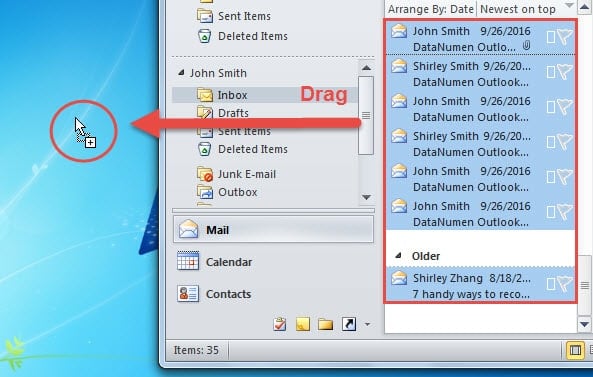
- Vælg derefter alle de e-mails, som du ønsker at dele med andre.
- Efter at have valgt, træk og slip dem til skrivebordet på din pc.

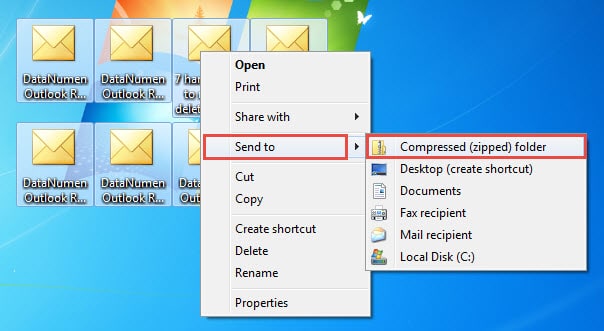
- Dernæst får du flere MSG-filer placeret på skrivebordet. Vælg dem alle, højreklik på dem, og vælg "Send til" > "Komprimeret (zippet) mappe".

- Nu får du en zip-mappe. Det næste du skal gøre er at sende den som en vedhæftet fil i en e-mail. Opret en ny Outlook-e-mail og vedhæft den zip-fil. Skriv beskeden normalt, og send den endelig afsted.
Metode 3: Del en PST-fil
- Til at starte med skal du oprette en ny PST-fil ved at klikke på "Nyt element" > "Flere elementer" > "Outlook-datafil".
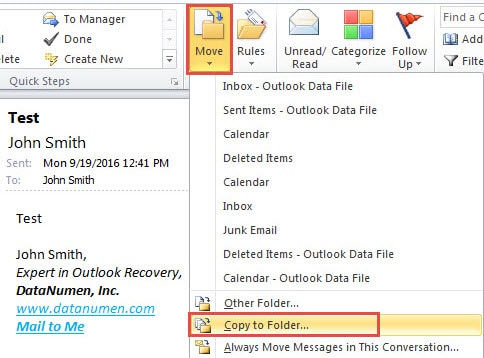
- Vælg de ønskede e-mails. Klik derefter på knappen "Flyt" under fanen "Hjem", og vælg "Kopier til anden mappe".

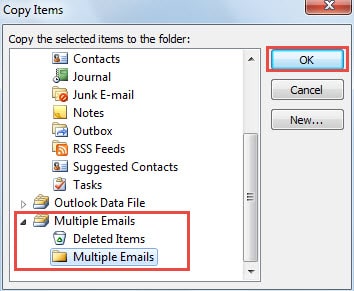
- Vælg derefter en mappe i den nye PST-fil i den nye dialogboks med "Kopiér elementer". Og klik på "OK".

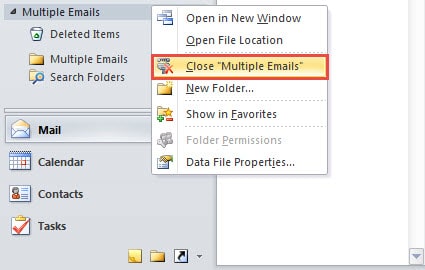
- Derefter skal du højreklikke på den nye PST-fil og vælge at lukke den.

- Find derefter filen i Windows Stifinder. Højreklik på den og vælg at komprimere filen.
- Til sidst kunne du sende den zippede mappe som sædvanligt.
Hold styr på Outlook-sikkerhed
I dag er der farer overalt. Forskellige vira og malware har til hensigt at angribe vores data, herunder Outlook-data. Derfor er det vigtigt at holde alle de skjulte risici på afstand for at beskytte Outlook mere effektivt. Derudover holder en robust PST-genopretning værktøj i nærheden, ligesom DataNumen Outlook Repair er en vigtig nødhjælpsforanstaltning i tilfælde af Outlook-korruption.
Forfatter Introduktion:
Shirley Zhang er ekspert i datagendannelse i DataNumen, Inc., som er verdens førende inden for datagendannelsesteknologier, herunder sql opsving og Outlook-reparationssoftwareprodukter. For mere information besøg www.datanumen.com