
I denne artikel vil vi gerne introducere dig med 3 forskellige slags påmindelser i Word, som du kan oprette via VBA.
Da nogle af os er nødt til at håndtere mange filer i Word på daglig basis, vil vi sandsynligvis blive svimmel over hvad vi skal gøre og efterlade nogle job undertiden. I så fald skal en påmindelse være nyttig. Derfor præsenterer vi dig 3 slags praktiske påmindelser, du kan bruge til at holde styr på, hvad du skal gøre.
Den første slags: Den daglige påmindelse
Hvis du for eksempel foretrækker at lave en plan for i morgen ved dagens udgang, er en daglig påmindelse det, du skal bruge. I Words VBA-editor kan du tilføje en makro med navnet "AutoExec". Hver gang du åbner Word-programmet, starter makroen automatisk, og der vises en meddelelsesboks, der peger på alle de opgaver, der skal udføres den dag.
- For det første skal du åbne Word og trykke på “Alt + F11” for at åbne VBA-editor.
- Klik derefter på “Normal”.
- Klik derefter på "Indsæt".
- Og vælg "Modul" i menuen for at indsætte et nyt under "Normal" -projekt.
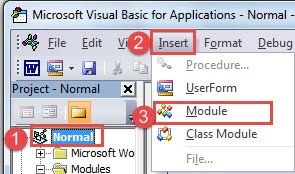
- Dobbeltklik nu på modulet for at komme ind i redigeringsområdet og indsæt følgende koder der:
Sub AutoExec()
  Dim dtDate As Date

  dtDate = #2/20/2017#
  If Date = dtDate Then
    MsgBox "Tasks to be done today:" & vbCr & "1: Send fileXX to John Smith " & vbCr & "2: Finish file YY"
  End If
End Sub
- Klik derefter på "Gem normal" for at gemme ændringen.

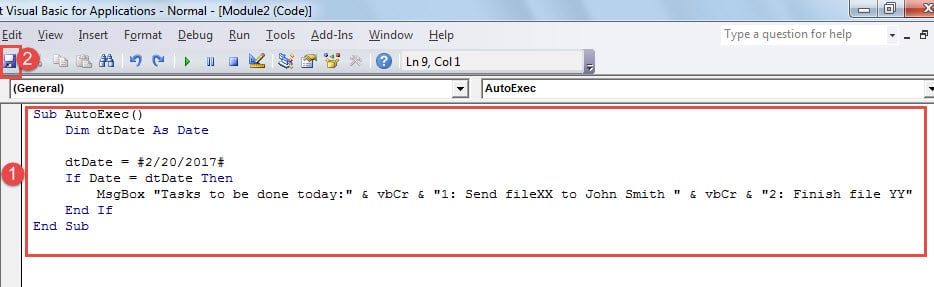
Som et resultat, hver gang du åbner Word, skal der være en meddelelsesboks med en liste over alle opgaver, du skal udføre. Ved at klikke på “OK” kan du åbne og fortsætte redigering af et bestemt dokument.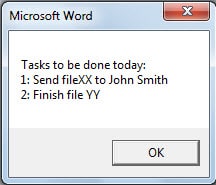
Bemærkninger:
- I kodelinje “dtDate = # 2/20/2017 #”, Datoen er den dag, hvor du skal udføre alle handlinger. Husk at ændre i overensstemmelse hermed.
- I kodelinje “MsgBox “Opgaver, der skal udføres i dag:” & vbCr & “1: Send filXX til John Smith” & vbCr & “2: Afslut fil YY””, Alt indhold mellem anførselstegn er den opgaveliste, du skal følge. Udskift det med dine egne konkrete missioner. Du skal sætte hvert listeelement inden for anførselstegn og slutte det til det forrige med “& vbCr &”(Ingen anførselstegn).
Den anden slags: Påmindelser om tilbagevendende opgaver
Den ugentlige påmindelse
Her kommer den ugentlige påmindelse, der underretter ting, som du skal gøre på den samme dag hver uge.
- Gentag først de første 4 trin ovenfor.
- Kun denne gang indsætter du den bølgende makro:
Sub AutoExec()
  Dim dtWeekDay As Date

  dtWeekDay = vbMonday

  If dtWeekDay = Weekday(Date) Then
    MsgBox "Back up today of each week."
  End If
End Sub
- Klik på knappen "Gem normal" til sidst.

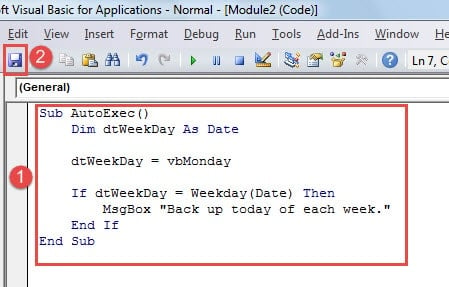
Ligeledes vil der være en meddelelsesboks. Klik på “OK” for at fortsætte med at skrive i Word.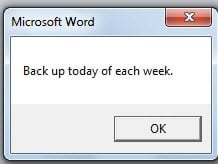
Bemærkninger:
I kodelinje “dtUgedag = vbmandag”, Kan du ændre“vb mandag"Til"vbTirsdag","vb onsdag","vbTorsdag","vbFredag","vbLørdag"Eller"vbSøndag”I overensstemmelse hermed.
Den månedlige påmindelse
På samme måde er der den månedlige påmindelse, der minder dig om den månedlige opgave.
- Tag stadig de første 4 trin i "The First Kind: The Daily Reminder".
- Indsæt derefter koderne der:
Sub AutoExec()
  Dim dtDay As Date

  dtDay = 20

  If dtDay = Day(Date) Then
    MsgBox "Back up today of each month."
  End If
End Sub
- Sidst men ikke mindst, klik på "Gem normal".

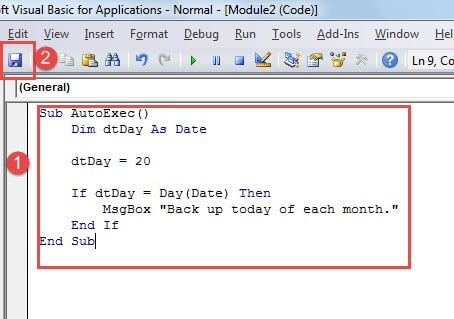
Tilsvarende vises en meddelelsesboks, hver gang du åbner Word.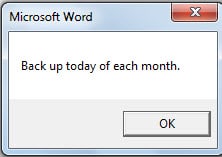
Bemærk:
I kodelinje “dtDag = 20”, Tallet er den dato, hvor du skal udføre den månedlige opgave. Husk at ændre det, før du kører makroen.
Den tredje slags: Påmindelser om dato eller tidsforskel
Da der er en deadline for næsten alt, er det nødvendigt at huske på de præcise dage eller tider, der er tilbage. Derfor kan de næste 2 makroer automatisk beregne forskellen mellem den aktuelle dato eller det aktuelle klokkeslæt og deadlinedatoen eller -klokkeslættet. Og det er synligt, når du åbner Word, og resultatet vises i en meddelelsesboks.
Trinene til at køre og gemme makro er de samme som ovenfor.
Her er makroen for at få dagsforskellen:
Sub Autoexec()
  Dim dtDeadlineDay As Date
  Dim nDaysLeft As Long

  'Specify the deadline date and calculate the days left.
  dtDeadlineDay = #2/20/2017#
  nDaysLeft = DateDiff("d", Now, dtDeadlineDay)

  ' Show the days left before deadline.
  If nDaysLeft > 1 Then
    MsgBox "There are " & nDaysLeft & " days left before " & dtDeadlineDay & "."
  ElseIf nDaysLeft = 1 Then
    MsgBox "There is 1 day left before " & dtDeadlineDay & "."
  ElseIf nDaysLeft = 0 Then
    MsgBox "Today is the deadline!"
  End If
End Sub
Og resultatet er: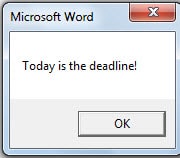
Bemærk:
Husk at ændre kodelinjen “dtDeadlineDay = # 2/20/2017 #”. Du skal bare ændre datoen, som du har brug for.
Dernæst er makroen for at få tidsforskellen:
Sub Autoexec()
  Dim dtCurrentTime As Date
  Dim dtDeadlineTime As Date
  Dim nTimeLeft As Long, nHour As Long, nMinute As Long, nSecond As Long


  ' Specify the current time and the deadline time.
  dtCurrentTime = TimeValue(Now)
  dtDeadlineTime = TimeValue("16:40:00 PM")

  ' Calculate and show the time difference.
  nTimeLeft = DateDiff("s", dtCurrentTime, dtDeadlineTime)
  nHour = nTimeLeft \ 3600
  nTimeLeft = nTimeLeft - nHour * 3600
  nMinute = nTimeLeft \ 60
  nSecond = nTimeLeft - nMinute * 60

  MsgBox "There are " & nHour & " hours " & nMinute & " minutes " & nSecond & " seconds left before " & dtDeadlineTime & "."
End Sub
Og resultatet er: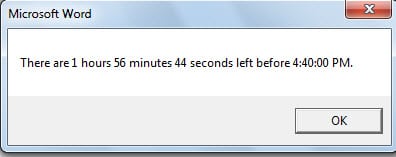
Bemærk:
Udskift tiden i “dtDeadlineTime = TimeValue (“16:40:00 PM”)”Med en meningsfuld.
En værdifuld sikkerhedskopi
Vi vurderer aldrig vigtigheden og hvad den kan gøre, når filen bliver ødelagt. Desuden tilrådes det, at vi i det mindste udarbejder en backup-plan dagligt, ugentligt eller månedligt. Backup er det nøjagtige forberedelse, vi skal foretage for at forhindre, at vores data beskadiges. Ellers er den sidste indsats, vi kan spare, at opnå en korrupt Word-datagendannelsesværktøj.
Forfatter Introduktion:
Vera Chen er en datagendannelsesekspert i DataNumen, Inc., som er verdens førende inden for datagendannelsesteknologier, herunder beskadiget Excel xls reparationsværktøj og pdf produkter til reparation af software. For mere information besøg www.datanumen.com