
I denne artikel vil vi gerne vise dig 3 metoder til kun at udtrække celleteksterne, mens du håndterer fra en Word-tabel.
Hver gang i intentionen om at kopiere tekster fra en Word-tabel, er det nemt at markere hele cellen. Således, når vi indsætter celletekster et andet sted, er cellegrænserne meget muligvis også der. Uden meget at sige, foretrækkes cellegrænser ikke i sådanne tilfælde. Derfor er det nødvendigt at fjerne dem.
Så kan den første tanke, der kunne slå os, være at gøre cellegrænserne usynlige. Det er dog langt fra nok. Da cellekanter kun bliver usynlige, er de faktisk lige her, hvilket kan ødelægge hele dokumentformateringen i fremtiden. Derfor er det bedre, at de bare er væk. 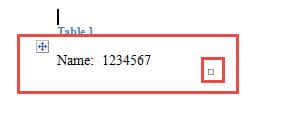
Metode 1: Vælg Forsigtigt
Det er kendt af alle, at omhyggelig markering kan gøre det muligt at have celleteksten i markeringen i stedet for hele cellen. Et lille tip til det er at markere teksten fra ende til anden. Hvad der er vigtigere, bevar roen og gør det med tålmodighed.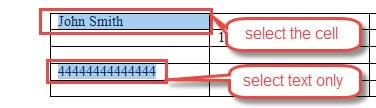
Metode 2: Konverter originaltabel til tekst
Før du begynder at kopiere celletekst, kan du vælge at konvertere den originale tabel til tekst først, så du kan mindske risikoen for at markere hele cellen ved et uheld.
- Først og fremmest skal du klikke på plustegnet i øverste venstre hjørne for at vælge tabellen.
- Klik derefter på fanen "Layout" under "Tabelværktøjer".
- Klik derefter på "Konverter til tekst" i "Data"-gruppen.
- Nu skal der være dialogboksen "Konverter tabel til tekst". Vælg en separator for at adskille teksten, og klik til sidst på "OK".

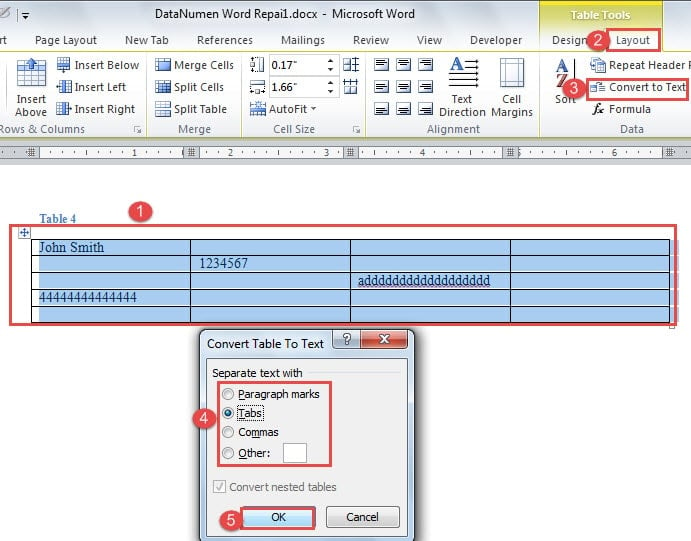
Jeg anbefaler stærkt at vælge "Tabs" som separator, fordi det kan efterlade tekst lige på selve positionen. Sådan ser det ud: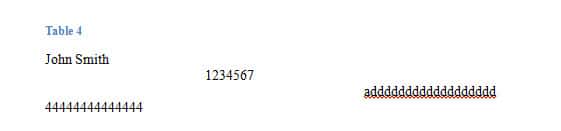
Du kan føle dig godt tilpas ved at kopiere de oplysninger, du har brug for nu.
Metode 3: Kør en makro
Hvis nogle mennesker føler sig lettere ved at vælge hele cellen, tilbyder vi også et middel til at kurere hovedpinen.
Det kan have følgende form: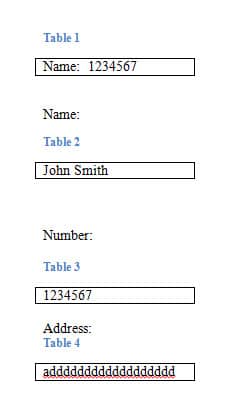
- Til at begynde med skal du klikke på fanen "Udvikler" og derefter på "Visual Basic" for at åbne VBA-editoren. Eller tryk på "Alt+ F11" i stedet for.

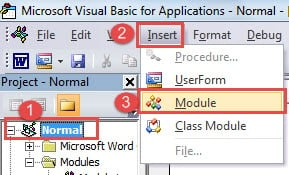
- Klik derefter på “Normal”.
- Klik derefter på "Indsæt".
- Og vælg “Module”.

- Dobbeltklik derefter på det for at åbne redigeringsområdet.
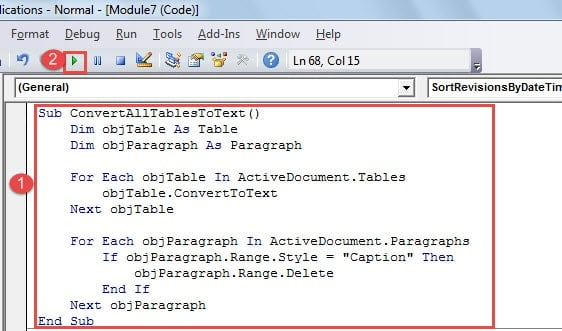
- Indsæt de bølgende koder der:

Sub ConvertAllTablesToText()
  Dim objTable As Table
  Dim objParagraph As Paragraph

  For Each objTable In ActiveDocument.Tables
  objTable.ConvertToText
  Next objTable

  For Each objParagraph In ActiveDocument.Paragraphs
  If objParagraph.Range.Style = "Caption" Then
  objParagraph.Range.Delete
  End If
  Next objParagraph
End Sub
- Klik til sidst på "Kør".

Du kan tjekke resultatet: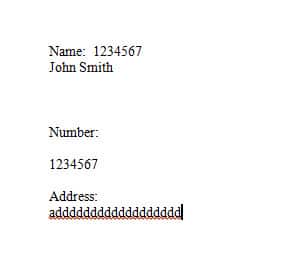
Redde beskadigede filer
Smarttelefoner, pads, bærbare computere og pc'er, alle slags tablets og digitale enheder trænger ind i alle aspekter af vores liv. På den ene side skal vi arbejde med dem. På den anden side elsker vi at underholde os selv med dem. Derfor kan fil- og personinformationssikkerheden være på spil, hvis databruddet sker. Heldigvis, hvad angår de ødelagte filer, er der mange beskadiget Word-filgendannelse værktøjer.
Forfatter Introduktion:
Vera Chen er en datagendannelsesekspert i DataNumen, Inc., som er verdens førende inden for datagendannelsesteknologier, herunder Excel problem fix produkt og pdf produkter til reparation af software. For mere information besøg www.datanumen.com