
I denne artikel har vi 3 effektive måder til rådighed, ikke kun for at du kan justere, men forankre tekster et bestemt sted i dit Word-dokument.
Hver gang vi opretter et Word-dokument, bunker vi ikke bare ord, men vi skal tage os af filformatet. Og en ting er at justere tekster, det være sig til venstre, center eller højre. Du kan muligvis bruge det, når du opretter en indholdsfortegnelse, et CV eller et spørgeskema. Så her er et spørgsmål: hvordan kan du justere tekster og få dem til at forblive på en position?
Nogle af jer springer måske til ideen om at trykke på “Blank” -tasten. Desværre ændres formatet, hvis du justerer tekster på denne måde, når du tilføjer nogle flere tekster.
Du kan se i den bølgende video:
Så for at tackle dette trickproblem kan du prøve de 3 metoder i de følgende tekster. Og vi vil tage tilpasning af tekster tilbage som et eksempel.
Metode 1: Brug en tabel
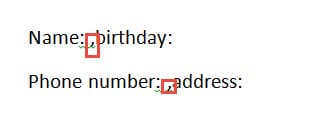
- For det første skal du tilføje kommaer mellem 2 kolonner. Nedenfor er et eksempel:

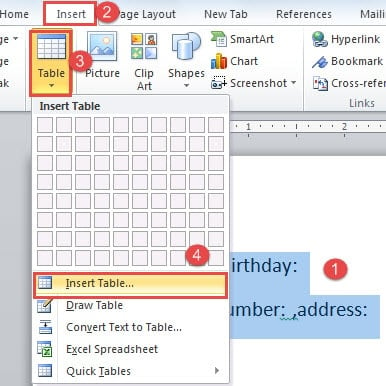
- Vælg derefter teksterne.
- Klik derefter på fanen "Indsæt".
- Og klik på "Tabel".
- Fortsæt med at klikke på "Indsæt tabel" i listen-menuen.

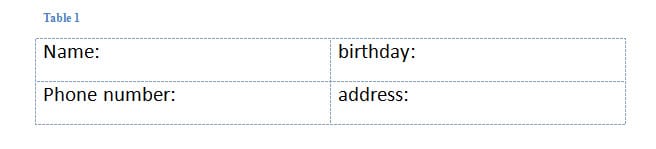
- Nu har du konverteret tekster til en tabel.

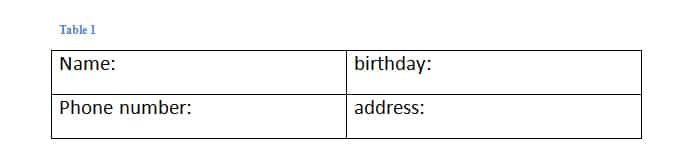
Klik på plustegnet i venstre hjørne af tabellen for at vælge det.
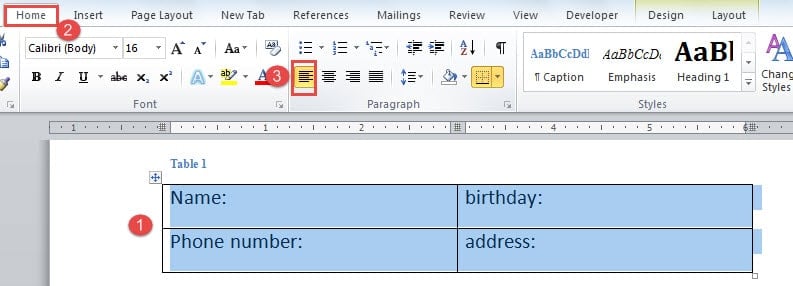
- Klik på fanen "Hjem" igen.
- Klik derefter på "Juster tekster til venstre" i gruppen "Afsnit".

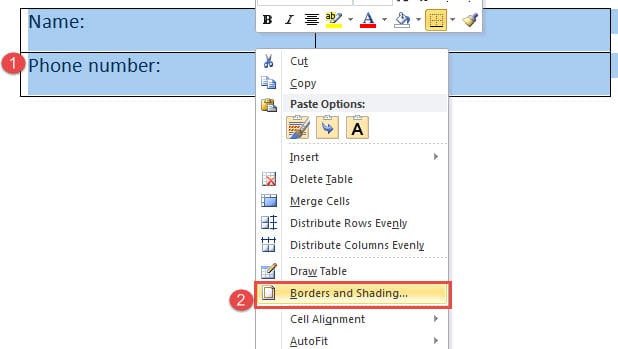
- Den næste ting er at fjerne bordkanterne. Så sørg for, at tabellen er valgt, og højreklik.
- Vælg derefter "Borders and Shading" for at åbne dialogboksen med samme navn.

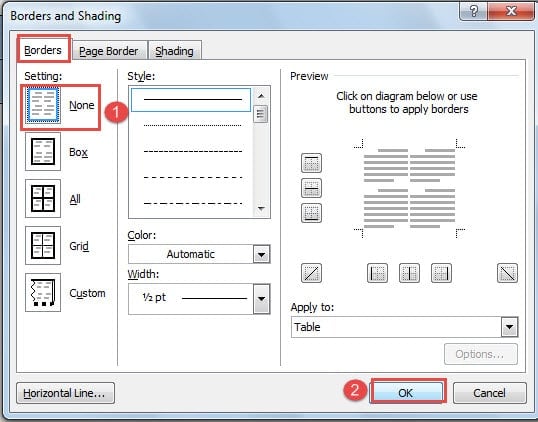
- Klik på "Ingen" i "Indstilling".
- Klik derefter på “OK” for at gemme ændringen.


Du kan kontrollere denne video for at se hele operationen:
Metode 2: Brug fanestop
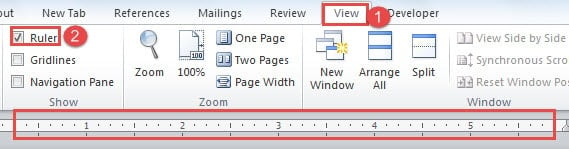
- For det første skal du vise linealen øverst i dit dokument. Så klik på "Vis" -fanen.
- Marker derefter afkrydsningsfeltet "Lineal" i gruppen "Show".

- Vælg derefter teksterne.
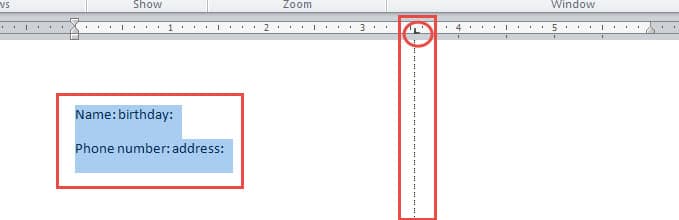
- Klik derefter på linealen for at tilføje et tabulatorstop. Tabulatorstoppet er et tegn på "L" -form. Når du klikker på fanestoppet, kan du se en lodret stiplet linje, det er her dine tekster justeres.

- Placer nu markøren foran teksterne i den anden kolonne i første række. I vores eksempel sætter vi markøren foran ordet "fødselsdag".
- Tryk derefter på “Tab” -tasten. Teksterne springer automatisk til den position, hvor den er i den samme lodrette linje som det forrige tabulatorstop.
- Gentag trin 5 og trin 6 for at indstille andre tekstrækker.
- Hvis du vil have andre typer tilpasning, kan du dobbeltklikke på tabulatorstoppet for at åbne dialogboksen "Faner". Der kan du vælge justering og andre indstillinger.
Du kan tjekke denne video:
Metode 3: Sæt tekster i flere kolonner
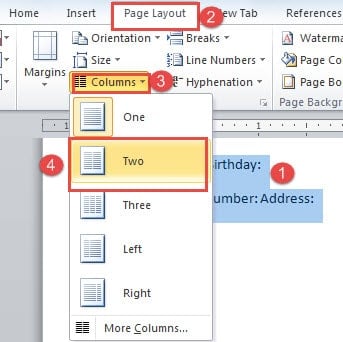
- Først skal du vælge de tekster, du skal justere.
- Klik derefter på fanen "Sidelayout".
- Klik derefter på "Kolonner" i gruppen "Sideopsætning".
- Og vælg det antal kolonner, du vil opdele i liste-menuen, f.eks. "To"

- Nu har du sat tekster i 2 kolonner. Placer derefter markøren korrekt, og tryk på "Enter" -tasten for at placere dine tekster i rækker i hver kolonne.

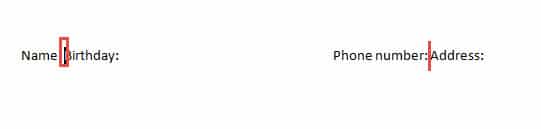
Her er hvad du vil opnå: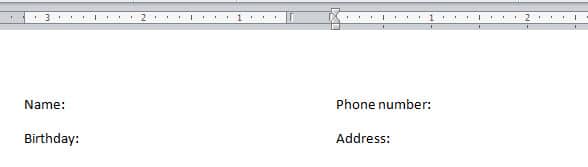
Sammenligning
| Metoder | Fordele | Ulemper |
| Brug en tabel | 1. Du behøver ikke at trykke på “Enter” for at justere rækkefølgen af tekster som i metode 3.
2. Du kan justere flere rækker med tekster ad gangen. |
1. Du skal først konvertere tekster til tabel.
2. Du skal fjerne bordgrænser. |
| Brug Tab Stop | 1. Det er den hurtigste måde at justere tekster på.
2. Du behøver ikke at trykke på “Enter” for at justere rækkefølgen af tekster som i metode 3. |
1. Du skal først vise “Lineal”.
2. Du skal trykke på “Tab” flere gange for at justere alle teksterne. |
| Sæt tekster i flere kolonner | 1. Juster og forankrer hurtigt flere tekster. | 1. Du skal trykke på "Enter" for at justere tekstpositioner.
2. Hvis den indtastede tekststørrelse <= en enkelt linje, vil de forankrede tekster ikke bevæge sig. Ellers vil teksterne bevæge sig. |
Håndter filskader
Selvom Word har så mange muligheder, der gør det muligt for os at udføre forskellige opgaver, er det stadig åbent for mangler. Og når Word lukkes ned, bliver din fil påvirket. Så har du brug for et avanceret værktøj til reparere Word-fil.
Forfatter Introduktion:
Vera Chen er en datagendannelsesekspert i DataNumen, Inc., som er verdens førende inden for datagendannelsesteknologier, herunder xls filfejl reparation og pdf produkter til reparation af software. For mere information besøg www.datanumen.com