
Når du arbejder på en Excel-projektmappe, skal du muligvis henvise til stien til denne fil. I denne artikel vil vi vise dig 3 metoder til at få vejen.
Det ser ud til at være meget nemt at finde stien til den aktuelle projektmappe. Men hvis du lukker mappen og ikke kunne huske den nøjagtige placering, vil du finde det svært at finde stien, især når der er mange filer på din computer. Du kan helt sikkert bruge søgefunktionen på din computer.
Men hvis der er mange filer på din computer, skal du bruge meget tid på søgeprocessen. På den anden side, hvis der er mange Excel-filer med samme navn i forskellige stier, skal du stadig vælge dem én efter én. For at få stien hurtigt, kan du henvise til de 3 metoder nedenfor.
Metode 1: Tjek oplysninger om projektmappe
Denne metode er meget nem. Bare klik på fanen "Filer" i båndet, og du kan få oplysningerne.
Her vil du kende hele stien til den aktuelle projektmappe. Og så kan du nemt få adgang til stien.
Metode 2: Brug Excel-funktioner
Du kan kun kende den nøjagtige placering af stien til den aktuelle projektmappe. Hvis du skal bruge stien i et regneark, kan du bruge Excel-funktioner.
- Klik på målcellen i regnearket.
- Indtast nu følgende formel i denne celle"
=CELL(“filnavn”)
- Og tryk derefter på knappen "Enter" på tastaturet.


Derefter vil du se stien i cellen. Bortset fra stien og navnet på den aktuelle fil, kan du også kende det aktive ark.
På den anden side, når du ikke har brug for arknavnet, kan du også ændre formlen.
= VENSTRE(CELLE(“filnavn”),FIND(“]”,CELLE(“filnavn”)))
Denne formel får stien til navnet på projektmappen.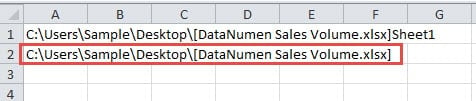
Derudover kan du også kun få den nøjagtige sti uden navnet på projektmappen. Og formlen bliver denne:
=VENSTRE(CELLE(“filnavn”),FIND(“[“,CELLE(“filnavn”))-2)
Når du trykker på "Enter" på tastaturet, vil du se resultatet med det samme.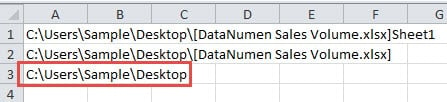
Du kan vælge en af formlerne efter dit faktiske behov. Når du skal bruge stien, kan du kopiere den og indsætte den som værdier. Derfor vil kun stien blive tilbage i målcellen.
Metode 3: Brug VBA-makroer
Bortset fra de to ovenstående metoder, kan du også bruge VBA-makroer til at afslutte denne opgave.
- Tryk på genvejstasterne "Alt + F11" på tastaturet for at åbne Visual Basic-editoren.
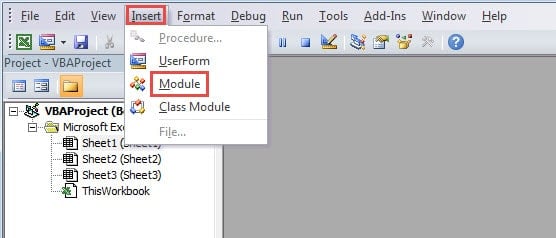
- Klik derefter på fanen "Indsæt" i værktøjslinjen.
- Vælg derefter indstillingen "Modul" i undermenuen.

- I dette trin skal du indtaste følgende koder i det nye modul:
'get only the path
Sub GetPath1()
  Range("B1") = ActiveWorkbook.Path
End Sub

'get the path with the file name
Sub GetPath2()
  Range("B2") = ActiveWorkbook.FullName
End Sub

'get the path with the file name and the sheet name
Sub GetPath3()
  Range("B3") = ActiveWorkbook.FullName & "," & ActiveSheet.Name
End Sub
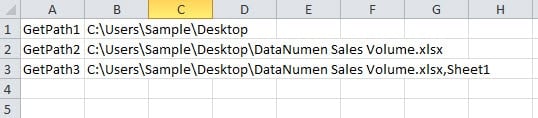
Der er tre forskellige makroer i koderne. Og til forskellige formål vil koderne være lidt forskellige. Den første får kun stien. Den anden får stien med filnavnet. Og den sidste får også regnearkets navn. Du kan også ændre målcellen i koderne efter behov.
- Når du har brug for at få stien, kan du køre makroen ved at klikke på knappen "Run Sub" eller trykke på knappen "F5" på tastaturet. Resultatet vises således i den udpegede celle.
En sammenligning mellem disse metoder
I denne tabel nedenfor har vi indtastet resultatet af sammenligningen af de tre metoder.
|
Sammenligning |
Tjek oplysninger om projektmappe | Brug Excel-funktioner |
Brug VBA-makroer |
|
Fordele |
Denne metode vil nu ændre den aktuelle projektmappe. | Du kan få 3 forskellige typer af stien ved de forskellige formler. | Med et enkelt klik kan du få resultatet i dit arbejdsark. |
|
Ulemper |
Hvis du skal bruge stien i en celle, skal du bruge tid på at indtaste stien manuelt. | Når du skal bruge selve stien i stedet for resultatet af formler, skal du kun indsætte værdier. | Hvis du ikke har nogen idé om VBA, er denne metode ikke egnet til dig. |
Nu skal du have en omfattende forståelse af de tre metoder. Og næste gang kan du vælge de mest passende metoder i henhold til dit behov.
Undgå datakatastrofe er næsten umulig
Hvis du skal bruge Excel til at afslutte dit arbejde, vil du helt sikkert beskæftige dig med en masse data og information. Derfor vil du nogle gange møde datakatastrofe. Og det er umuligt, at nogen helt kan undgå forekomsten af datakatastrofer. Når Excel-korruption sker, er det eneste, du kan gøre, at reparere det med det samme. Og for at reparere Excel xlsx-fil, kan du bruge et tredjepartsværktøj. Dette værktøj er i stand til at reparere de fleste problemer i Excel. Derfor, selvom du ikke kan undgå datakatastrofer, vil du aldrig miste dine data.
Forfatter Introduktion:
Anna Ma er datagendannelsesekspert i DataNumen, Inc., som er verdens førende inden for datagendannelsesteknologier, herunder reparere Word-dokumentskader og Outlook-reparationssoftwareprodukter. For mere information besøg www.datanumen.com