
Denne artikel omhandler forskellige måder, hvorpå brugere kan indsætte billeder i MS Access-databasen.
Som ethvert andet dokument kan billeder virkelig hjælpe med at transformere udseendet af en præsentation. Visuel visning er også praktisk til at skelne mellem forskellige kategorier af en database. MS Access tilbyder tre forskellige teknikker til at håndtere billeder i MS Access.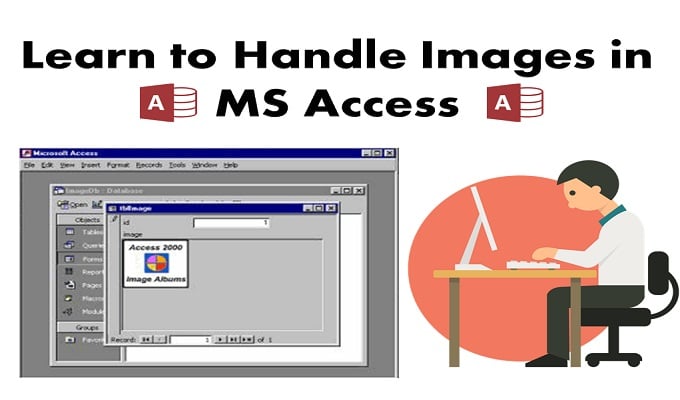
- Brugeren kan gemme deres billede i OLE-feltet og senere bruge en bundet objekttyperamme til at vise billedet i dokumentet.
- Brugeren kan gemme en hvilken som helst sti til billedet i dokumenttekstfeltet ved at bruge billedkontrolknappen til at vise billedet.
- Brugeren kan også gemme billedet ved hjælp af BLOB (binært stort objekt bitmap) i OLE-feltet og derefter udtrække billedet, når det er nødvendigt, ved at bruge billedkontrolknappen til at vise billedet.
Alle tre af disse teknikker kommer med deres egne ulemper og fordele.
Første Teknik
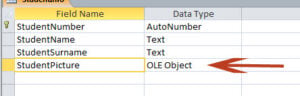 Det er blandt de mest problematiske, da det er kendt for at forårsage flere serverfejl på OLE (Object Linking and Embedding). Dette bruger det samme program, som bruges i MS Paint, til at vise et billede. Denne teknik kan også føre til problemer med en række andre billeder.
En anden klage forbundet med denne teknik er, at den kan øge størrelsen af din database til et betydeligt beløb. As Access gemmer og opretter bitmapversioner af sine billeder, mens de opererer på denne teknik.
Anden teknik
Dette er den mere foretrukne teknik blandt de tre muligheder. Det er også relativt nemmere at implementere. Brugeren skal blot gemme billedstien i tekstfeltet, og billedet vises automatisk gennem standard billedstyring. En bruger skal blot indstille egenskabsstien for billedkontrol-'billede', så det kan detekteres og opnås ved hjælp af VBA.
For at gøre denne teknik brugervenlig vil vi foreslå brugere at bruge 'fil åben'-dialogboksen, som giver dig mulighed for at gennemse dit system og indtaste stien.
Teknikken virker kun korrekt, mens du arbejder på kontinuerlige formularer i MS Access. Når brugeren indsætter det samme billede i kontinuerlige former, er han/hun tilsyneladende ikke i stand til at spore eller skelne mellem individuelle billedkontroller, og til sidst ender det samme billede med at vise alle poster.
Tredje teknik
Denne teknik involverer den mest komplekse procedure, men det er den sikreste og mest problemfri måde at indsætte billeder i MS Access. Brugere kan også tilføje adgangskodebeskyttelse til deres billeder ved hjælp af denne metode. Derudover løser dette også alle de overbelastninger, der er forbundet med begge ovenstående teknikker. Med denne teknik kan brugeren bruge muligheden 'åbn fil' til at browse til et hvilket som helst billede. Brugere kan enten bruge ADA eller DAO til at hente billedet og læse det i OLE-feltet.
For at kunne vise billedet ved hjælp af denne metode skal brugeren udpakke databasen i en separat midlertidig fil og, ligesom med den anden teknik, indstille dens 'billede'-egenskab til den midlertidige fils sti. Når brugeren er færdig med processen, kan vedkommende bruge VBA Kill til at slette filen. Desværre har denne teknik også problemer, når man arbejder med kontinuerlige formularer. Derfor foreslår vi, at brugerne bruger en enkelt formular og indstiller deres indstillinger for billedegenskaber individuelt.
For at holde dataene i din Access-database tilgængelige, selv efter et databasenedbrud, bør du overveje at investere i et reparationsværktøj, der kan gendanne data fra beskadiget mdb eller accdb-filer.
Forfatter Introduktion:
Vivian Stevens er en datagendannelsesekspert i DataNumen, Inc., som er verdens førende inden for datagendannelsesteknologier, herunder sql opsving og excel-genopretningssoftwareprodukter. For mere information besøg www.datanumen.com