
I denne artikel viser vi dig to måder, hvorpå du hurtigt kan få alternative tekster til billeder, figurer, tabeller, diagrammer, SmartArt-grafik eller andre objekter i et Word-dokument.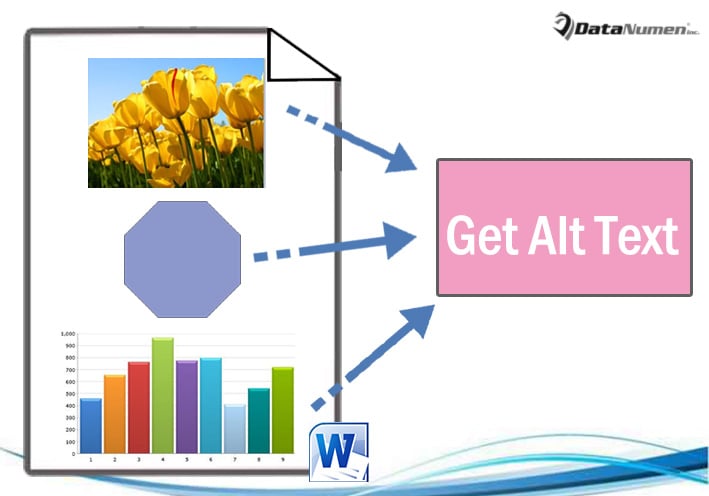
Nogle gange indeholder objekter som figurer, billeder indsat i dit dokument alternative tekster. De hjælper med at forklare detaljerne i et objekt. Disse tekster viser sig imidlertid ikke direkte. I stedet skal du højreklikke på et objekt. Og vælg "Format Object" for at åbne "Format Shape" -boksen. Klik derefter på "Alt tekst" for at se sådanne oplysninger som "Titel" og "Beskrivelse".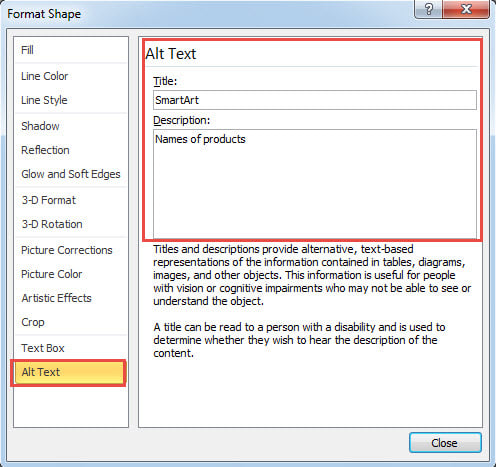
Dette er besværligt og ikke intuitionistisk nok. Derfor vil vi gerne tilbyde dig 2 hurtigere metoder til at se eller indsætte de alternative tekster af objekter i dokumentet.
Metode 1: Se de alternative tekster for alle objekter
Til din reference er vi tilbøjelige til at gøre det på makro måde.
- Tryk først på "Alt + F11" i Word for at udløse VBA-editor.
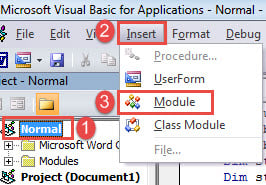
- Opret derefter et nyt modul i “Normal” -projektet. Klik på “Normal” for at gøre det.
- Klik derefter på "Indsæt" -fanen, og vælg "Modul" i rullemenuen.

- Dobbeltklik på det nye modul for at åbne redigeringsområdet på højre side.
- Indsæt følgende koder der:
Sub ShowAltText()
  Dim objDoc As Document
  Dim objShape As Object

  Set objDoc = ActiveDocument

  With objDoc
    For Each objShape In .Shapes
      If objShape.AlternativeText <> "" Then
        MsgBox ("Title: " & objShape.Title & vbNewLine & "Description:" & vbNewLine & objShape.AlternativeText)
      Else
        MsgBox ("There is no Alt Text.")
      End If
    Next

    For Each objShape In .InlineShapes
      If objShape.AlternativeText <> "" Then
        MsgBox ("Title: " & objShape.Title & vbNewLine & "Description:" & vbNewLine & objShape.AlternativeText)
      Else
        MsgBox ("There is no Alt Text.")
      End If
    Next

    For Each objShape In .Tables
      If objShape.Descr <> "" Then
        MsgBox ("Title: " & objShape.Title & vbNewLine & "Description:" & vbNewLine & objShape.Descr)
      Else
        MsgBox ("There is no Alt Text.")
      End If
    Next
  End With
End Sub
- Sidst men ikke mindst, klik på knappen "Kør".

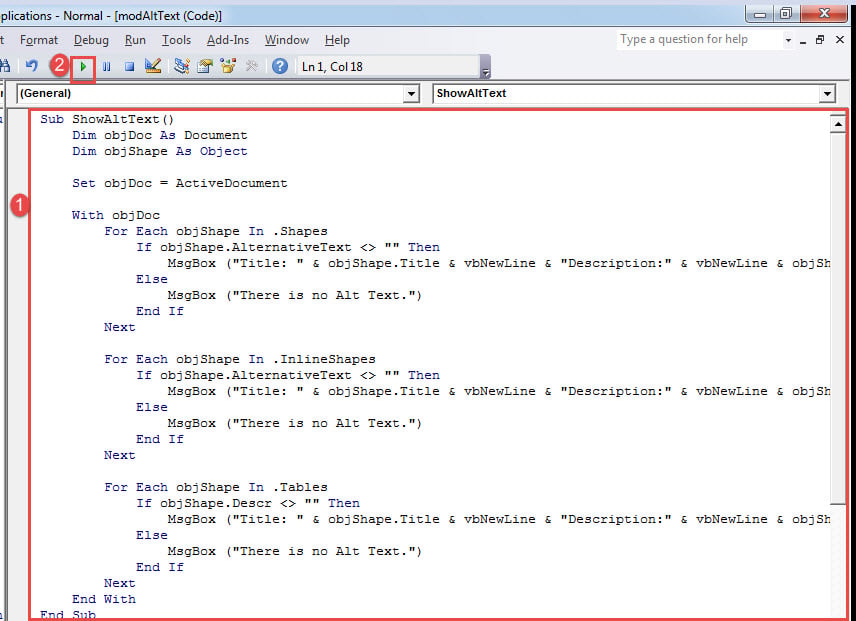
Du vil se meddelelsesfeltet dukke op efter hinanden. Du får den alternative tekst for hvert objekt i dit dokument.
Her er et eksempel: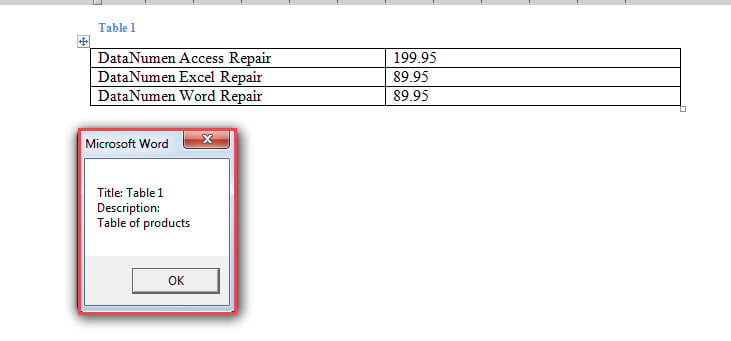
Metode 2: Indsæt den alternative tekst i dokumentet
Nu er der en anden sag, der er at udtrække og indsætte den alternative tekst af et objekt i dokumentet via VBA. På denne måde fungerer de alternative tekster meget som "Billedtekst" for figurer og tabeller.
Sådan gør vi det:
- For det første skal du følge de nøjagtige trin i metode 1 for at installere og køre en makro.
- For det andet skal du indsætte denne makro:
Sub ShowAltTextBelowPic()
  Dim objDoc As Document
  Dim objShape As Object

  Set objDoc = ActiveDocument

  With objDoc
    For Each objShape In .Shapes
      objShape.ConvertToInlineShape
    Next

    For Each objShape In .InlineShapes
      objShape.Range.InsertAfter vbNewLine & objShape.Title & vbNewLine & objShape.AlternativeText
    Next

    For Each objShape In .Tables
      objShape.Select
      Selection.Collapse wdCollapseEnd
      Selection.InsertAfter vbNewLine & objShape.Title & vbNewLine & objShape.Descr
    Next

  End With
End Sub
Tjek resultatet: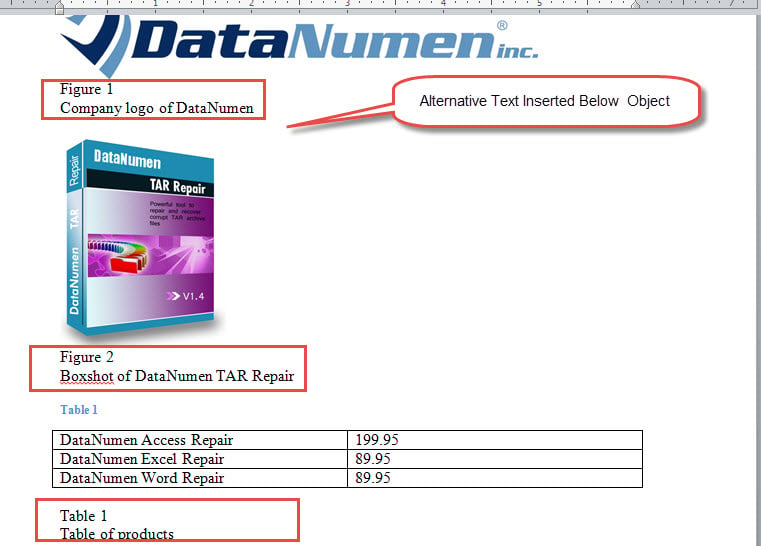
Håndter forekomster af ødelagte dokumenter
Har du nogensinde stødt på en beskadiget docxHvis det er sandt, forstår du sikkert følelsen af at kradse i håret og hoppe efter løsninger for at besøge de utilgængelige dokumenter igen. For at redde dig fra en sådan hjerteskærende situation anbefaler vi, at du bruger et dygtigt reparationsværktøj til at gendanne mistede data.
Forfatter Introduktion:
Vera Chen er en datagendannelsesekspert i DataNumen, Inc., som er verdens førende inden for datagendannelsesteknologier, herunder reparere Excel og pdf produkter til reparation af software. For mere information besøg www.datanumen.com