
I denne artikel har vi til hensigt at vise dig 2 måder at konvertere automatisk nummerering til normale tekster i dit Word-dokument.
Generelt drager vi meget fordel af AutoNumber-funktionen i Word. Det sparer os for mange problemer med at liste poster og organisere afsnit. Her er dog twistet. Et dokument kræver normalt revisioner mere end én gang. Og det er ved at tilføje og slette tekster, som numrene bliver påvirket. Derfor er vi nødt til at konvertere disse “dynamiske” tal til almindelige tekster. Så vi kan beskytte vores dokumentformatering.
Følgende er vores 2 metoder, du har brug for. Og inden du prøver, anbefaler vi stærkt, at du tager en sikkerhedskopi af din fil først. Hvis du skal nummerere en tekst automatisk, efter at du har konverteret den til normal tekst, kan du altid have en sikkerhedskopi til at ty.
Metode 1: Behold kun tekst
- Først og fremmest skal du vælge den tekst, der indeholder automatisk nummerering.
- Højreklik derefter.
- Vælg derefter "Kopiér" i liste-menuen.
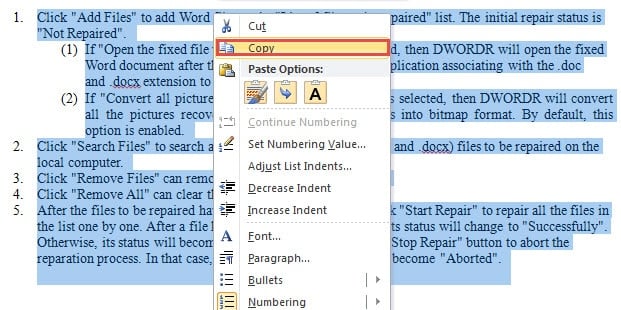
- Tryk nu på "Slet" for at fjerne den originale tekst.
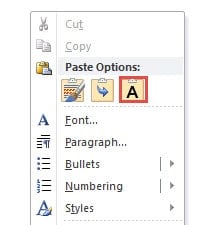
- Og højreklik på området igen.
- Denne gang skal du vælge "Behold kun tekst" under "Indsæt indstillinger".

Nu har du succesfuldt konverteret automatisk nummerering til statiske. Nedenfor er et eksempel: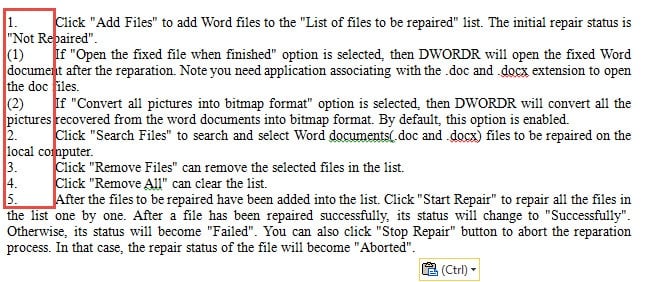
Du bemærker muligvis allerede, at dokumentformateringen faktisk ændres en smule. Hvis dit dokument kun indeholder et par tal, og det ikke kræver nogen formateringsstandarder, kan du sikkert bruge denne metode. Men hvis dit dokument har lister på flere niveauer, skal du gentage disse handlinger flere gange.
Faktisk er det derfor, vi har en anden metode, dvs. at vi bruger VBA-koder.
Metode 2: Brug VBA-koder
- Først skal du sørge for, at du har fanen "Udvikler" tilgængelig i båndet. Hvis ikke, henvises til vores forrige artikel: Sådan indsættes baggrundsmusik i dit Word-dokument
- For det andet skal du klikke på fanen “Udvikler”.
- For det tredje skal du klikke på “Visual Basic” i gruppen “Kode”.

- Nu har du åbnet VBA-editoren. I kolonnen til venstre skal du finde projektet med dit dokumentnavn. Dobbeltklik derefter på “ThisDocument” for at åbne redigeringsområdet på højre side.
- Lad os nu se på 2 forskellige sager. For det første, hvis du kun vil konvertere et udvalg af automatisk nummerering, skal du kopiere og indsætte følgende koder:

Sub ConvertSelectAutoNumberToText()
    If ActiveDocument.Lists.Count > 0 Then
        Selection.Range.ListFormat.ConvertNumbersToText
    Else

    End If
End Sub
Men hvis du har spikret det endelige udkast til hele dokumentet, skal du tage følgende for at konvertere al automatisk nummerering til almindelige tekster:
Sub ConvertAllAutoNumberToText()
    If ActiveDocument.Lists.Count > 0 Then
        Dim lisAutoNumList As List

        For Each lisAutoNumList In ActiveDocument.Lists
            lisAutoNumlist.ConvertNumbersToText
        Next
    Else

    End If
End Sub
- Til sidst skal du klikke på "Kør" for at få arbejdet gjort.

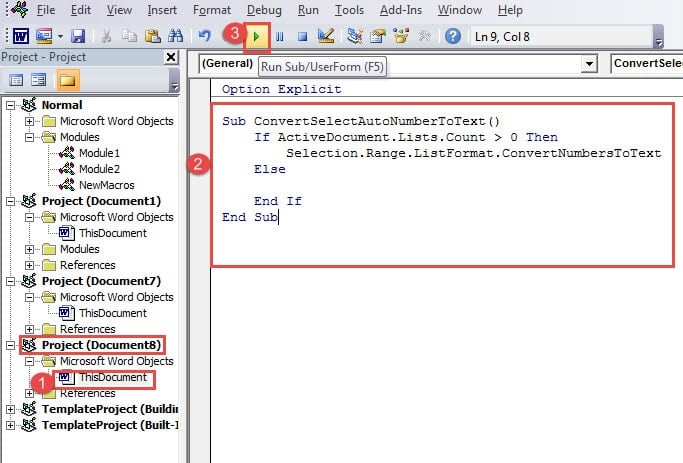
Du kan se, når du bruger VBA-koder til at slippe af med de "dynamiske" numre, du kan bevare dokumentformateringen meget godt.
Giv sikkerhedskopier til tanke
Som altid lægger vi stor vægt på at tage sikkerhedskopier til dine filer. Da de spiller en vigtig rolle, når dine filer bliver ødelagt, kan den tid, du bruger på det, betale sig. Et af eksemplerne er, når du bruger en docx fejlreparationsværktøj, kan du altid have de nyeste data til at henvise, hvilket kan reducere nedetid betydeligt.
Forfatter Introduktion:
Vera Chen er en datagendannelsesekspert i DataNumen, Inc., som er verdens førende inden for datagendannelsesteknologier, herunder xlsx datafejl reparation og pdf produkter til reparation af software. For mere information besøg www.datanumen.com