
I denne artikel vil vi gerne introducere dig to måder at begrænse redigering af sidehoved og sidefod i dit Word-dokument.
Som vi ved, skal sidehoved og sidefod i et dokument bevare dets integritet for at gøre formateringen professionel. Således ville det være rart at udvikle måder til at forhindre overskrift eller sidefod i enten forsætlig eller utilsigtet ændring. Som sædvanligt er der to metoder, vi foreslår.
Metode 1: Begræns redigering af sidehoved og sidefod manuelt
- Til at begynde med skal du trykke på "Ctrl + Hjem" for at gå til dokumentets hoved.
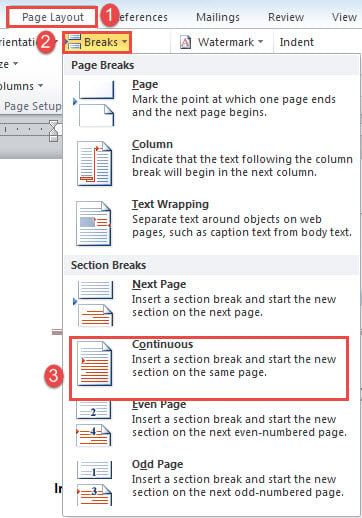
- Klik derefter på fanen "Sidelayout".
- Klik derefter på "Pauser" i gruppen "Sideopsætning".
- Og vælg "Kontinuerlig" i rullemenuen.

Hvis du nu afslører alle skjulte mærker, skal du se, at der er indsat en kontinuerlig sektionsskift.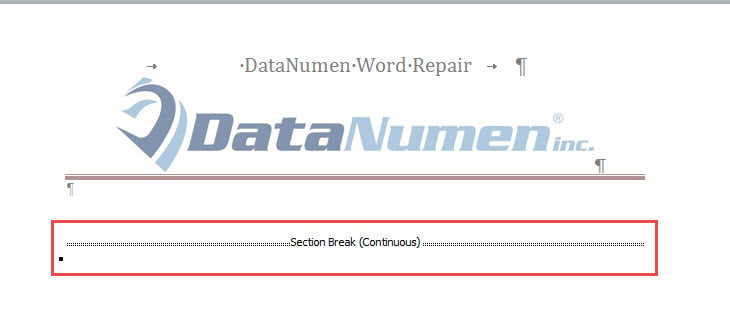
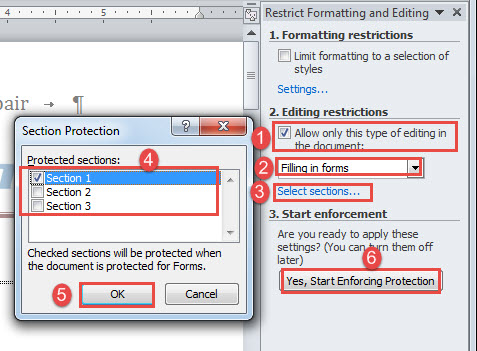
- Klik derefter på fanen "Gennemgang" og derefter kommandoen "Begræns redigering" for at åbne "Begræns formatering og redigering" -ruden i højre side af skærmen.

- Marker afkrydsningsfeltet "Tillad kun denne type redigering i dokumentet", og vælg "Udfyld formularer".
- Klik derefter på "Vælg sektioner" for at påkalde dialogboksen "Sektionsbeskyttelse".
- I dette felt skal du kun markere afkrydsningsfeltet "Afsnit 1" og klikke på "OK".
- Klik derefter på “Ja, start håndhævelse af beskyttelse”.

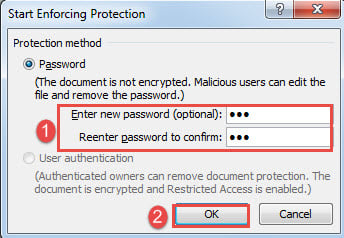
- Til sidst skal du indtaste og genindtaste adgangskoden og derefter klikke på “OK”.


Når du klikker på sidehovedet eller sidefodsområdet, kan du langtfra ikke komme ind.
Metode 2: Begræns redigering af sidehoved og sidefod via VBA
- Tryk på “Alt + F11” for at åbne VBA-editoren først.
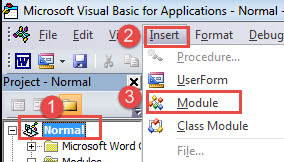
- Klik derefter på "Normal" -projektet og derefter på fanen "Indsæt".
- Vælg "Module" i menuen for at indsætte et nyt under "Normal" -projektet.

- Dobbeltklik på modulet for at få frem kodningsområdet og indsæt følgende makro der:
Sub ProtectHeaderAndFooter()
  Selection.HomeKey Unit:=wdStory

  Selection.InsertBreak Type:=wdSectionBreakContinuous
  ActiveDocument.Sections(1).ProtectedForForms = True

  ActiveDocument.Protect wdAllowOnlyFormFields
End Sub
Forresten, hvis du har brug for batch-behandling af flere dokumenter, skal du indsætte denne makro i stedet:
Sub ProtectHeaderAndFooterInMultiDoc()
  Dim objDoc As Document
  Dim strFile As String, strFolder As String

  '  Initialization
  strFolder = "C:\Users\Public\Documents\New folder\Test2\"
  strFile = Dir(strFolder & "*.docx", vbNormal)

  '  Precess each document in the folder.
  While strFile <> ""
    Set objDoc = Documents.Open(FileName:=strFolder & strFile)

    Selection.HomeKey Unit:=wdStory

    Selection.InsertBreak Type:=wdSectionBreakContinuous
    ActiveDocument.Sections(1).ProtectedForForms = True

    ActiveDocument.Protect wdAllowOnlyFormFields

    objDoc.Save
    objDoc.Close
    strFile = Dir()
  Wend
End Sub
Men husk at arrangere alle dokumenter i samme mappe før noget andet. Og udskift "C: \ Brugere \ Offentlige \ Dokumenter \ Ny mappe \ Test2 \" med din aktuelle mappesti.
- Til sidst skal du klikke på "Kør".

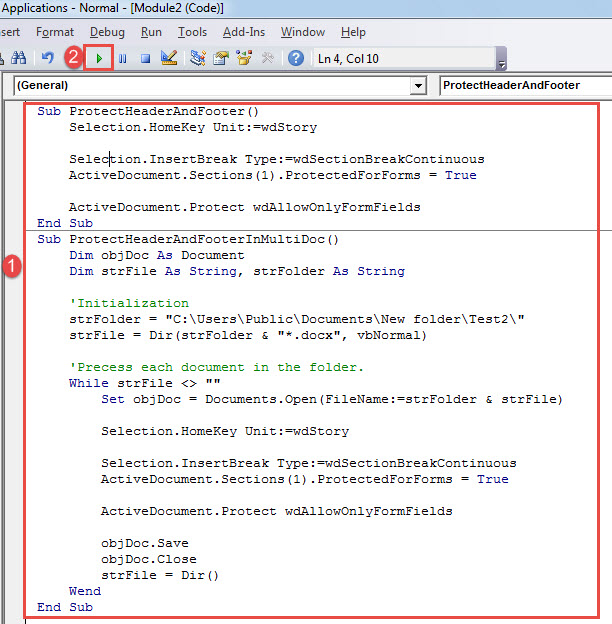
Ved anvendelse af makro måde er der ikke behov for at indtaste adgangskode for at beskytte sidehoved og sidefod.
Håndtere dokumentproblemer
Word-dokumenter er ligesom alle andre typer filer let offer for softwarekorruption. Derfor, for at sikre dine værdifulde dokumenter og forhindre dem i at være utilgængelige for evigt, kan du tage tang fra en docx-rettelse værktøj.
Forfatter Introduktion:
Vera Chen er en datagendannelsesekspert i DataNumen, Inc., som er verdens førende inden for datagendannelsesteknologier, herunder Excel korruption og pdf produkter til reparation af software. For mere information besøg www.datanumen.com