
I dette indlæg er vi glade for at vise dig 2 måder til hurtigt at gå til et bestemt afsnit i dit Word-dokument.
Der er funktionen "Gå til" i Word, som vi hurtigt kan springe til en bestemt side, sektion, bogmærke osv. Men det er sådan en skam, at den indbyggede funktion ikke kan føre os til et bestemt afsnit med et klik. Når det er sagt, føler vi os forpligtede til at præsentere dig nogle løsninger.
Metode 1: Gå til et specifikt afsnit i et dokument uden afsnitnumre
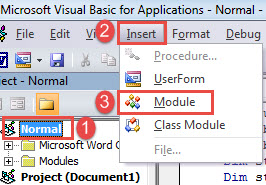
- Først og fremmest skal du trykke på “Alt+F11” for at åbne VBA-editoren i Word.
- Klik derefter på “Normal” i venstre kolonne.
- Klik derefter på "Indsæt", og vælg "Modul" i rullemenuen.

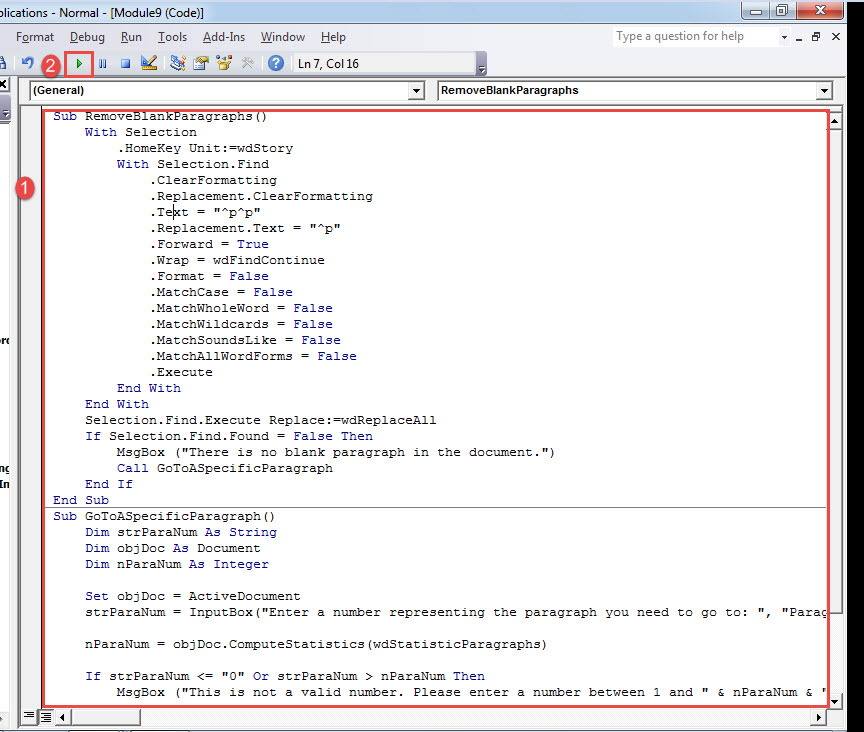
- Dobbeltklik nu på det nye modul for at åbne det. Indsæt følgende koder der:
Sub RemoveBlankParagraphs()
  With Selection
    .HomeKey Unit:=wdStory
    With Selection.Find
      .ClearFormatting
      .Replacement.ClearFormatting
      .Text = "^p^p"
      .Replacement.Text = "^p"
      .Forward = True
      .Wrap = wdFindContinue
      .Format = False
      .MatchCase = False
      .MatchWholeWord = False
      .MatchWildcards = False
      .MatchSoundsLike = False
      .MatchAllWordForms = False
      .Execute
    End With
  End With
  Selection.Find.Execute Replace:=wdReplaceAll
  If Selection.Find.Found = False Then
    MsgBox ("There is no blank paragraph in the document.")
    Call GoToASpecificParagraph
  End If
End Sub

Sub GoToASpecificParagraph()
  Dim strParaNum As String
  Dim objDoc As Document
  Dim nParaNum As Integer

  Set objDoc = ActiveDocument
  strParaNum = InputBox("Enter a number representing the paragraph you need to go to: ", "Paragraph Number")

  nParaNum = objDoc.ComputeStatistics(wdStatisticParagraphs)

  If strParaNum <= "0" Or strParaNum > nParaNum Then
    MsgBox ("This is not a valid number. Please enter a number between 1 and " & nParaNum & ".")
  End If

  objDoc.Paragraphs(strParaNum).Range.Select

End Sub
- Klik på "Kør".

- Kør makroen flere gange, indtil du får følgende meddelelsesfelt.

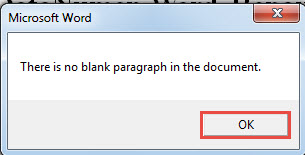
Klik derefter på “OK”. Årsagen til, at vi klikker på knappen "Kør" flere gange, er at fjerne alle tomme afsnit i dokumentet. Som standard betragter Word dem som normale afsnit. Så det endelige resultat er muligvis ikke det nøjagtige afsnit, vi vil gå til.
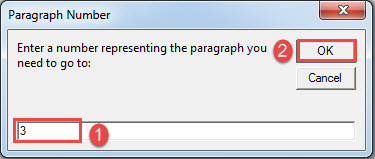
- Indtast derefter et nummer i det næste felt åbent, der repræsenterer det afsnit, du skal besøge.
- Og klik på “OK”.

Du vil se, at målafsnittet er i markeringen.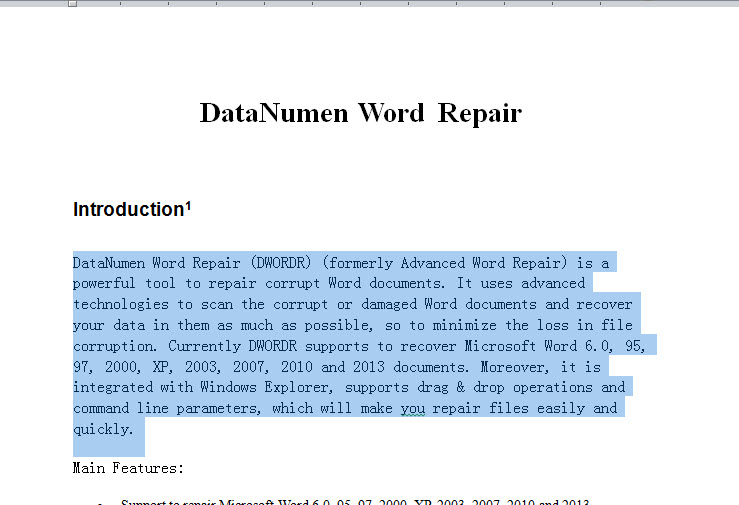
Metode 2: Gå til et specifikt afsnit i et dokument med afsnitnumre
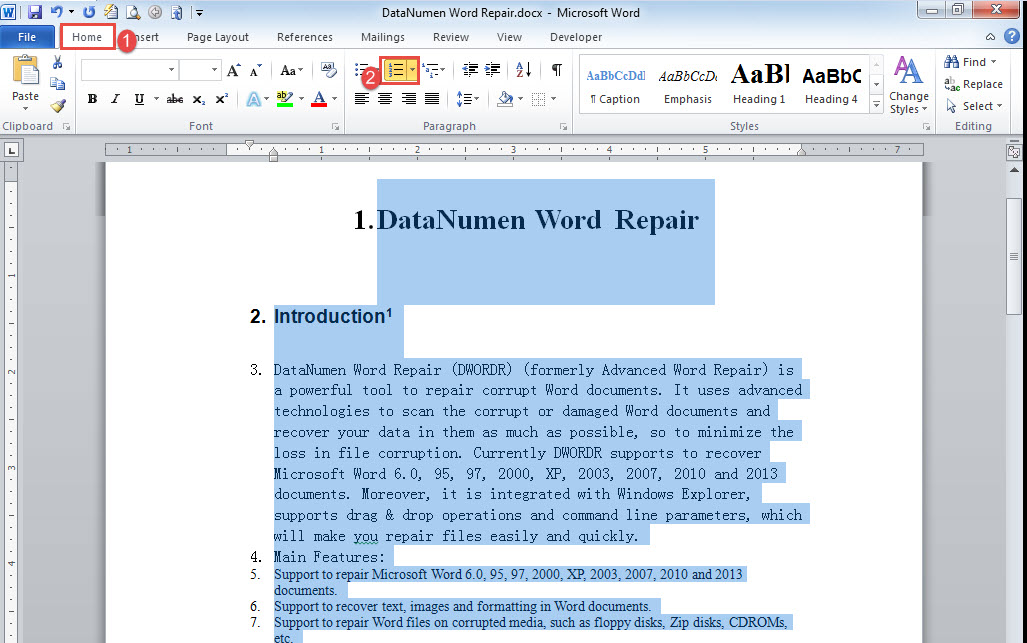
- For det første skal du trykke på "Ctrl + A" for at vælge alle tekster i dokumentet.
- Klik derefter på "Nummerering" under fanen "Hjem".

- Følg derefter de samme trin i metode 1 for at installere og køre en makro.
- Kun denne gang erstatter makroen med den bølgende:
Sub GoTOParaInDocWithParaNum()
  Dim strParaNum As String
  Dim objPara As Paragraph
  Dim objDoc As Document
  Dim nParaNum As Integer

  Set objDoc = ActiveDocument

  strParaNum = InputBox("Enter a paragraph number following with a period:", "Paragraph Number")

  nParaNum = objDoc.ComputeStatistics(wdStatisticParagraphs)

  If strParaNum <= "0" Or strParaNum > nParaNum Then
    MsgBox ("This is not a valid number. Please enter a number between 1 and " & nParaNum & ".")
  End If

  For Each objPara In objDoc.Paragraphs
    If strParaNum = objPara.Range.ListFormat.ListString Then
      objPara.Range.Select
    End If
  Next
End Sub
- Klik derefter på "Kør" eller tryk på "F5".
- I kassen åben, indtast et afsnit nummer efter med et punktum i tekstfeltet.
- Klik på “OK” for at fortsætte.

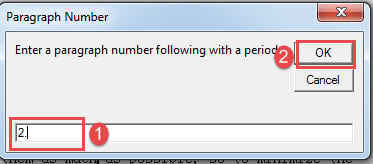
Tilsvarende skal målafsnittet nu være valgt.
Reparer beskadigede dokumenter
Når du har fundet dit dokument korrupt, kunne du ikke trykke dit held i håb om, at det kommer tilbage næste gang du åbner det. I stedet skal du bruge tid på at få et fremtrædende værktøj til doc skader reparation, for hvert minut tæller i reparationsprocessen.
Forfatter Introduktion:
Vera Chen er en datagendannelsesekspert i DataNumen, Inc., som er verdens førende inden for datagendannelsesteknologier, herunder rette xlsx og pdf produkter til reparation af software. For mere information besøg www.datanumen.com