
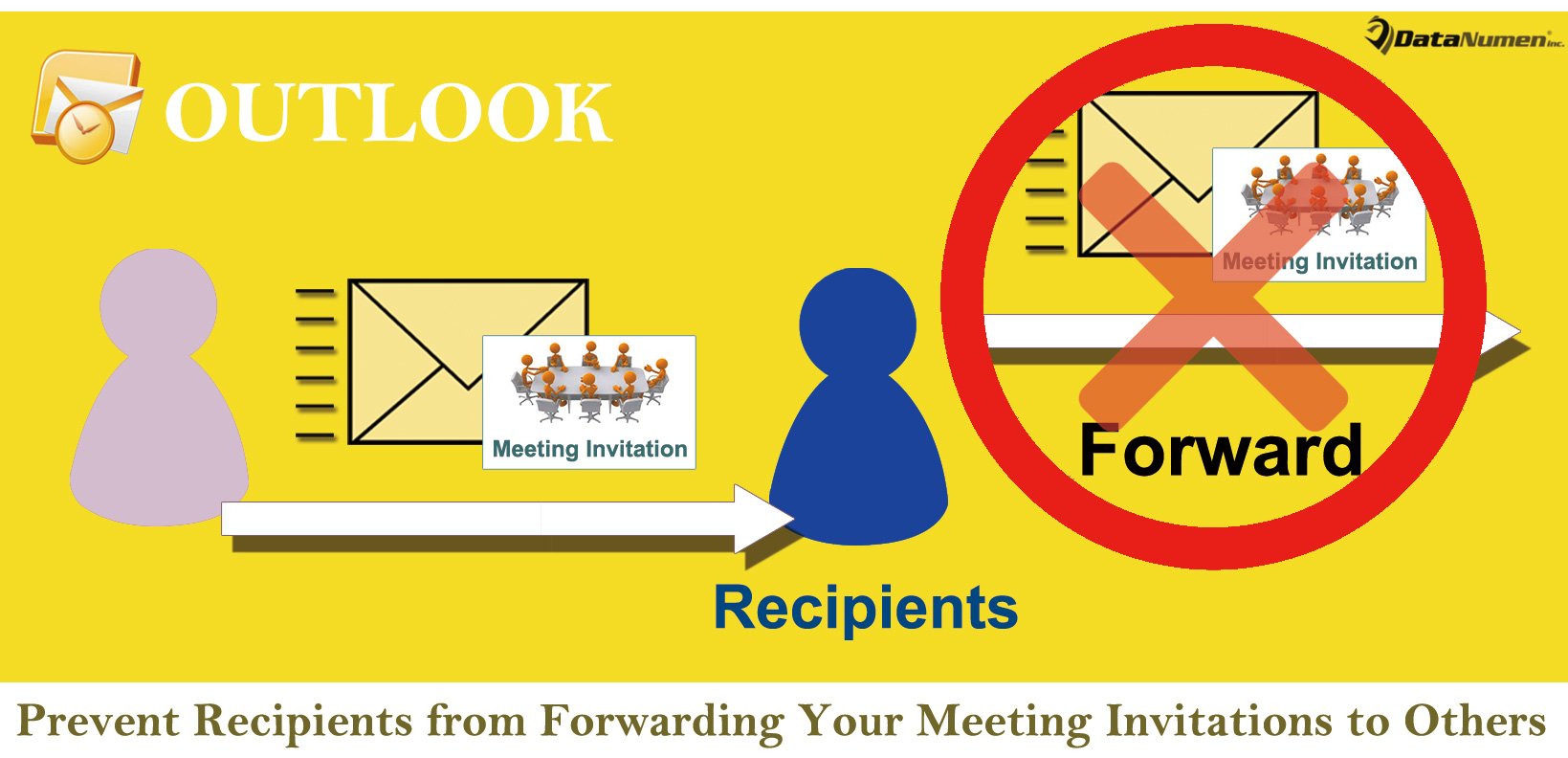
Hvis du ønsker at forbyde modtagerne at videresende de mødeinvitationer, du sender til dem, kan du bruge en af de to metoder, der er introduceret i denne artikel.
Som standard modtager du som mødearrangør en besked, hvis modtagerne videresender dine mødeinvitationer til andre. Men det meste af tiden ønsker du måske at blokere modtagerne fra at videresende din mødeinvitation i stedet for blot at få en besked. Med fokus på dette krav vil vi her dele to måder at realisere det på.
Metode 1: Tilpas en formular med "Videresend" deaktiveret
- Start først din Outlook-applikation.
- Opret derefter en ny mødeinvitation ved at klikke på knappen "Nye emner" og vælge "Møde" fra rullelisten.
- Dernæst skal du i det nye mødevindue skifte til fanen "Udvikler" og trykke på knappen "Design denne formular".
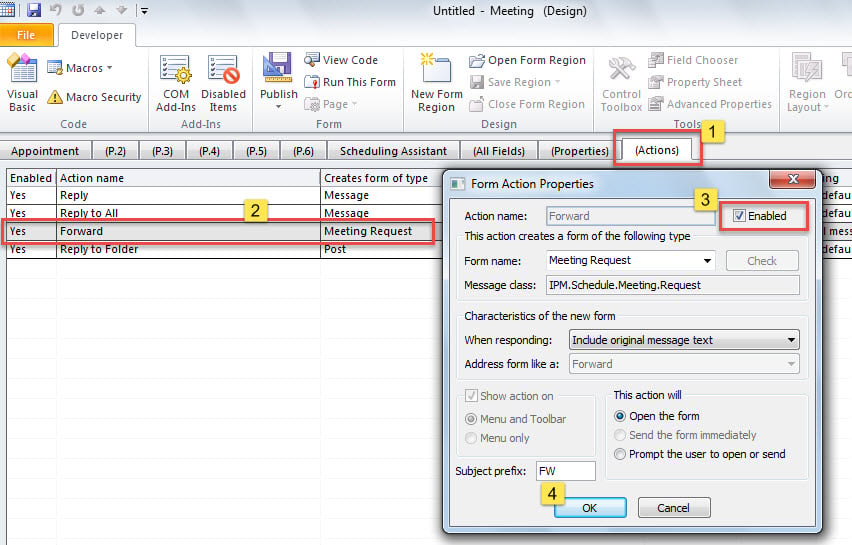
- Skift derefter til fanen "(Handlinger)" på den nye skærm.
- Dobbeltklik derefter på handlingslinjen "Forward".
- I den nye popup-dialogboks skal du derefter fjerne markeringen af "Aktiver" og trykke på "OK".

- Find og klik senere på knappen "Kør denne formular" i det øverste bånd.
- Nu vil der blive oprettet en ny mødeinvitation fra den tidligere designede formular.
- Derefter kan du sammensætte denne invitation efter dine behov.
- Tryk til sidst på "Send"-knappen for at sende den ud.
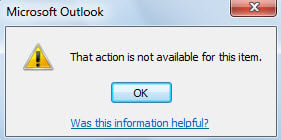
- Fra modtagernes perspektiv, når de har til hensigt at videresende mødeinvitationen med knappen "Videresend", vil en besked som følgende skærmbillede dukke op.

Metode 2: Deaktiver "Videresend" handling med Outlook VBA
- Til at begynde med skal du oprette og sammensætte en ny mødeinvitation efter behov.
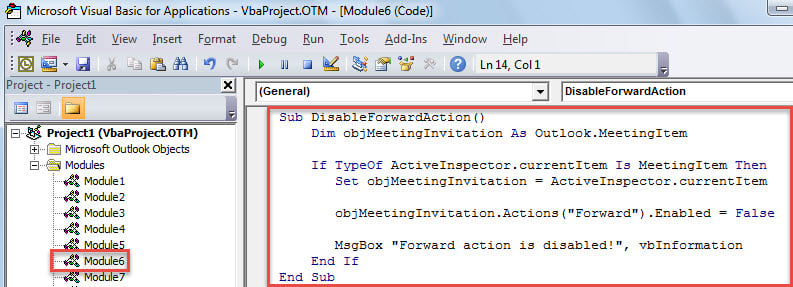
- Tryk derefter på “Alt + F11” -tasten for at få adgang til Outlook VBA-editor.
- Dernæst skal du i det nye vindue åbne et modul, der ikke bliver brugt.
- Senere skal du kopiere og indsætte følgende VBA-kode i dette modul.
Sub DisableForwardAction()
    Dim objMeetingInvitation As Outlook.MeetingItem

    If TypeOf ActiveInspector.currentItem Is MeetingItem Then
       Set objMeetingInvitation = ActiveInspector.currentItem

       objMeetingInvitation.Actions("Forward").Enabled = False

       MsgBox "Forward action is disabled!", vbInformation
    End If
End Sub
- Klik derefter på ikonet "Kør" på værktøjslinjen for at udløse denne makro.
- Med det samme får du en besked, der beder om "Videresend handling er deaktiveret".
- Til sidst kan du vende tilbage til mødet og sende det ud.
- Hvis modtagerne ønsker at videresende din mødeinvitation, vil de modtage den samme advarsel – "Denne handling er ikke tilgængelig for dette emne".
Gendan Outlook-data efter skade
Det er velkendt, at Outlook er sårbart. Derfor skal du passe på eventuelle potentielle risici omkring din Outlook. Hvis du heldigvis møder Outlook-nedbrud, kan du for det første bruge værktøj til reparation af indbakke for at prøve at reparere beskadiget Outlook-fil. Hvis det mislykkes, er det at ty til et mere potent værktøj din sidste udvej, f.eks DataNumen Outlook Repair.
Forfatter Introduktion:
Shirley Zhang er ekspert i datagendannelse i DataNumen, Inc., som er verdens førende inden for datagendannelsesteknologier, herunder mdf opsving og Outlook-reparationssoftwareprodukter. For mere information besøg www.datanumen.com