
I denne artikel vil der være 2 tip, der hjælper dig med at indsætte fodnoter til sider med flere kolonner i dit Word-dokument.
At indsætte en enkelt fodnote er let, men det er en anden ting, når du prøver at indsætte fodnoter til en side med flere kolonner. Der er to hovedproblemer, du kan støde på:
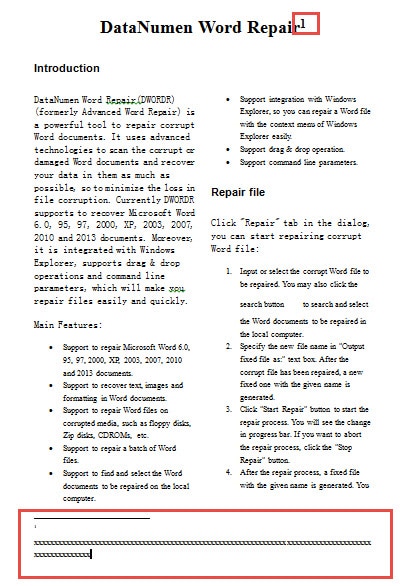
- For det første, hvis kun en del af dit Word-dokument er indstillet i kolonner, når du indsætter en fodnote til resten, såsom dokumentets titel, vil du se, at teksten i kolonner springer til næste side, lige som nedenfor:
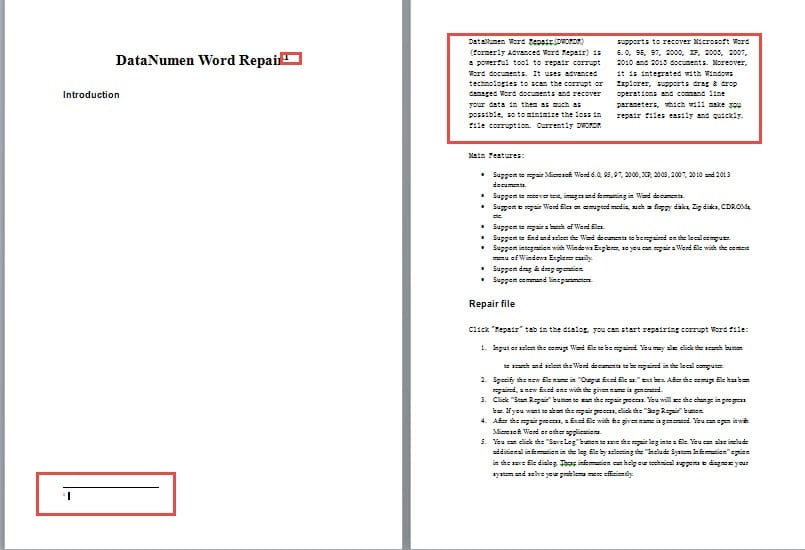
- For det andet, hvis du indsætter en fodnote til en tekst i flere kolonner, vil fodnoten også være i kolonner.

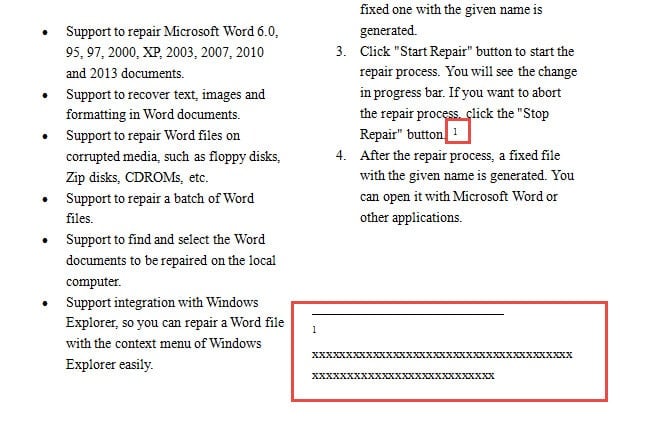
Faktum er, at du måske vil have vist fodnoten uden at blive påvirket af kolonner.
Hvis du nogensinde har haft ovenstående problemer, skal du læse videre for at se, hvordan du kan løse dem.
Tip 1: Rediger "Layoutindstillinger"
Følgende trin er dedikeret til løsning af problem 1:
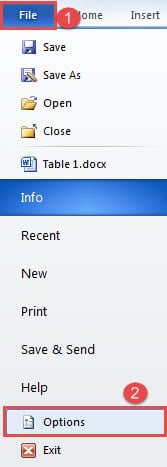
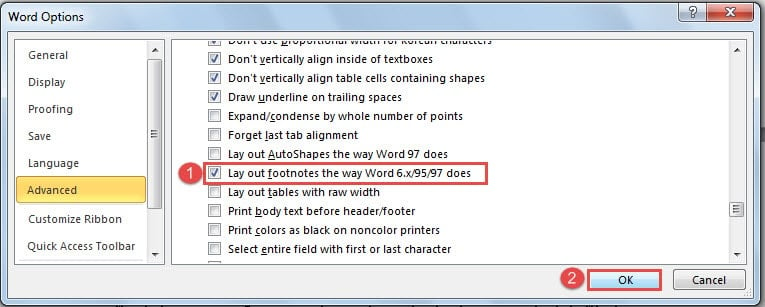
- For det første skal du åbne dit Word og klikke på fanen "File" og klikke på "Options" for at åbne dialogboksen "Word Options".

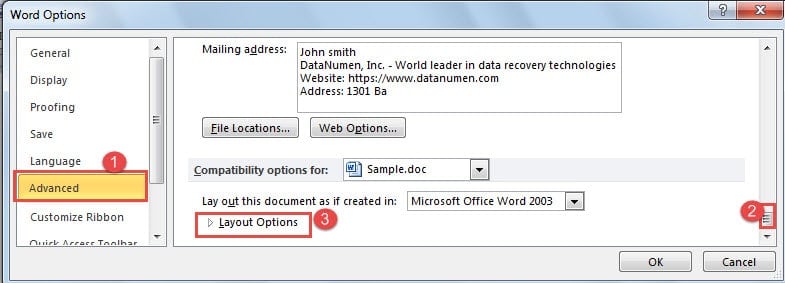
- Klik derefter på "Avanceret".
- Rul derefter ned til slutningen af feltet til delen "Kompatibilitetsindstillinger for".
- Og klik på "Layoutindstillinger".

- Marker derefter afkrydsningsfeltet "Udsæt fodnoter, som Word 6.x / 95/97 gør".
- Sidst men ikke mindst, klik på “OK” for at gemme din ændring.

Hvis du tidligere har indsat en fodnote, finder du ud af, at alt er tilbage til det normale nu. Næste gang har du ikke det samme problem.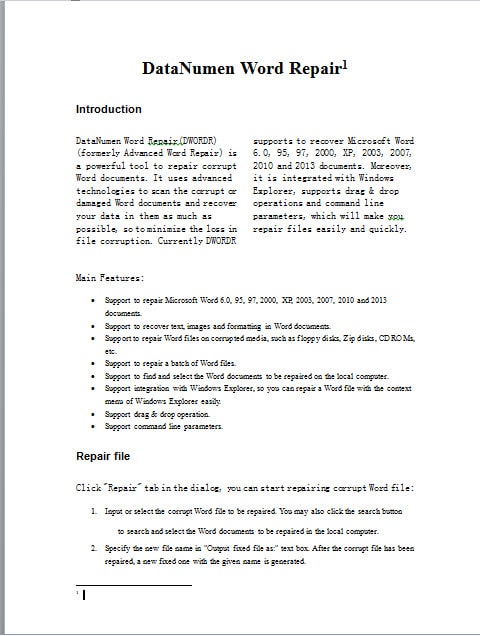
Tip 2: Brug krydsreference
- Til at begynde med skal du gentage trinene i tip 1 for at ændre layoutmulighederne. Og sørg for at du ikke indsætter en fodnote til tekst nu.
- Derefter, hvis du vil indsætte en fodnote "1" for en tekst i kolonner, skal du nu indsætte den et eller andet sted uden for kolonneteksten, f.eks. Bag titlen. Og det fodnoteindhold, du skriver, det store bogstav "x" her, skal være ordene, der illustrerer kolonneteksten. Herefter kan du se fodnoten på normal måde.

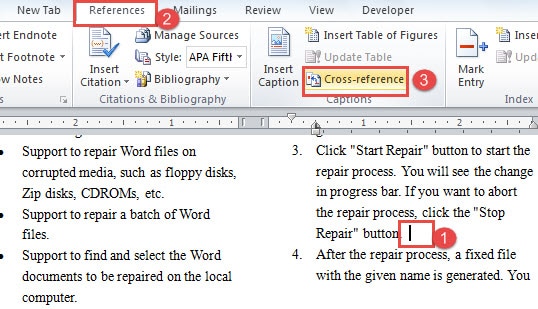
- Derefter skal du placere markøren på det rigtige sted, hvor fodnote “1” faktisk skal gå.
- Klik nu på fanen "Referencer" først.
- Klik derefter på "Krydsreference" i gruppen "Billedtekster".

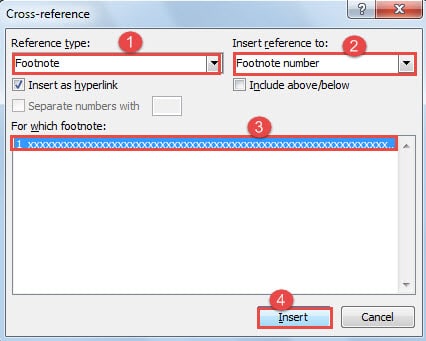
- I dialogboksen "Krydsreference" skal du vælge "Fodnote" for "Referencetype" og "Fodnote nummer" for "Indsæt henvisning til".
- Klik derefter for at vælge den fodnote, du lige har oprettet.
- Og klik på "Indsæt". Luk dialogboksen, når du er færdig med dette.

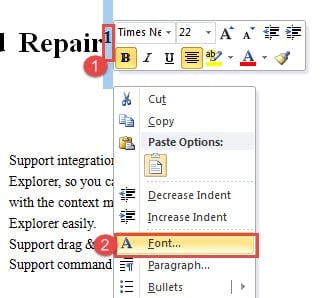
- Vælg derefter fodnote nummeret "1" bag titlen.
- Højreklik og vælg “Font”.

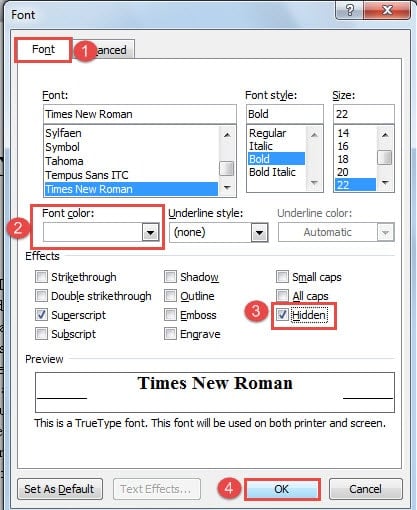
- I dialogboksen "Font" skal du sørge for, at fanen "Font" er aktiveret.
- Vælg en skriftfarve, der er den samme som dokumentets baggrundsfarve. Her skal vi vælge “Hvid”. Eller du kan markere "Skjult" for at skjule nummeret. Begge operationer gør antallet usynligt.
- Til sidst skal du klikke på “OK”.

Gendan hurtigt Word-filer
Som du kan se, kan vi løse forskellige vanskelige problemer i Word ved at bruge forskellige funktioner. Nogle af dem er muligvis ikke tilpasset til at imødekomme den nøjagtige efterspørgsel, men vi kan stadig bruge dem til at udføre vores job. Dette er en af grundene til, at Word er populær. Bortset fra dette er Word også modtagelig for brugerfejl og virusangreb. Således skal du købe en Word-fil skader opsving værktøj for hurtigt at gendanne beskadigede filer.
Forfatter Introduktion:
Vera Chen er en datagendannelsesekspert i DataNumen, Inc., som er verdens førende inden for datagendannelsesteknologier, herunder korrupt Excel-filgendannelsesværktøj og pdf produkter til reparation af software. For mere information besøg www.datanumen.com