
Det kan være besværligt og svært at slette og ændre tilbagevendende aftaler. Så hvorfor ikke konvertere dem alle til separate? Denne artikel vil se på dette problem og give dig de detaljerede trin.
Outlook giver os mulighed for at oprette en række aftaler med "Recurrence"-funktionen. Men når vi opdager, at de tilbagevendende aftaler har rodet op i vores kalender, vil vi håbe på at gøre serien til enkeltpersoner og derefter slette de uønskede. Faktisk kan enkle 2 trin opnå det. Læs venligst videre for at komme videre.
Trin 1: Eksporter alle gentagelser af en aftale til en CVS-fil
- Helt fra starten skal du starte Outlook og gå til "Kalender"-panelet.
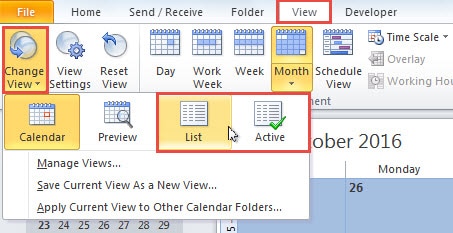
- I kalenderruden skal du skifte til fanen "Vis" og klikke på knappen "Skift visning". Fra pop op-listen skal du vælge "Liste" eller "Aktiv".
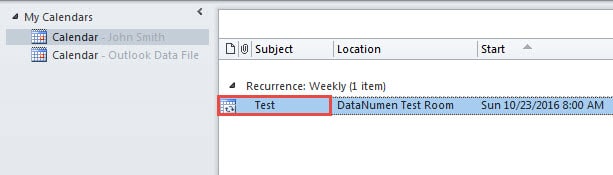
- I opgavelisten, vil du finde, dukker kun én aftale op, som faktisk indeholder en serie.
- Gå derefter til menuen "Filer" og skift først til fanen "Åbn".
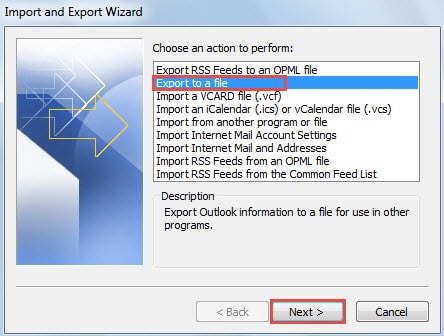
- Tryk på "Importer"-knappen, som åbner en ny dialogboks med "Importer og eksporter guiden". I den skal du vælge "Eksporter til en fil" og klik på "Næste".

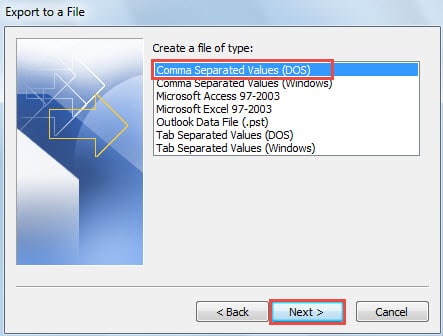
- På den efterfølgende skærm skal du vælge "Comma Separated Values (DOS)" og klikke på "Next".

- I sidstnævnte grænseflade skal du vælge den korrekte kalender, som inkluderer kildeaftaleserien. Og klik på knappen "Næste".
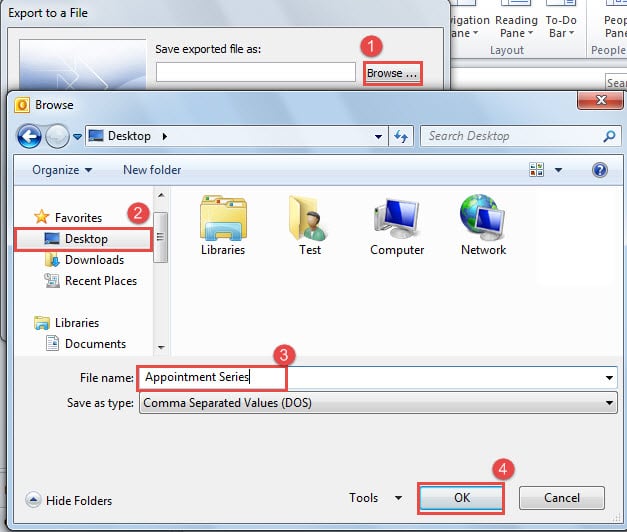
- Dernæst skal du angive "gem eksporteret fil som", følg nedenstående trin:
- Først skal du klikke på knappen "Gennemse".
- Og vælg derefter destinationsmappen, f.eks. "Desktop".
- Angiv derefter et navn for den eksporterede fil, såsom "Aftaleserie".
- Til sidst skal du klikke på “OK”.

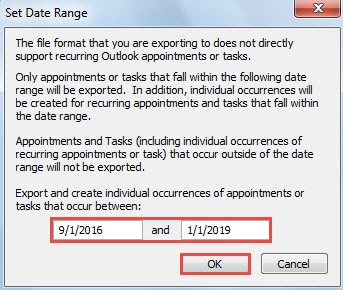
- Klik derefter på "næste" og derefter på "Afslut". Angiv et datointerval baseret på start- og slutdatoen for aftaleserien.

- Klik til sidst på “OK”-knappen for at starte eksporten af status.
Trin 2: Importer CVS-filen til din Outlook-kalender
- Først skal du vælge en anden kalendermappe i Outlook. Hvis nej, opret en ny.
- Gå til "Filer"> "Åbn"> "Importer".
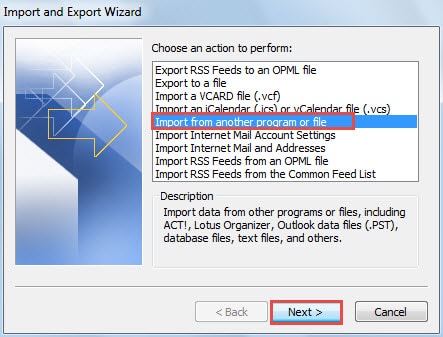
- Vælg derefter "Importer fra et andet program eller fil" i dialogboksen "Importer og eksporter guiden" og tryk på knappen "Næste".

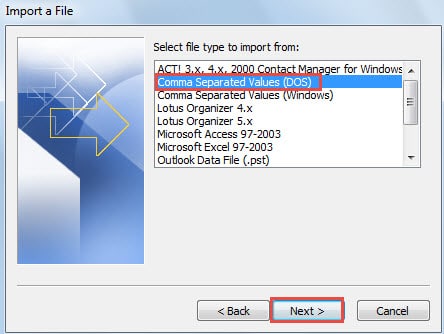
- På skærmbilledet "Importer en fil", vælg "Comma Separate Values (DOS)" og tryk på "Næste".

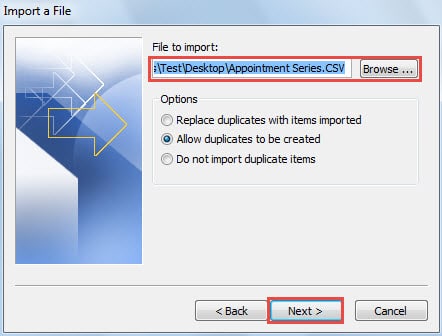
- Dernæst skal du vælge den fil, der skal importeres. Som regel vil Outlook automatisk vælge den tidligere eksporterede fil. Hvis ikke, skal du klikke på knappen "Gennemse" for at finde og vise den.

- Når du har klikket på "Næste", skal du vælge destinationskalendermappen og klikke på "Næste".
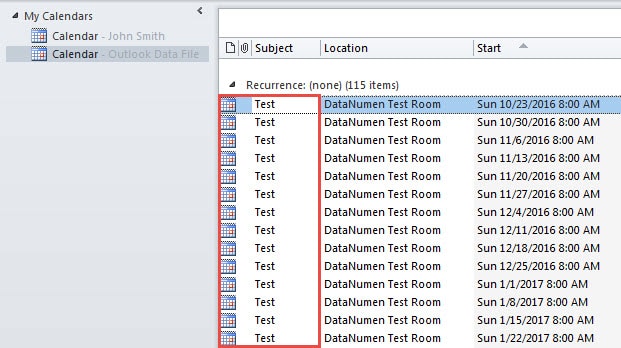
- Klik på knappen "Udfør". Outlook begynder at importere det. Til sidst vil du få de individuelle aftaler, vist som følgende skærmbillede.

Forebyg Outlook-korruption
Som du ved, er Outlook sårbart. Det ville derfor være ret svært at forhindre dens korruption. Men tilstrækkelige og effektive forholdsregler kan reducere sandsynligheden for hændelse, såsom at lave regelmæssige sikkerhedskopier, holde styr på alle potentielle risici og holde en potentiel PST-reparation værktøj i nærheden, ligesom DataNumen Outlook Repair.
Forfatter Introduktion:
Shirley Zhang er ekspert i datagendannelse i DataNumen, Inc., som er verdens førende inden for datagendannelsesteknologier, herunder sql opsving og Outlook-reparationssoftwareprodukter. For mere information besøg www.datanumen.com