
I denne artikel vil vi gerne tilbyde dig 2 hurtige måder at tælle antallet af fremhævede ord i dit Word-dokument.
Fra tid til anden fremhævede vi tekster i forskellige emner med forskellige farver. Hvis du vil tælle det samlede antal fremhævede ord, skal du forstå, at der ikke er nogen direkte måde i Word at udføre denne opgave. Men som en løsning kan du vælge at vælge en af følgende metoder i forskellige tilfælde.
Metode 1: Tæl alle fremhævede ord i forskellige farver
- Først og fremmest skal du trykke på "Alt + F11" for at åbne VBA-editoren i Word.
- Klik derefter på “Normal” i venstre kolonne.
- Klik derefter på "Indsæt" på menulinjen.
- I rullemenuen skal du vælge “Modul”.
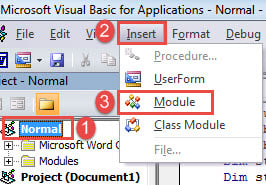
- Og dobbeltklik på det nye modul for at åbne det.
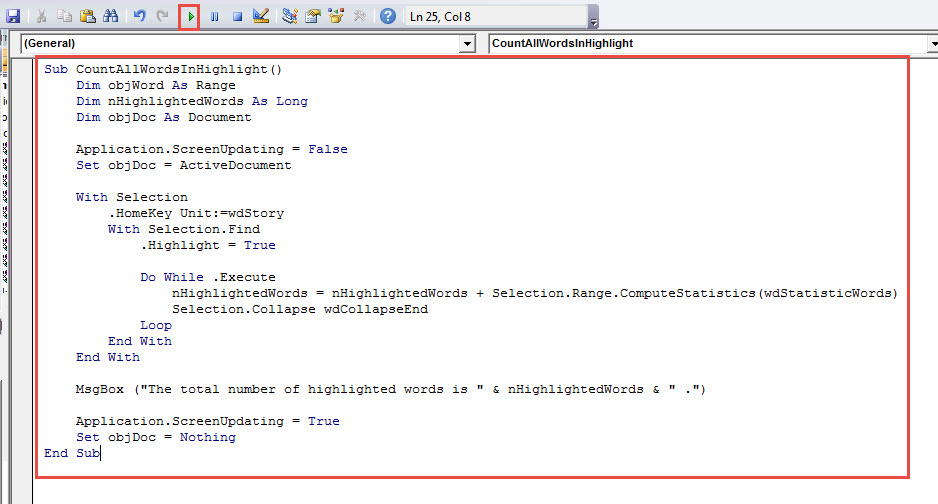
- Indsæt følgende makro der:
Sub CountAllWordsInHighlight()
    Dim objWord As Range
    Dim nHighlightedWords As Long
    Dim objDoc As Document

    Application.ScreenUpdating = False
    Set objDoc = ActiveDocument

    With Selection
         .HomeKey Unit:=wdStory
         With Selection.Find
              .Highlight = True

              Do While .Execute
                       nHighlightedWords = nHighlightedWords + Selection.Range.ComputeStatistics(wdStatisticWords)
                       Selection.Collapse wdCollapseEnd
              Loop
         End With
    End With

    MsgBox ("The total number of highlighted words is " & nHighlightedWords & " .")

    Application.ScreenUpdating = True
    Set objDoc = Nothing
End Sub
- Sidst men ikke mindst, klik på knappen "Kør" eller tryk på "F5" for at udføre koderne.

Der vises en beskedboks, såsom nedenfor:
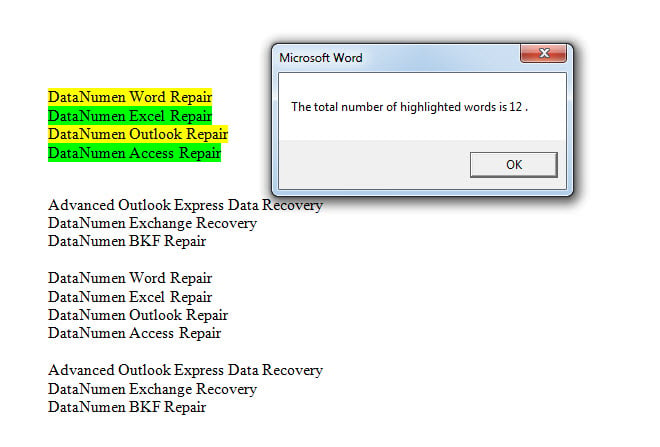
Metode 2: Tæl alle fremhævede ord i en bestemt farve
Som vi nævnte ovenfor, kan der være flere fremhævede farver anvendt på dit Word-dokument. Derfor er det lidt svært at få ordantallet af fremhævede ord i en bestemt farve. Heldigvis kunne vi altid stole på makro til at udføre en skræddersyet opgave.
- Først og fremmest skal du gentage trin i metode 1 for at installere og køre en makro.
- Udskift derefter med denne makro:
Sub CountWordsInASpecificHighlightColor()
    Dim objDoc As Document
    Dim objWord As Object
    Dim nHighlightedWords As Long
    Dim strHighlightColor As String

    Application.ScreenUpdating = False
    Set objDoc = ActiveDocument
    nHighlightedWords = 0
    strHighlightColor = InputBox("Choose a Highlight colour (enter the value):" & vbNewLine & _
      vbTab & "Auto" & vbTab & vbTab & "0" & vbNewLine & _
      vbTab & "Black" & vbTab & vbTab & "1" & vbNewLine & _
      vbTab & "Blue" & vbTab & vbTab & "2" & vbNewLine & _
      vbTab & "BrightGreen" & vbTab & "4" & vbNewLine & _
      vbTab & "DarkBlue" & vbTab & vbTab & "9" & vbNewLine & _
      vbTab & "DarkRed" & vbTab & vbTab & "13" & vbNewLine & _
      vbTab & "DarkYellow" & vbTab & "14" & vbNewLine & _
      vbTab & "Gray25" & vbTab & vbTab & "16" & vbNewLine & _
      vbTab & "Gray50" & vbTab & vbTab & "15" & vbNewLine & _
      vbTab & "Green" & vbTab & vbTab & "11" & vbNewLine & _
      vbTab & "Pink" & vbTab & vbTab & "5" & vbNewLine & _
      vbTab & "Red" & vbTab & vbTab & "6" & vbNewLine & _
      vbTab & "Teal" & vbTab & vbTab & "10" & vbNewLine & _
      vbTab & "Turquoise" & vbTab & "3" & vbNewLine & _
      vbTab & "Violet" & vbTab & vbTab & "12" & vbNewLine & _
      vbTab & "White" & vbTab & vbTab & "8" & vbNewLine & _
      vbTab & "Yellow" & vbTab & vbTab & "7", "Pick Highlight Color")

    For Each objWord In objDoc.Words
        If objWord.HighlightColorIndex = strHighlightColor Then
           nHighlightedWords = nHighlightedWords + 1
        End If
    Next objWord

    MsgBox ("The number of highlighted words is " & nHighlightedWords & " .")

    Application.ScreenUpdating = True
    Set objDoc = Nothing
End Sub
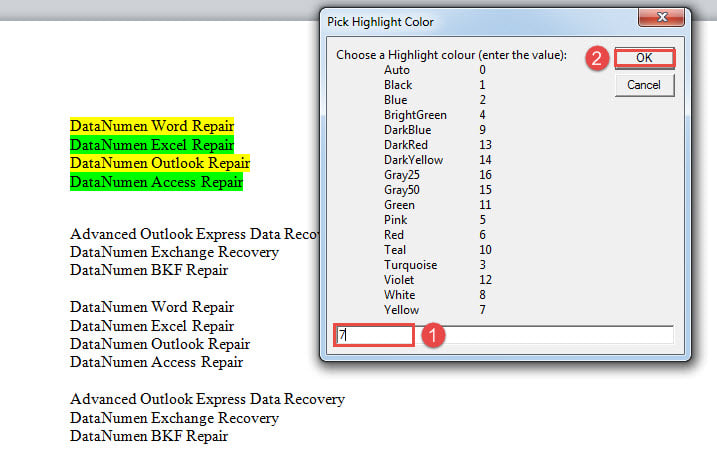
- Indtast derefter en farveværdi i "Vælg fremhævningsfarve", og klik på "OK". For eksempel, her indtaster vi "7", der repræsenterer den gule farve.

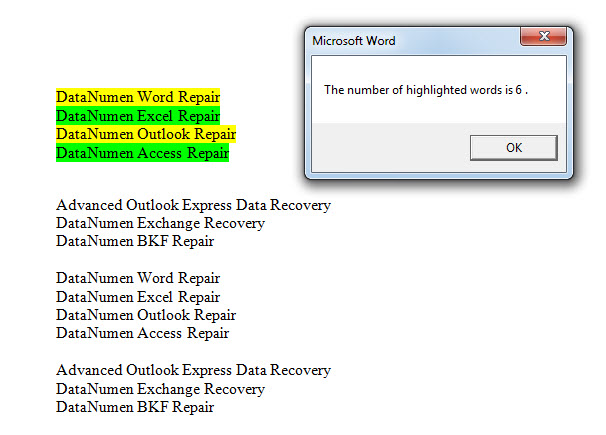
- Nu er resultatet her:

Løs problemet med dokumentkorruption smart
Nu og da, kan du støde på Ordskade. Det værste er, at det kan føre til ødelagte dokumenter. Mens du kan bruge den indbyggede funktion i Word til at gendanne dit dokument, kan du også ty til et andet smart valg, nemlig at få et reparationsværktøj til at hente dine data på mindst tid.
Forfatter Introduktion:
Vera Chen er en datagendannelsesekspert i DataNumen, Inc., som er verdens førende inden for datagendannelsesteknologier, herunder beskadigede xls og pdf produkter til reparation af software. For mere information besøg www.datanumen.com