
I denne artikel vil vi fokusere på at forklare 2 hurtige måder at batchskifte farven på flere understregninger i dit Word-dokument.
Som standard er understregningsfarven i Word indstillet til "Automatisk". Men det kan nogle gange være ensformigt. Så for både at diversificere farvesættet i dit dokument og for at skille det vigtige indhold ud, er det et godt valg at ændre farven på understregningen.
Det er nemt at ændre understregningsfarven, før du opretter den. Derfor vil vi i det følgende indhold gerne lægge vægt på at ændre farven på eksisterende understregninger.
Metode 1: Brug funktionen "Avanceret søgning".
Først og fremmest skal du finde alle understregningspunkter i det aktuelle dokument. Til dette formål kan du henvise til vores tidligere artikel: 2 hurtige måder at søge efter understregede tekster i dit Word-dokument
Efter at have fundet og have alle understregninger i udvælgelsen, tager du nedenstående trin:
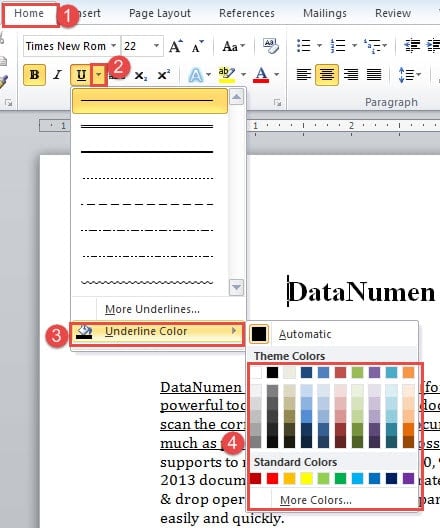
- Du klikker bare på knappen på hovedet i trekanten bag understregningsikonet under fanen "Hjem".
- Vælg derefter en farve, du kan lide, i den udvidede menu i "Understreget farve".
Her er vores videodemonstration:
Metode 2: Kør Word Macro
Word makro er sådan et fantastisk værktøj. Vi kan ikke kun bruge det til at søge efter alle understregninger, men også ændre farven på dem. Og begge procedurer kan afsluttes på kun én makro.
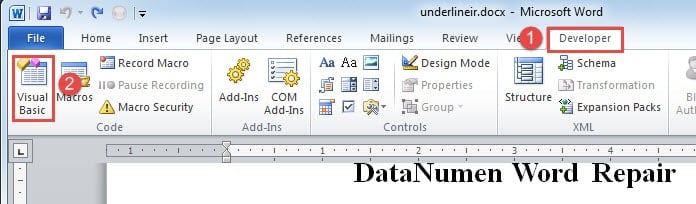
- Til at begynde med skal du aktivere fanen "Udvikler" og klikke på den.
- Klik derefter på "Visual Basic" i "Code"-gruppen.

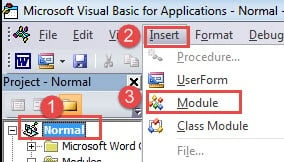
- Klik derefter på “Normal”.
- Klik derefter på fanen "Indsæt".
- Og vælg "Module" i menuen.

- Dobbeltklik på det nye modul for at åbne redigeringsområdet.
- Indsæt nu nedenstående koder der:
Sub ChangeUnderlineColor()
  Dim objDoc As Document
  Dim objRange As Range

  Set objDoc = ActiveDocument
  Set objRange = objDoc.Range

  objRange.Find.ClearFormatting
  With objRange.Find
    .Font.Underline = wdUnderlineSingle
    .text = ""
    .Replacement.text = ""
    .Replacement.Font.UnderlineColor = wdColorBlue
    .Execute Format:=True, Replace:=wdReplaceAll
  End With
End Sub
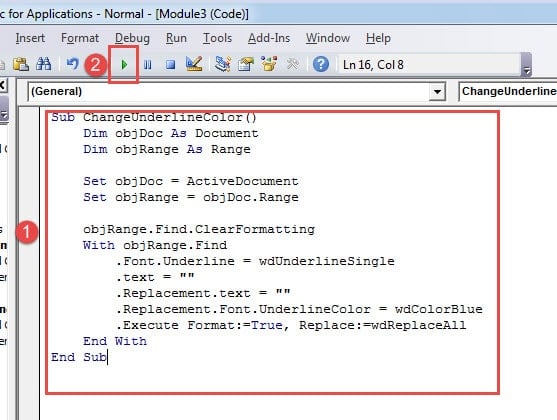
- Sidst men ikke mindst, klik på knappen "Kør".

Noter:
- For det første betyder kodelinjen ".Font.Underline = wdUnderlineSingle", at denne makro kun finder de enkelte understregninger. Du kan ændre "wdUnderlineSingle" til "wdUnderlineDouble", "wdUnderlineThick" osv. For flere understregningskonstanter kan du besøge dette link: https://docs.microsoft.com/en-us/previous-versions/office/developer/office-2003/aa224269(v=office.11)
- For det andet betyder kodelinjen ".Replacement.Font.UnderlineColor = wdColorBlue" at makroen ændrer understregningsfarve til blå. Og for flere farvekonstanter kan du besøge: https://docs.microsoft.com/en-us/office/vba/api/Word.WdColor
Hent kompromitterede orddata
Tab af Word-data er meget muligt i dag. For eksempel er den mest almindelige fejl, du støder på i Word, at skærmen fryser. Du kan selvfølgelig vælge at genstarte programmet. Nogle gange vil der være en automatisk gemt version af det dokument, du arbejder på. Vi kan dog ikke udelukke eller tillade os muligheden for at miste dokumentet helt eller delvist. Derfor skal vi tænke på måder at gendanne dataene på. Og apropos det, en professionel Ordreparation værktøj er nøglen til dets succes.
Forfatter Introduktion:
Vera Chen er en datagendannelsesekspert i DataNumen, Inc., som er verdens førende inden for datagendannelsesteknologier, herunder værktøj til reparation beskadigede xls og pdf produkter til reparation af software. For mere information besøg www.datanumen.com