
Hvis du hurtigt vil finde alle e-mails, som du har videresendt til andre i din Outlook, kan du læse denne artikel. Her vil vi dele 2 effektive måder med dig.
Som vi alle ved, indeholder de videresendte e-mails en blå højre pil i ikonet. Det er nemt at genkende det blandt et stort antal e-mails. Til tider vil du måske tjekke alt det videresendte i din Outlook. I dette tilfælde skal du for nemheds skyld finde ud af og samle dem på samme sted. Outlook giver ikke direkte kriterier for, at brugere kan søge videresendte e-mails. Du kan dog stadig nemt opnå det på følgende 2 måder.
Metode 1: Søg videresendte e-mails i én mappe
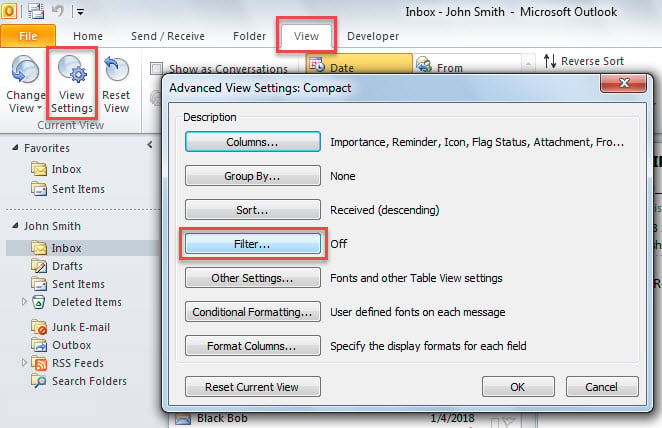
- Til at begynde med skal du åbne en mailmappe, såsom "Indbakke".
- Skift derefter til fanen "Vis" og klik på knappen "Vis indstillinger".
- Klik derefter på knappen "Filter" i pop op-dialogboksen.
- Efterfølgende, i den nye dialog, skal du gå til "SQL" fanen.
- Derefter skal du markere muligheden "Rediger disse kriterier direkte. Alle andre faner vil være utilgængelige" nederst.
- Sæt senere markøren i boksen ovenfor og kopier følgende kriterier ind i den.
http://schemas.microsoft.com/mapi/proptag/0x10810003 = 104
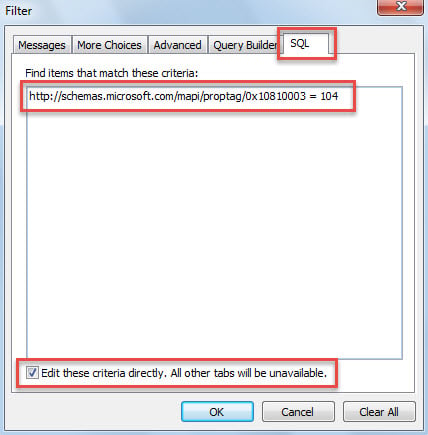
- Til sidst skal du klikke på en række “OK” for at gemme visningsindstillingerne.
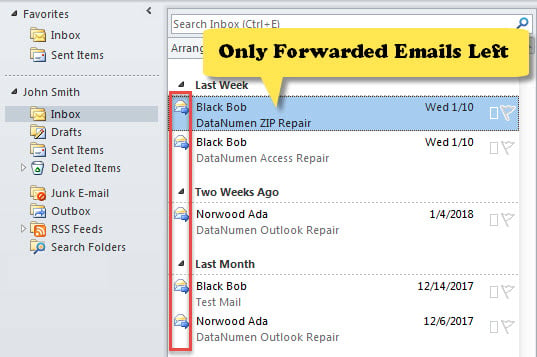
- Når du vender tilbage til mappen, vil du opdage, at kun videresendte e-mails er derovre, som figuren nedenfor.

Metode 2: Søg videresendte e-mails i alle mapper
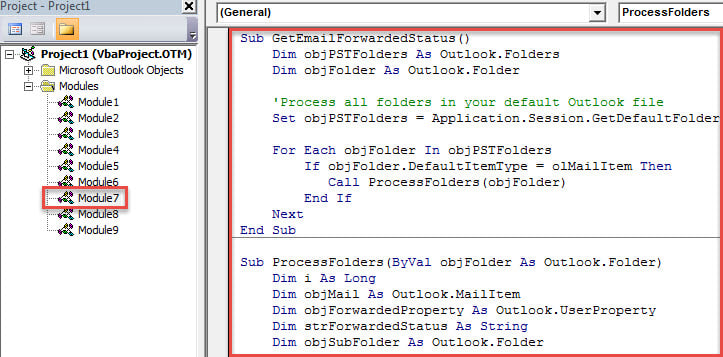
- Til at starte med skal du starte Outlook VBA-editoren via “Alt + F11”.
- Sæt derefter følgende VBA-kode i et modul.
Sub GetEmailForwardedStatus()
    Dim objPSTFolders As Outlook.Folders
    Dim objFolder As Outlook.Folder

    'Process all folders in your default Outlook file
    Set objPSTFolders = Application.Session.GetDefaultFolder(olFolderInbox).Parent.Folders

    For Each objFolder In objPSTFolders
        If objFolder.DefaultItemType = olMailItem Then
           Call ProcessFolders(objFolder)
        End If
    Next
End Sub

Sub ProcessFolders(ByVal objFolder As Outlook.Folder)
    Dim i As Long
    Dim objMail As Outlook.MailItem
    Dim objForwardedProperty As Outlook.UserProperty
    Dim strForwardedStatus As String
    Dim objSubFolder As Outlook.Folder

    'Get the forwarded status of all mails
    For i = objFolder.Items.Count To 1 Step -1
        If TypeOf objFolder.Items(i) Is MailItem Then
           Set objMail = objFolder.Items(i)

           Set objForwardedProperty = objMail.UserProperties.Find("Forwarded", True)
           If objForwardedProperty Is Nothing Then
              Set objForwardedProperty = objMail.UserProperties.Add("Forwarded", olText, True)
           End If

           strForwardedStatus = objMail.PropertyAccessor.GetProperty("http://schemas.microsoft.com/mapi/proptag/0x10810003")
           If strForwardedStatus = 104 Then
              objForwardedProperty.Value = "Yes"
           Else
              objForwardedProperty.Value = "No"
           End If

           objMail.Save
        End If
    Next

    'Process subfolders recursively
    If objFolder.Folders.Count > 0 Then
       For Each objSubFolder In objFolder.Folders
           If objSubFolder.DefaultItemType = olMailItem Then
              Call ProcessFolders(objSubFolder)
           End If
       Next
    End If
End Sub
- Klik derefter på den første underrutine og tryk på "F5"-tasten.
- Afslut derefter VBA-editoren.
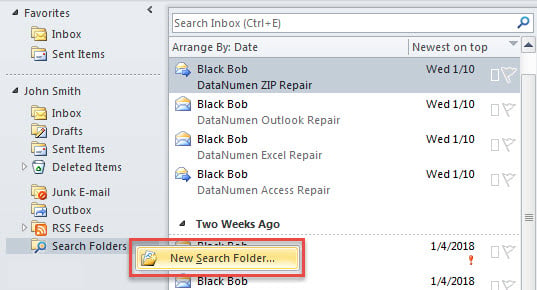
- Højreklik derefter på "Søg mapper" i postmappelisten og vælg "Ny søgemappe".

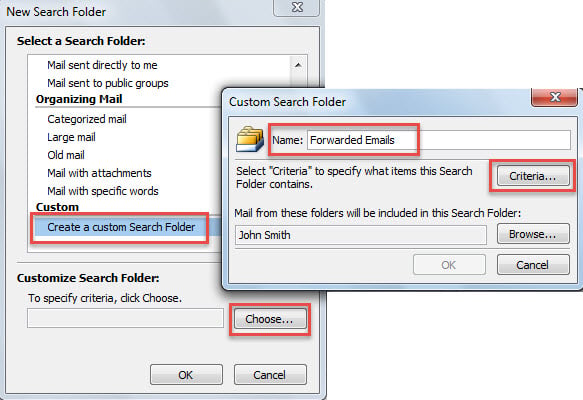
- I pop op-dialogboksen skal du vælge "Opret en brugerdefineret søgemappe" og klikke på knappen "Vælg".
- Indtast derefter "Videresendte e-mails" i feltet "Navn" i dialogboksen "Brugerdefineret søgemappe", og klik på knappen "Kriterier".

- Senere, i den seneste dialogboks, skal du skifte til fanen "Avanceret" og tilføje følgende filter.
- “Videresendt” > “er (præcis)” > “Ja”

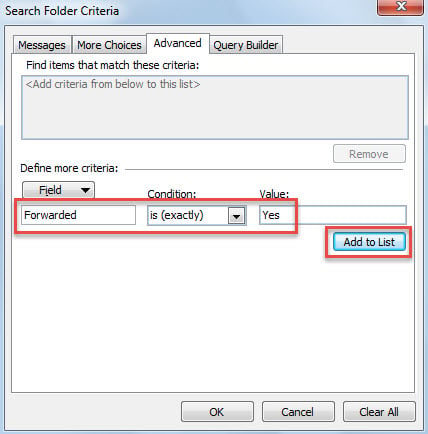
- Til sidst skal du klikke på flere "OK" for at oprette en sådan brugerdefineret søgemappe.
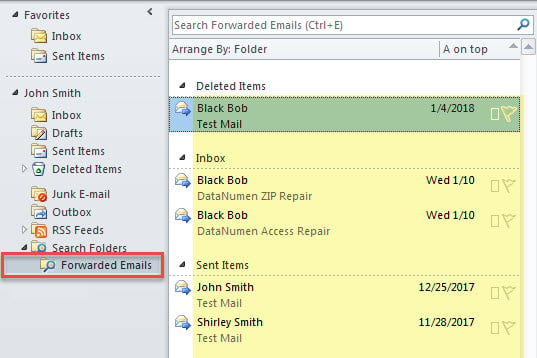
- Efter at have oprettet den med succes, i denne søgemappe, er alle de videresendte e-mails i standard Outlook-datafilen blevet samlet her, som vist på billedet nedenfor.

Undslippe fra datatab i Outlook
For hver almindelig Outlook-bruger er tab af Outlook-data helt sikkert uacceptabelt. Derfor er det vigtigt at lave nogle effektive handlinger, herunder regelmæssige sikkerhedskopier af data til PST-filerne, lære at bruge indbakkereparationsværktøjet samt forberede en pålidelig og potent PST-rettelse værktøj, ligesom DataNumen Outlook Repair. Med disse forberedelser, selvom PST-filen er beskadiget, kan du stadig gendanne dem med ubesværet lethed.
Forfatter Introduktion:
Shirley Zhang er ekspert i datagendannelse i DataNumen, Inc., som er verdens førende inden for datagendannelsesteknologier, herunder beskadiget sql og Outlook-reparationssoftwareprodukter. For mere information besøg www.datanumen.com