
I denne artikel introducerer vi 2 metoder til at skifte række- eller kolonnefarver i din Word-tabel.
Når det kommer til en lang tabel, synes vi altid, det er ret trættende at stirre på de tal og prøve så hårdt på ikke at lave en fejl. Men nu har vi to fantastiske måder at håndtere et sådant problem på, nemlig at anvende forskellige farver til ulige og lige rækker eller kolonner. Følgende er detaljer:
Metode 1: Opret en ny tabelstil
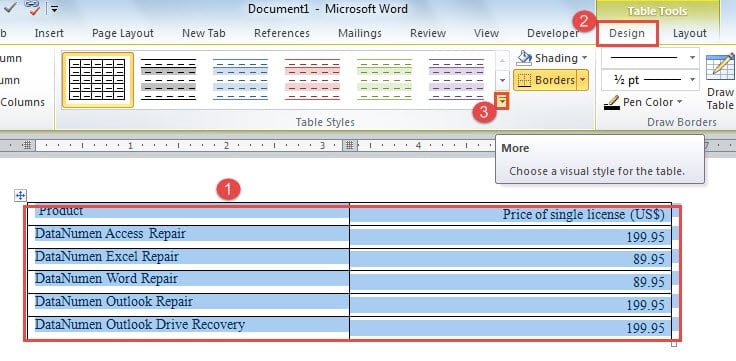
- Først skal du vælge hele måltabellen.
- Klik derefter på fanen "Design" under "Tabelværktøjer".
- Gå til gruppen "Table Style Options" for at kontrollere indstillingerne først. For eksempel skal vi vælge “Header Rows”, “Banded Rows” og “Banded Columns”.

- Klik derefter på knappen "Mere" i gruppen "Tabelformat".
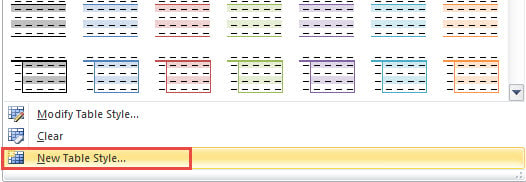
- Og vælg "Ny bordstil" i rullemenuen.

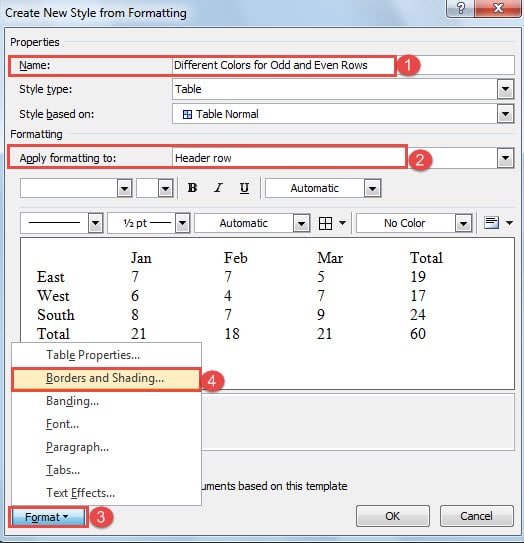
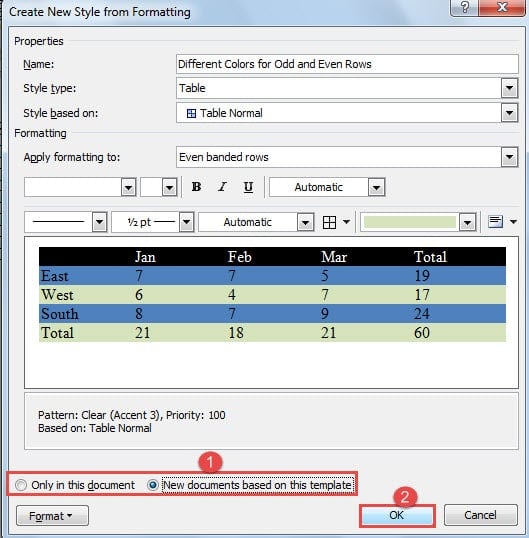
- Dernæst skal du først navngive den nye stil i dialogboksen "Oprettelse af ny stil fra formatering".
Bemærk: I det følgende eksempel demonstrerer vi, hvordan man indstiller forskellige farver til ulige og lige rækker. Og på samme måde kan man bruge til at ændre kolonnefarve.
- Vælg derefter "Overskriftsrække" for "Anvend formatering på".
- Og klik på “Format” -knappen i venstre nedside.
- Vælg "Kanter og skygge".

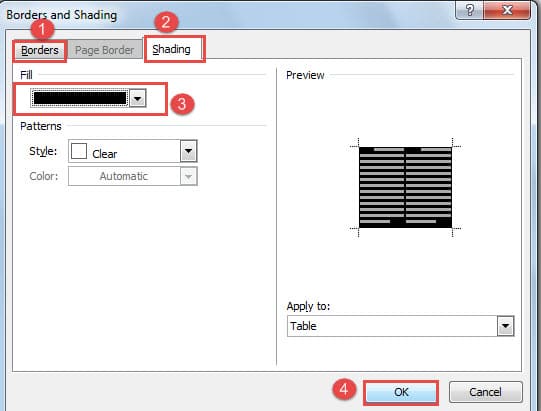
- Nu i dialogboksen "Borders and Shading" skal du knytte knytnæve til "Borders" for at vælge den indstilling, du har brug for.
- Klik derefter på "Shading", og vælg en farve til "Fill".
- Klik derefter på “OK”.

- Nu er du tilbage til dialogboksen "Oprettelse af ny stil fra formatering", vælg "Ulige stribede rækker" for "Anvend formatering på".
- Gentag derefter fra trin 7 til 11.
- Igen, i dialogboksen "Oprettelse af ny stil fra formatering" vælger du denne gang "Jævn stribede rækker".
- Og gentag også fra trin 7 til 11.
- Nu kan du vælge en lagerplacering til den nye stil ved at vælge enten "Kun i dette dokument" eller "Nye dokumenter baseret på denne skabelon".
- Til sidst skal du klikke på “OK”.

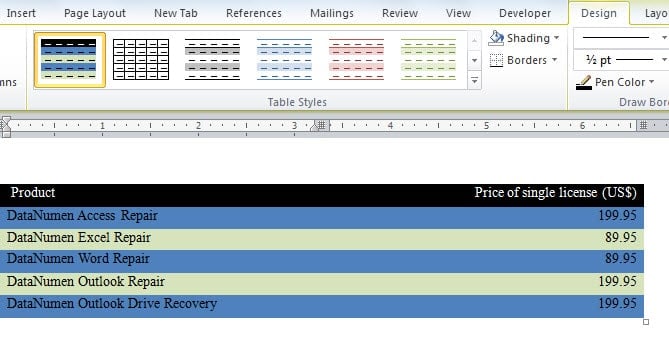
Nu kan du finde den nye stil i "Table Styles" -galleriet. Vælg bordet, og vælg stilen, så har du den på bordet. Og når du indsætter en række i tabellen, ændres farven på andre rækker i overensstemmelse hermed.
For at ændre kolonnefarver skal du vælge "Ulige båndede søjler" og "Selv båndede søjler" i "Anvend formatering på". Og tag derefter de nøjagtige samme trin for at udføre din mission.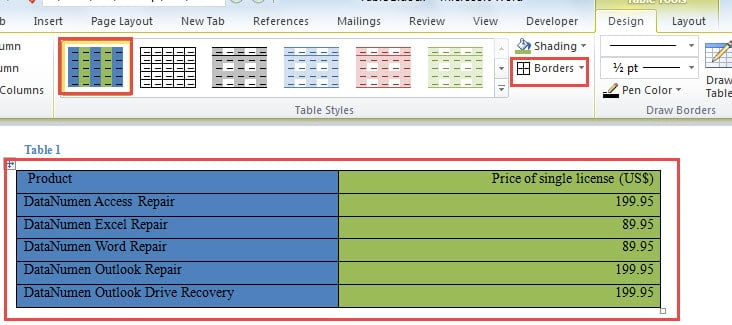
Når farver er indstillet til kolonner, kan du muligvis finde alle bordgrænser mangler. Vælg bare "Alle grænser" i "Grænser".
Metode 2: Indsæt et Excel-regneark
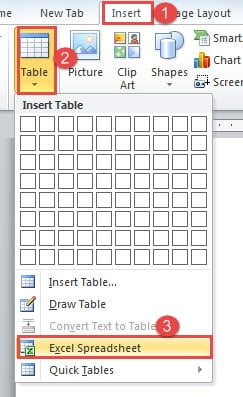
- Til at begynde med skal du åbne Word og placere markøren, hvor tabellen går.
- Klik derefter på fanen "Indsæt".
- Klik derefter på "Tabel" mulighed.
- Og vælg "Excel-regneark" i rullemenuen.

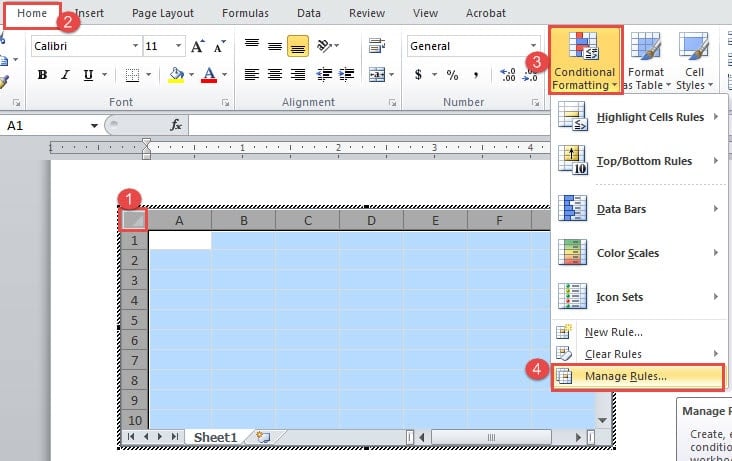
- Vælg nu hele arket, og sørg for, at fanen "Hjem" vises.
- Klik derefter på "Betinget formatering".
- Og vælg "Administrer regler".

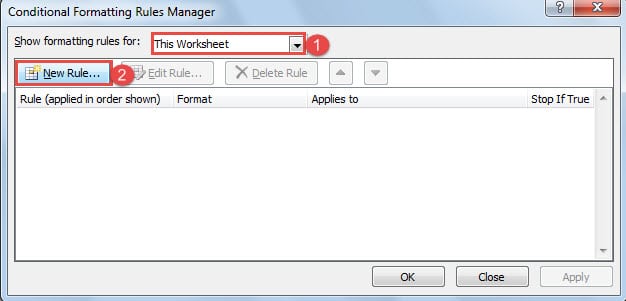
- Vælg nu "Dette regneark" under "Vis formateringsregler for" i dialogboksen "Betinget formatering af regler".
- Vælg derefter "Ny regel".

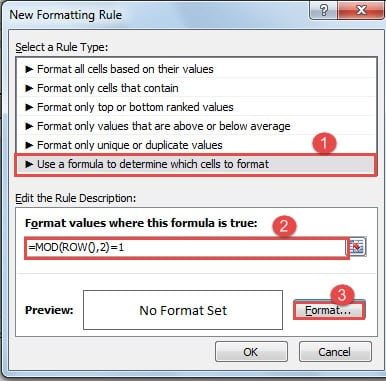
- I dialogboksen "Ny formateringsregel" skal du vælge "Brug en formel til at bestemme, hvilke celler der skal formateres" for regeltype.
- Indtast derefter “= MOD (ROW (), 2) = 1” i “Formater værdier, hvor denne formel er sandt” tekstfelt. Dette er for at formatere ulige rækker.
- Klik derefter på “Format”.

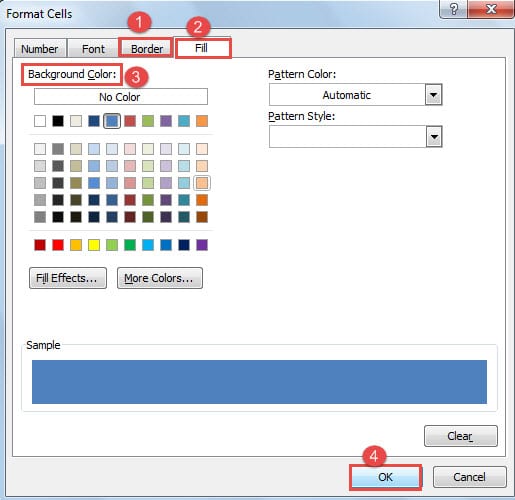
- Dialogboksen "Formatér celler" vises. Klik først på "Border" for at vælge nødvendige grænser.
- Klik derefter på "Fyld", og vælg en baggrundsfarve.
- Klik derefter på "OK" i dialogboksen "Formatér celler" og "Ny formateringsregel".

- Gå nu tilbage til dialogboksen "Betinget formateringsregler manager", og gentag trin 8, 9, 10.
- Indtast derefter "= MOD (ROW (), 2) = 0" i "Formater værdier, hvor denne formel er sandt" tekstfelt for at formatere lige rækker.
- Og gentag fra trin 12 til 15.
- Til sidst skal du klikke på “OK” i dialogboksen “Styring af betinget formateringsregler”.

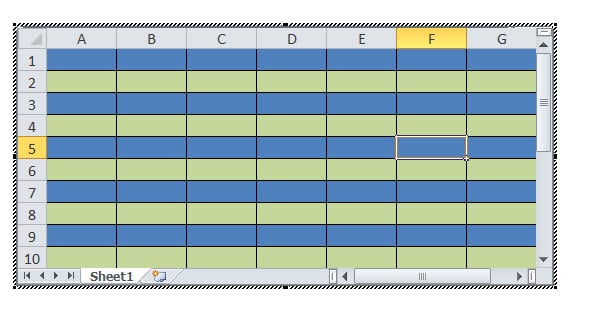
Alligevel, hvis du har brug for at skifte kolonnefarve, skal du ændre formlerne som “= MOD (KOLONNE (), 2) = 1” og “= MOD (KOLONNE (), 2) = 0”.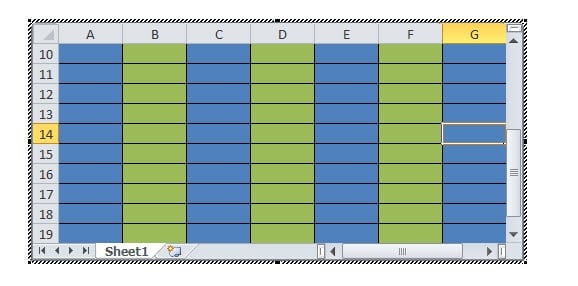
Du kan redigere direkte på Excel-ark eller indsætte en Word-tabel der.
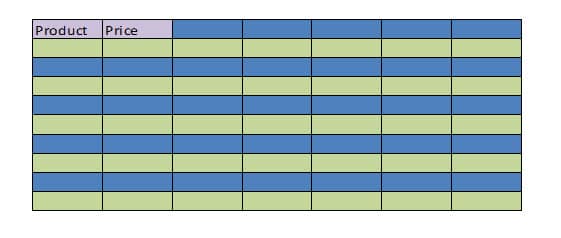
Skift farve for sidehovedrække
- Vælg først overskriftsrækken og gentag trin 6, 7, 8.
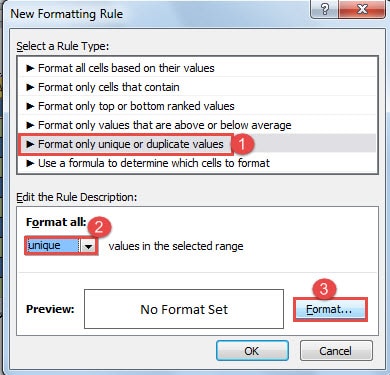
- Kun i dialogboksen "Ny formateringsregel" skal du vælge "Formater kun unikke eller duplikerede værdier" for regeltype.
- Og vælg "Unik" for "Formatér alle".

- Gentag derefter fra trin 12 til 15 og trin 19.

Sammenligning af 2 metoder
| Metoder | Fordele | Ulemper |
| Metode 1: Opret en ny tabelstil | Du kan gemme denne tabelform som en skabelon, der skal bruges næste gang. | Du kan ikke indstille forskellige farver for hver 2 række. |
| Metode 2: Indsæt et Excel-regneark | Du kan bruge formlen til at indstille farver for de celler, du vælger. | Du kan kun bruge stilen én gang. |
Håndter det forestående fiasko af computerprogrammet
Brugere af alle slags digitale enheder er opmærksomme på den inkrementelle crush af installerede programmer. Og for mange mennesker har vi muligheden for at støde på Word-sammenbrud. EN beskadiget ord kan helt sikkert skabe mange problemer. En af de bedste måder at underminere det er at tage rutinemæssige sikkerhedskopier både online og off-site. Så du kan gå til den nyeste version, selvom Word bliver beskadiget på grund af brugerfejl ved ulykker.
Forfatter Introduktion:
Vera Chen er en datagendannelsesekspert i DataNumen, Inc., som er verdens førende inden for datagendannelsesteknologier, herunder beskadiget Excel-datafiks og pdf produkter til reparation af software. For mere information besøg www.datanumen.com