
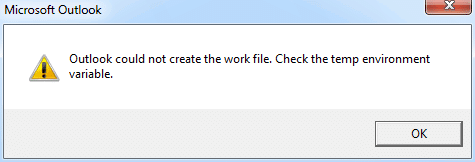
Fejlen "Outlook kunne ikke oprette arbejdsfilen" dukker normalt op, når du starter Outlook. Den gør dine Outlook-data utilgængelige. I denne artikel fortæller vi dig, hvordan du fjerner den.
Fejlen "Outlook kunne ikke oprette arbejdsfilen. Kontroller den midlertidige miljøvariabel" indikerer beskadigelse af den midlertidige internetcache-variabel. Det opstår ofte, efter at operativsystemet er blevet opgraderet, eller relevante indstillingsfiler er flyttet forkert til en anden computer. Bare rolig. Denne fejl involverer ikke Outlook-filerne. Dine Outlook-data skal være intakte. Desuden kan du nemt rette det ved hjælp af følgende to metoder.
Metode 1: Rediger en registreringsværdi
- Helt fra starten skal du gå til "Startmenuen" og skrive "regedit" i søgefeltet.

- Tryk derefter på "Enter" for at få adgang til Registreringseditor. I popup-dialogboksen "Kontokontrol" skal du vælge 'Ja'.
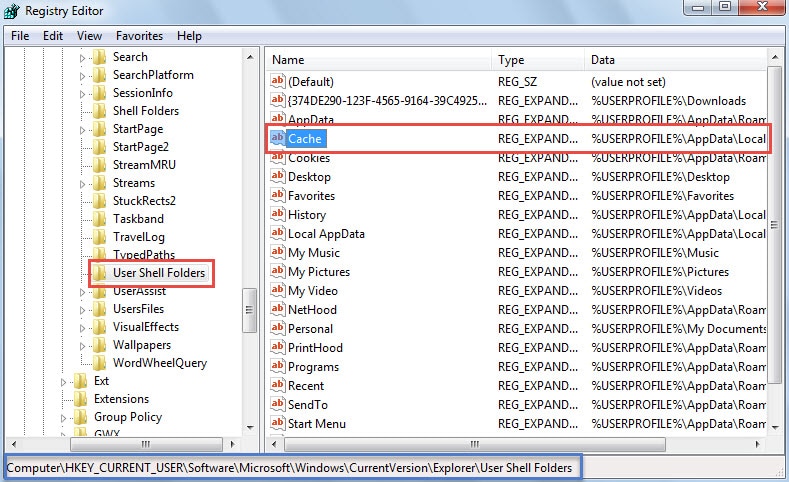
- Dernæst i vinduet Registreringseditor skal du finde følgende nøgler i rækkefølge:
HKEY_CURRENT_USER \ Software \ Microsoft \ Windows \ CurrentVersion \ Explorer \ Bruger Shell Mapper
- Når du har valgt "User Shell Folders" -tasten, skal du dreje til højre rude. Du kan finde "Cache" -værdien.

- Dobbeltklik derefter på værdien "Cache". Indtast den korrekte sti til den midlertidige internetfilmappe i den efterfølgende dialogboks "Rediger streng".
- Hvis du kører Windows Vista, 7, 8 eller 10, skal standardstien være "%USERPROFILE%\AppData\Local\Microsoft\Windows\Temporary Internet Files".
- Hvis du bruger Windows XP, er det "%USERPROFILE%\Local Settings\Temporary Internet Files"

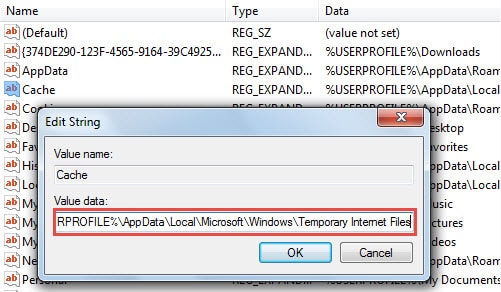
- Når du har redigeret værdien, skal du klikke på "OK" for at gemme ændringerne og afslutte Registreringseditor. Genstart nu computeren for at aktivere ændringerne.
Metode 2: Skift internetindstillinger
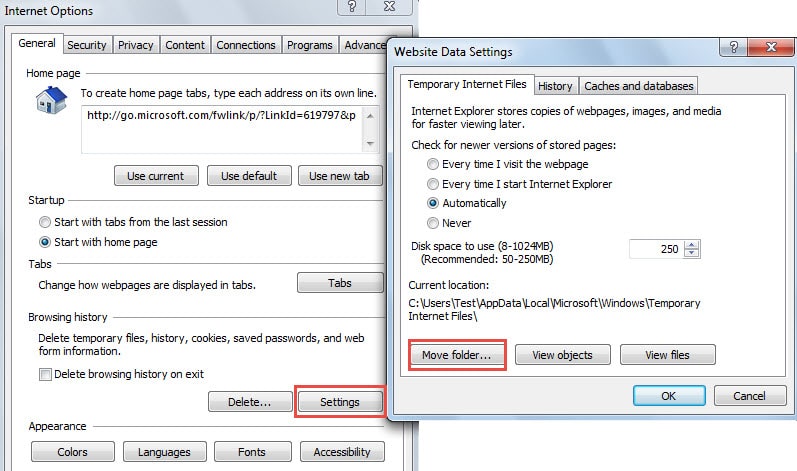
- For at starte skal du åbne Internet Explorer-vinduet og klikke på tandhjulsikonet i øverste højre hjørne. Vælg "Internetindstillinger" fra rullemenuen.
- Klik derefter på knappen "Indstillinger" i den nye dialogboks under "Internetindstillinger". En ny dialogboks med "Indstillinger for webstedsdata" vises, klik på "Flyt mappe".

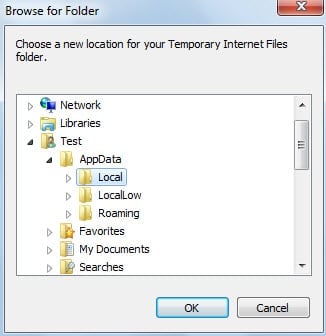
- Dernæst skal du i "Søg efter mappe" søge efter den korrekte midlertidige internetfilmappe. Hvad angår den konkrete mappesti, kan du se trin 5 i den sidste metode.

- Klik til sidst på “OK” flere gange for at gemme ændringerne, vent på, at de er aktiveret, og genstart computeren, når du bliver bedt om det.
Lav en konsekvent og opdateret sikkerhedskopi til Outlook-data
Da Outlook er udsat for korruption, skal du foretage en regelmæssig sikkerhedskopi af dine Outlook-data for at undgå Outlook-datatab. Sikkerhedskopierne hjælper dig med at gendanne beskadigede PST-data med ubesværet lethed. Men hvis du ikke har nogen sikkerhedskopi, eller hvis den har en begrænset værdi, fordi den ikke er aktuel, kan du stadig løse problemet ved hjælp af et stjerneværktøj, såsom DataNumen Outlook Repair.
Forfatter Introduktion:
Shirley Zhang er ekspert i datagendannelse i DataNumen, Inc., som er verdens førende inden for datagendannelsesteknologier, herunder reparere SQL Server MDF og Outlook-reparationssoftwareprodukter. For mere information besøg www.datanumen.com