
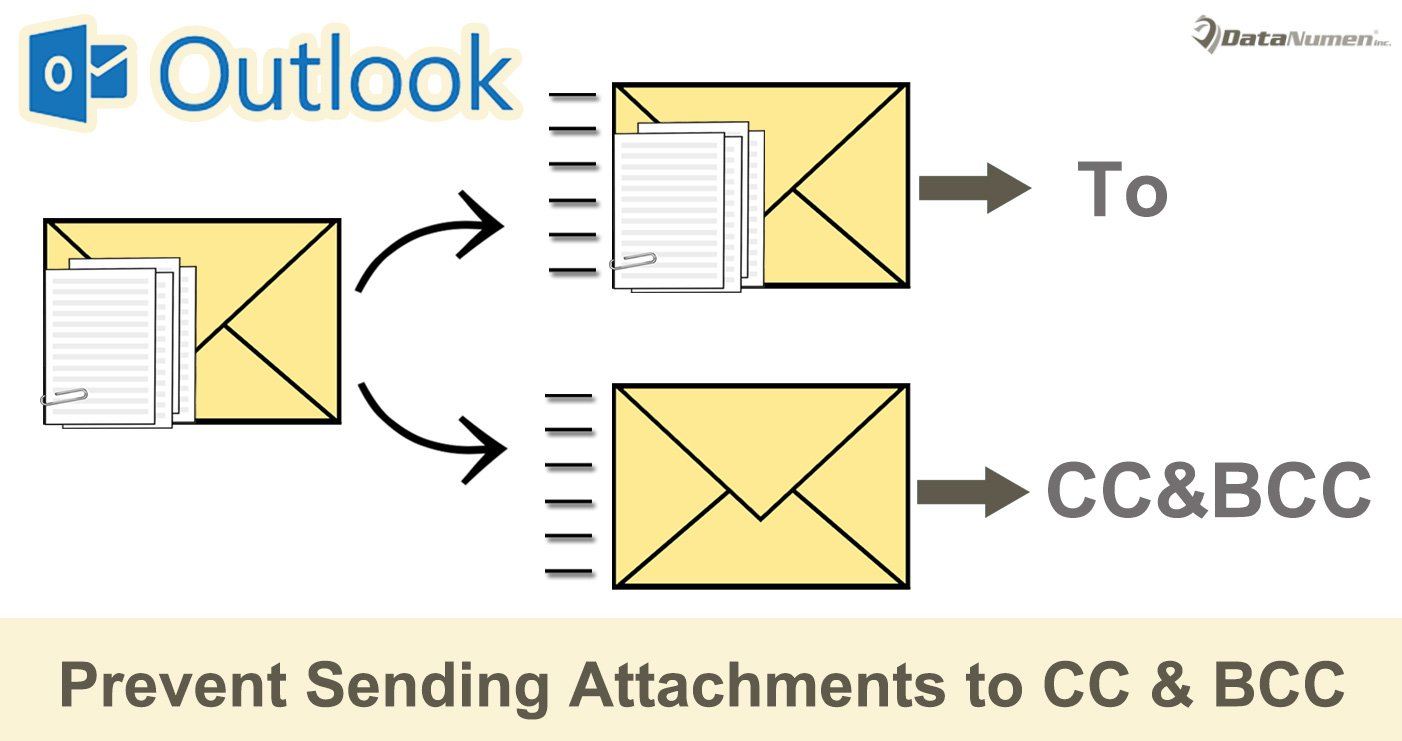
Mange brugere håber at undgå at sende vedhæftede filer til CC- og BCC-modtagere. Outlook har dog ikke denne mulighed. Således introducerer vi i denne artikel 2 metoder til at realisere det.
Som vi alle ved, når vi sender e-mails med vedhæftede filer, vil alle modtagere, uanset "Til", "CC" eller "BCC", helt sikkert få vedhæftede filer. Ikke desto mindre vil mange brugere gerne have en mulighed for kun at sende vedhæftede filer til "Til" -modtagerne, hvor modtagerne "CC" og "BCC" bare modtager e-mailen uden vedhæftede filer. I dette tilfælde foreslår vi to måder.
Metode 1: Send besked igen og fjern vedhæftede filer manuelt
- Indledningsvis skal du oprette en e-mail og tilføje vedhæftede filer som normalt. Men du skal kun udfylde "Til" -modtagere.
- Når du har skrevet e-mailen, skal du klikke på knappen "Send" for at sende den ud som normalt.
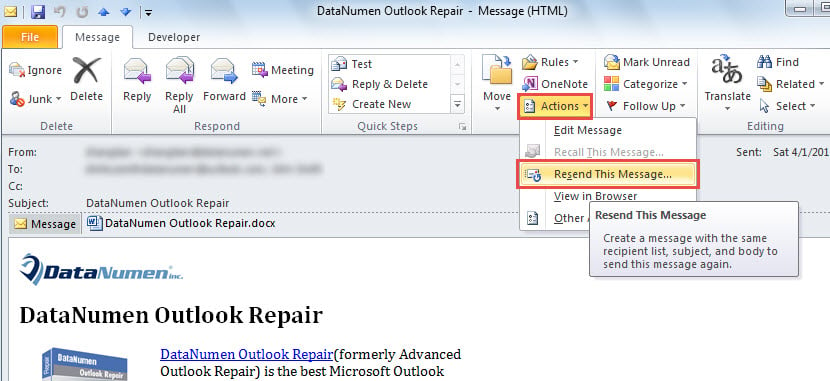
- Når e-mailen er sendt med succes, kan du dobbeltklikke på den for at åbne den i meddelelsesvinduet.
- Klik derefter på knappen "Handlinger", og vælg "Send denne meddelelse igen" på rullelisten.

- Dernæst vises en ny besked, som er helt den samme som den forrige.
- Derefter kan du fjerne vedhæftede filer og rydde "Til" -modtagere.
- Senere tilføje CC- og BCC-modtagere efter dine behov.
- Til sidst kan du klikke på knappen "Send".
Metode 2: Send ikke vedhæftede filer til CC & BCC-modtagere via VBA
- I hovedvinduet i Outlook skal du trykke på "Alt + F11" -tastgenveje.
- Derefter åbner du Outlook VBA-editor.
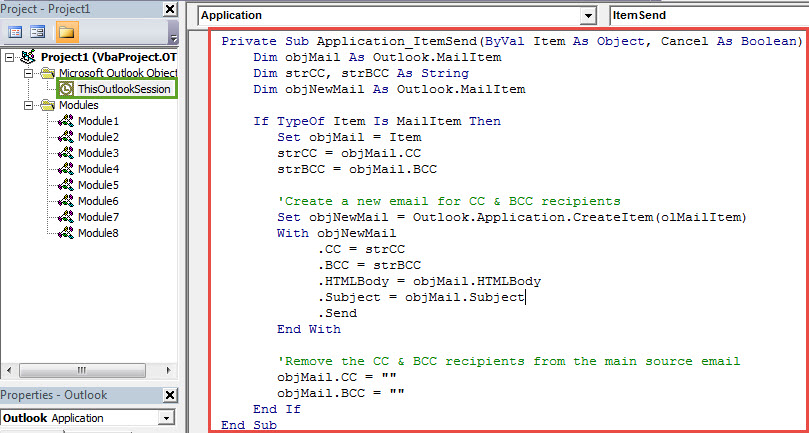
- Dernæst skal du finde og åbne projektet "ThisOutlookSession".
- Derefter skal du kopiere og indsætte VBA-koden nedenfor i dette projektvindue.
Private Sub Application_ItemSend(ByVal Item As Object, Cancel As Boolean)
    Dim objMail As Outlook.MailItem
    Dim strCC, strBCC As String
    Dim objNewMail As Outlook.MailItem

    If TypeOf Item Is MailItem Then
       Set objMail = Item
       strCC = objMail.CC
       strBCC = objMail.BCC

       'Create a new email for CC & BCC recipients
       Set objNewMail = Outlook.Application.CreateItem(olMailItem)
       With objNewMail
            .CC = strCC
            .BCC = strBCC
            .HTMLBody = objMail.HTMLBody
            .Subject = objMail.Subject
            .Send
       End With

       'Remove the CC & BCC recipients from the main source email
       objMail.CC = ""
       objMail.BCC = ""
    End If
End Sub
- Derefter skal du underskrive denne kode.
- Senere ændre dine Outlook-makroindstillinger for at tillade de underskrevne makroer.
- I sidste ende kan du prøve.
- For det første skal du oprette en e-mail og tilføje vedhæftede filer som normalt.
- Tilføj derefter "Til", "CC" og "BCC" modtagere efter ønske.
- Klik derefter på “Send” -knappen.
- Nu kan du kontrollere din udbakke-mappe, hvor du vil se 2 e-mails.
- Når de er sendt ud, skal du åbne dem, og du vil opdage, at den originale e-mail med vedhæftede filer kun blev sendt til "Til" -modtagerne. Og en anden e-mail har ingen vedhæftede filer og blev sendt til "CC" og "BCC" modtagere.
Håndter forskellige PST-problemer fleksibelt
Da Outlook er sårbart, skal du bruge en stor indsats på at beskytte dine Outlook-filer. For eksempel har du det bedre at lave regelmæssige sikkerhedskopier af dine PST-filer. Desuden anbefales det at opbevare et kraftigt fixværktøj, som f.eks DataNumen Outlook Repair. Det er i stand til reparation PST problemer som en leg.
Forfatter Introduktion:
Shirley Zhang er ekspert i datagendannelse i DataNumen, Inc., som er verdens førende inden for datagendannelsesteknologier, herunder sql korruption og Outlook-reparationssoftwareprodukter. For mere information besøg www.datanumen.com