
Når du skriver et brev i Word og har brug for at indsætte nogle kontaktoplysninger, hvordan kan du opnå det? At skrive oplysningerne manuelt er for besværligt. Denne artikel tilbyder 2 praktiske metoder.
For at indsætte Outlook-kontaktoplysninger i et orddokument er der faktisk flere løsninger. Hvis du kun ønsker at indsætte navn og adresse på kontakterne, skal brug af funktionen "Indsæt adresse" direkte i MS Word være det bedste valg. Men hvis du ønsker at indsætte flere detaljer, såsom e-mail-adresser og telefonnumre osv., Er det bedre alternativ at tilpasse en ny visning med dine ønskede felter. Læs videre for at lære de 2 forskellige måder.
Metode 1: Brug funktionen "Indsæt adresse" i MS Word
- Til at begynde med skal du starte MS Word-programmet.
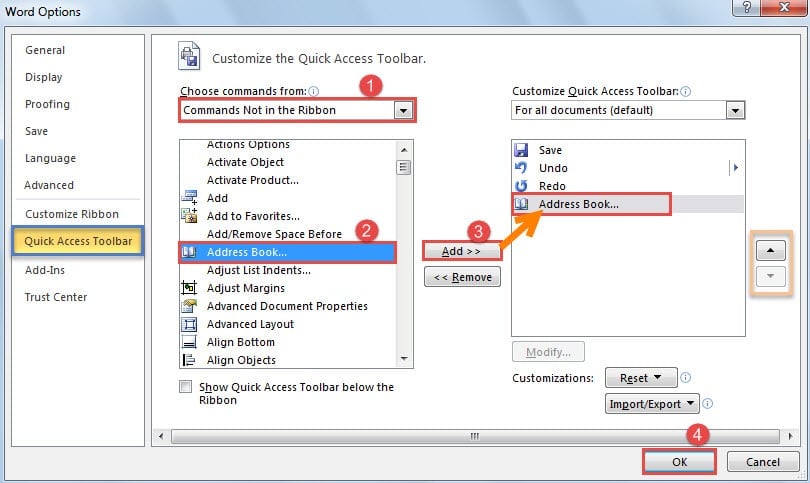
- Find derefter og klik på pil ned i værktøjslinjen Hurtig adgang. Fra rullelisten skal du vælge "Flere kommandoer".
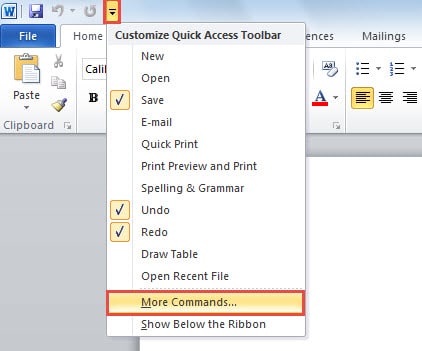
- Et nyt vindue med "Word-indstillinger" åbnes med fanen "Quick Access Toolbar" aktiveret. Nu skal du tage følgende trin:
- Vælg først "Kommandoer ikke i båndet" fra rullelisten i feltet "Vælg kommandoer fra".
- Og så fra den følgende liste skal du slå "Adressebog".
- Klik derefter på knappen "Tilføj" i midten for at tilføje den til højre boks. Valgfrit kan du bruge "Flyt op" eller "Flyt ned" for at ændre rækkefølgen.
- Til sidst skal du klikke på knappen “OK” for at gemme ændringerne.

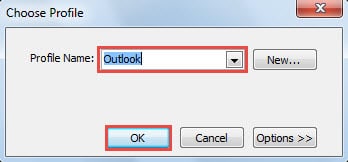
- Når du er vendt tilbage til dokumentet, finder du ikonet "Adressebog" i værktøjslinjen Hurtig adgang. Når du klikker på det, skal du først vælge den mailprofil, der indeholder målkontakterne.

- Endelig kan du i det efterfølgende vindue "Vælg navn" dobbeltklikke på målkontakten. Og dens oplysninger vil straks blive indsat i Word-dokumentet.

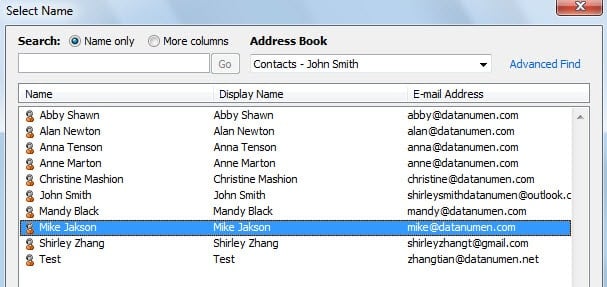
Som standard kan kun kontaktnavne og deres geografiske adresser indsættes. Det vil sige, der er ingen e-mail-adresser, telefonnummer og andre oplysninger. Det afhænger af "Adresser" -indstillingerne i Outlook-kontakter.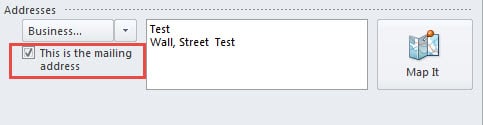
Metode 2: Kopier kontakter i brugerdefineret visning med ønskede felter
- Fra starten skal du gå til Outlook-kontakter og skifte til fanen "Vis".
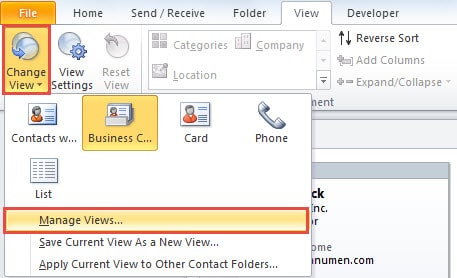
- Klik derefter på "Skift visning"> "Administrer visning".

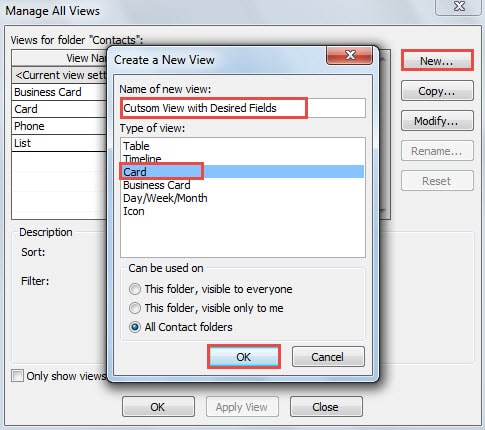
- I skærmbilledet "Administrer alle visninger" skal du klikke på knappen "Ny". Angiv derefter et navn til den nye visning, f.eks. “Brugerdefineret visning med ønskede felter”. Vælg "Kort" og klik på "OK".

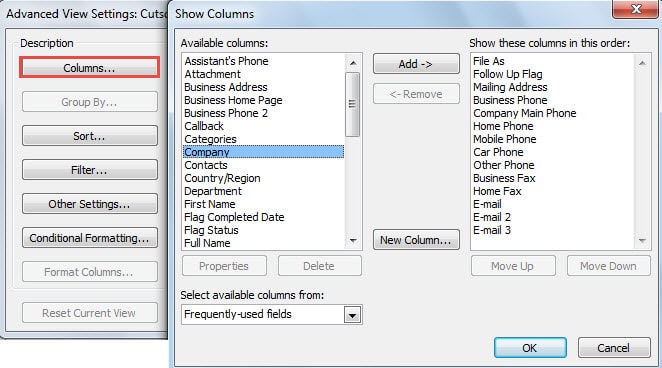
- Klik derefter på knappen "Kolonner". I sidstnævnte "Vis kolonner" -vindue kan du tilføje de felter, der svarer til de kontaktoplysninger, du har brug for, og fjerne de felter, som du ikke har brug for.

- Klik senere på “OK” for at gemme den brugerdefinerede visning. Og så skal du skifte til den nyoprettede visning.
- Nu skal du vælge den kontaktperson, hvis oplysninger du vil indsætte i Word, og trykke på "Ctrl + C" for at kopiere den.
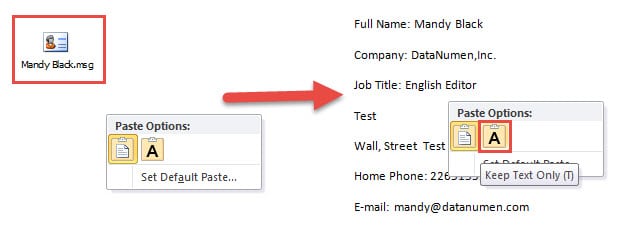
- Til sidst skal du åbne Word-dokumentet og trykke på "Ctrl + V" for at indsætte det og vælge "Behold kun tekst".

Beskyt Outlook mod korruption
Ligesom Word-dokumenter er Outlook-filer også sårbare. Men vi kan tage nogle potente forholdsregler for at reducere chancerne for Outlook-korruption, såsom at aldrig klikke på de integrerede links, aldrig åbne ukendte vedhæftede filer og så videre. For at forhindre tab af data skal vi desuden foretage regelmæssige sikkerhedskopier, hvilket vil være nyttigt for Outlook opsving. Desuden, hvis vi har råd, skal vi hellere holde et reparationsværktøj i nærheden, ligesom DataNumen Outlook repair, som kan komme til vores redning i tide.
Forfatter Introduktion:
Shirley Zhang er ekspert i datagendannelse i DataNumen, Inc., som er verdens førende inden for datagendannelsesteknologier, herunder sql opsving og Outlook-reparationssoftwareprodukter. For mere information besøg www.datanumen.com