
Når du har brug for at sende mange e-mails igen, skal du som standard åbne dem én efter én og manuelt vælge "Send denne besked igen". Det er ret besværligt. Derfor vil dette indlæg dele to metoder, der kan hjælpe dig med at gøre det hurtigt.
For at sende en e-mail igen, skal du først åbne denne e-mail i meddelelsesvinduet, derefter klikke på knappen "Handlinger" og vælge "Send denne meddelelse igen" fra rullelisten. På den måde vil det være ret kedeligt og besværligt, hvis du vil sende mange e-mails igen. Nu vil vi her introducere dig 2 tilgange. Du kan vælge enten efter dine behov.
Metode 1: Batch-send flere e-mails igen med "Videresend"-funktionen
Hvis de e-mails, som du vil sende igen, nærmest sendes til den samme person, kan du bruge funktionen "Videresend".
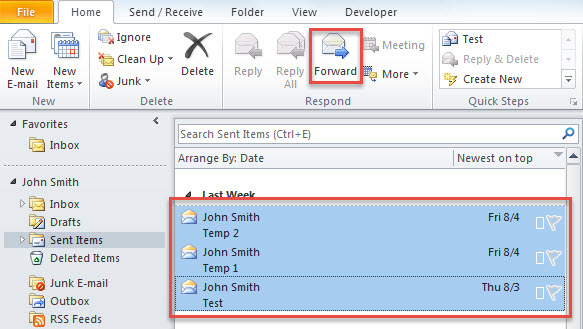
- Til at starte med skal du i postlisten vælge de e-mails, du vil sende igen.
- Klik derefter på knappen "Videresend" i gruppen "Svar" under fanen "Hjem".

- På én gang vises en ny e-mail, hvor alle de valgte e-mails er vedhæftet.
- Nu kan du indtaste den specifikke modtager i 'Til'-feltet og indtaste et emne.
- Til sidst skal du trykke på knappen "Send".
Men hvis de mails, der skal sendes igen, faktisk sendes til forskellige personer, er ovenstående midler ikke til megen hjælp. I sådanne tilfælde kan du bruge følgende fremgangsmåde.
Metode 2: Batch-send flere e-mails igen via Outlook VBA
- For det første skal du trykke på “Alt + F11” -tasteknapperne i hovedvinduet i Outlook.
- Når du er kommet ind i vinduet "Microsoft Visual Basic for Applications", skal du åbne et tomt modul.
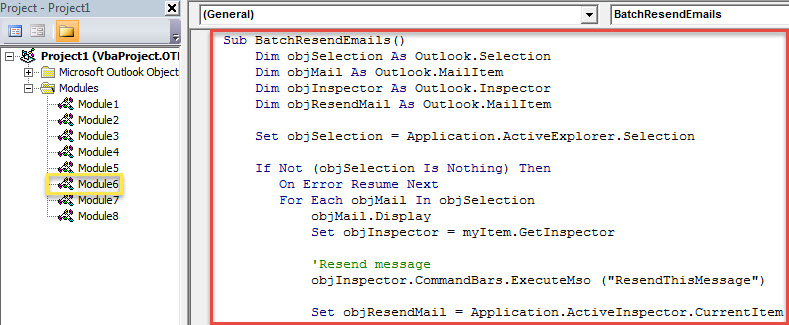
- Kopier efterfølgende følgende VBA-kode ind i et sådant modul.
Sub BatchResendEmails()
    Dim objSelection As Outlook.Selection
    Dim objMail As Outlook.MailItem
    Dim objInspector As Outlook.Inspector
    Dim objResendMail As Outlook.MailItem

    Set objSelection = Application.ActiveExplorer.Selection

    If Not (objSelection Is Nothing) Then
       On Error Resume Next
       For Each objMail In objSelection
           objMail.Display
           Set objInspector = myItem.GetInspector

           'Resend message
           objInspector.CommandBars.ExecuteMso ("ResendThisMessage")

           Set objResendMail = Application.ActiveInspector.CurrentItem

           'You can change the email details as per your needs
           With objResendMail
               .Subject = "Resent: " & objMail.Subject
               .Send
           End With

           objMail.Close olDiscard
       Next
    End If
End Sub
- Derefter kan du lukke det aktuelle vindue.
- Føj senere denne makro til værktøjslinjen Hurtig adgang.
- Endelig kan du tage et skud.
- Først skal du vælge kildemails.
- Tryk derefter på makroknappen i værktøjslinjen Hurtig adgang.
- Straks vil alle mails blive sendt igen til de oprindelige modtagere som normalt.
Bortskaf Outlook-problemer
Ingen software er fejlfri. For eksempel, selvom Outlook er rig på funktioner, er det tilbøjeligt til problemer og korruption. Derfor, hvis du er en almindelig Outlook-bruger, skal du tage nogle forholdsregler, såsom periodiske sikkerhedskopiering af PST-data og en overbevisende og pålidelig PST-reparation værktøj, ligesom DataNumen Outlook Repair. Det kan løse Outlook-problemer uden at svede.
Forfatter Introduktion:
Shirley Zhang er ekspert i datagendannelse i DataNumen, Inc., som er verdens førende inden for datagendannelsesteknologier, herunder sql korruption og Outlook-reparationssoftwareprodukter. For mere information besøg www.datanumen.com