
Nogle gange ønsker du at indsætte dine personlige kommentarer, når du besvarer e-mails i Outlook. Denne artikel vil lære dig 2 nemme fremgangsmåder til at opnå det.
Ved en lejlighed sendte en af mine stipendiater mig et udkast til artikel i en Outlook-e-mail. Han ønskede, at jeg kunne give ham nogle forslag. For at præsentere mine ideer i mit svar vil jeg gerne indsætte kommentarer. Følgende er de to smukkeste måder at indsætte kommentarer i en Outlook-e-mail-besked.
Metode 1: Tilføj integrerede kommentarer
- For at starte skal du starte Outlook og gå til menuen "Filer".
- Vælg derefter punktet "Valgmuligheder", som viser et nyt vindue med "Outlook-indstillinger". Skift til fanen "Mail" i den.
- Under "Mail" skal du finde afsnittet "Svar og videresendelse".
- Nu skal du kontrollere og aktivere indstillingen "Forordskommentarer med". Og skriv dit navn i følgende blanke felt.
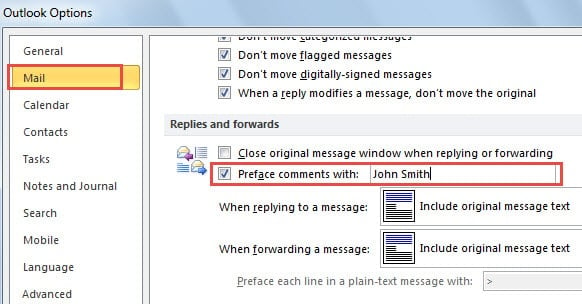
- Klik derefter på "OK" for at gemme ændringerne, afslut vinduet "Outlook-indstillinger" og tilbage til Outlooks hovedgrænseflade.
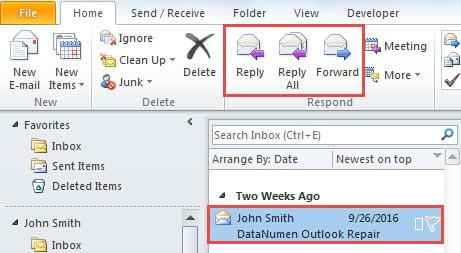
- Dernæst kan du prøve. Vælg en e-mail, og tryk derefter på "Svar" eller "Svar alle" eller "Videresend".

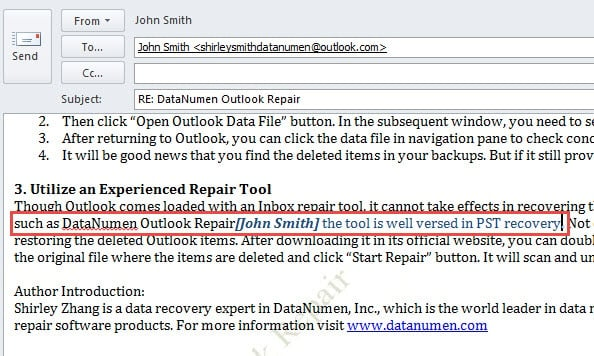
- Senere i det efterfølgende beskedvindue skal du klikke på brødteksten i den oprindelige besked og derefter begynde at skrive dine egne kommentarer. Du vil bemærke, at dit forudindstillede navn er indsat, og dine kommentarer er i forskellige farver, ligesom følgende skærmbillede:

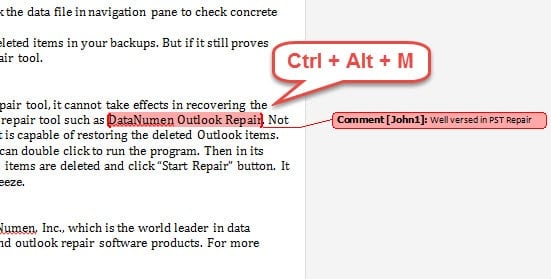
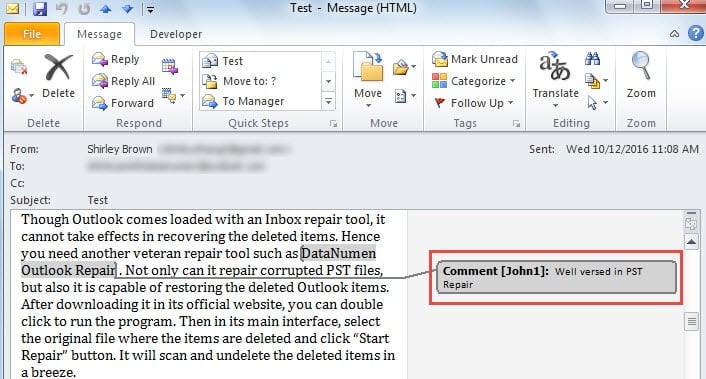
Faktisk kan brugere i tidligere Outlook indsætte kommentarforklaringer, der normalt er angivet i højre side af meddelelsen i stedet for i meddelelsesteksten. Men i nyere Outlook opgives denne funktion gradvist. Hvis du foretrækker det, kan du også opnå det ved hjælp af MS Word. Følg nedenstående trin.
Metode 2: Tilføj kommentarforklaringer
- For at starte med skal du dobbeltklikke på den e-mail, som du vil tilføje kommentarudkald til. Tryk på "Ctrl + A" i dens eget beskedvindue for at markere hele beskedens brødtekst. Tryk derefter på "Ctrl + C" for at kopiere den.
- Åbn derefter MS Word, og opret et nyt dokument. Tryk på "Ctrl + V" for at indsætte den kopierede besked.
- For at indsætte en kommentar kan du vælge den tekst, der skal kommenteres. Og tryk på "Ctrl + Alt + M" for at indsætte bemærkninger til kommentarer.

- Når du har indsat alle dine ønskede kommentarforklaringer, kan du trykke på "Ctrl + A" for at vælge alle tegnene og "Ctrl + C" for at kopiere dem.
- Gå derefter tilbage til Outlook. Opret en ny e-mail-besked, og tryk derefter på "Ctrl + V" for at indsætte. Du vil opdage, at du også har indsat kommentarer til kommentarer.
- Endelig kan du komponere e-mail som normalt og sende den ud. Modtagerne kan også modtage e-mailen med kommentarforklaringerne.

Ikke fritaget for korruption
På trods af pral af flere funktioner kan Outlook stadig ikke holde sig væk fra korruption. Derfor skal du passe godt på det. Hvis desværre Outlook bliver beskadiget, skal du skaffe et praktiseret værktøj, f.eks DataNumen Outlook Repair. På grund af dens høje Outlook opsving sats, har den stået langt foran sine jævnaldrende.
Forfatter Introduktion:
Shirley Zhang er ekspert i datagendannelse i DataNumen, Inc., som er verdens førende inden for datagendannelsesteknologier, herunder sql opsving og Outlook-reparationssoftwareprodukter. For mere information besøg www.datanumen.com