
I denne artikel vil vi gerne vise dig 2 praktiske metoder til at udtrække fremhævede tekster fra dit Word-dokument.
En gang imellem vil vi sandsynligvis fremhæve tekster med farver, når vi navigerer gennem dokumentet. Alle disse stykker tekster kan spredes rundt i hele artiklen, men de fortjener bestemt vores opmærksomhed. Derfor kan vi bare eksportere og arrangere dem i et andet dokument til hurtig gennemgang næste gang, hvilket sparer os for at rulle musehjul igen og igen.
Metode 1: Brug funktionen "Avanceret søgning".
- Først skal du klikke på fanen "Hjem" og derefter klikke på knappen på hovedet bag "Find".
- Vælg derefter "Avanceret søgning" for at åbne dialogboksen "Find og erstat".

- I boksen skal du placere markøren i tekstboksen "Find hvad", og derefter klikke på "Mere".
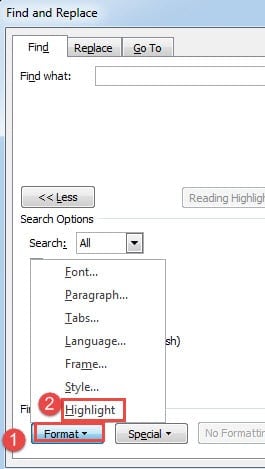
- Klik derefter på knappen "Format" og vælg "Fremhæv".
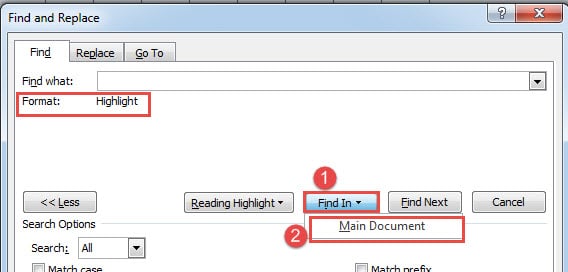
- Klik derefter på fanen "Find i" og vælg "Hoveddokument".

Nu vil du se, at alle fremhævede tekster er i udvalg nu, ligesom nedenfor: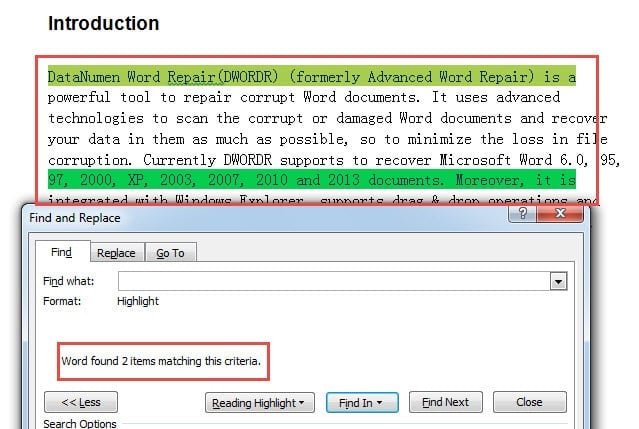
Du kan derefter kopiere og indsætte dem i et nyt dokument.
Metode 2: Brug Word VBA
Som vist i vores eksempel, er det ikke usædvanligt at have flere tekster i forskellige fremhævende farver. Lad os nu tale om måden at få alt indhold i den samme fremhævende farve først.
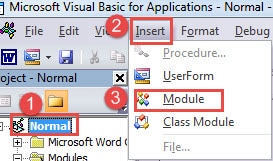
- Først og fremmest skal du trykke på “Alt+F11” for at åbne VBA-editoren.
- Klik derefter på “Normal”.
- Og klik på "Indsæt".
- Vælg derefter "Modul".

- Dobbeltklik på det nye modul for at få kodepladsen frem.
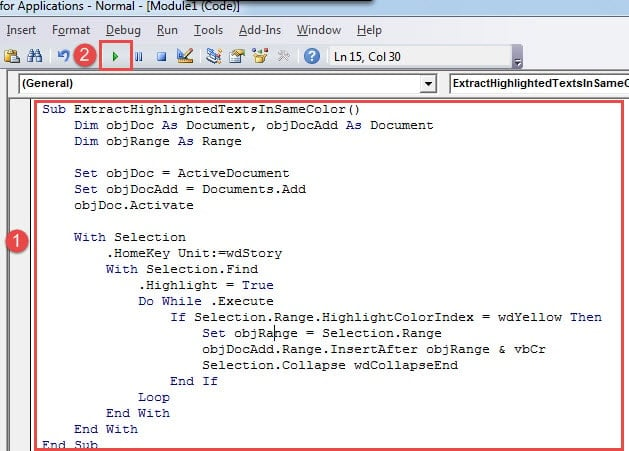
- Indsæt nu følgende koder der:
Sub ExtractHighlightedTextsInSameColor()
  Dim objDoc As Document, objDocAdd As Document
  Dim objRange As Range

  Set objDoc = ActiveDocument
  Set objDocAdd = Documents.Add
  objDoc.Activate

  With Selection
    .HomeKey Unit:=wdStory
     With Selection.Find
       .Highlight = True
       Do While .Execute
         If Selection.Range.HighlightColorIndex = wdYellow Then
           Set objRange = Selection.Range
           objDocAdd.Range.InsertAfter objRange & vbCr
           Selection.Collapse wdCollapseEnd
         End If
       Loop
     End With
  End With
End Sub
- Klik derefter på knappen "Kør".

Du vil have et nyt dokument med alle fremhævede tekster i det.
Så er der en anden makro, som skal gøre dig i stand til at samle alle fremhævede tekster af samme farve fra multi-dokument. Hvad du skal gøre er at organisere dem alle i én mappe og tage ovenstående trin, men udskift makroen med denne:
Sub ExtractHighlightedTextsInSameColorFromMultiDoc()
  Dim objDoc As Document, objDocAdd As Document
  Dim strFile As String, strFolder As String
  Dim objRange As Range

  '  Initialization
  strFolder = "C:\Users\Public\Documents\New folder\"
  strFile = Dir(strFolder & "*.docx", vbNormal)

  Set objDocAdd = Documents.Add

  '  Precess each file in the file folder.
  While strFile <> ""
  Set objDoc = Documents.Open(FileName:=strFolder & strFile)

  With Selection
    .HomeKey Unit:=wdStory
    With Selection.Find
      .Highlight = True
      Do While .Execute
        If Selection.Range.HighlightColorIndex = wdYellow Then
          Set objRange = Selection.Range
          objDocAdd.Range.InsertAfter objRange & vbCr
          Selection.Collapse wdCollapseEnd
        End If
      Loop
    End With
  End With

  objDoc.Close
  strFile = Dir()
  Wend
End Sub
Bemærkninger:
- Først som du kan se, udtrækker de 2 makroer alle tekster med gult. Du kan helt sikkert erstatte koden "wdGul” med andre farver. Her er linket, du kan besøge: https://docs.microsoft.com/en-us/previous-versions/office/developer/office-2003/aa172829(v=office.11)
- For det andet, hvis du vil samle alle fremhævede tekster i forskellige farver, skal du blot slette "Hvis Selection.Range.HighlightColorIndex = wdYellow Then"Og"End If” linjer.
- For det tredje, i kodelinje "strFolder = "C:\Brugere\Public\Documents\Ny mappe\” i anden makro skal du erstatte stistrengstien med stien til den mappe, du har. Og glem ikke at tilføje "\" i slutningen.
Sikkerhedskopiering er aldrig for sent
Kort sagt, vi har lagt så meget vægt på backup, at de fleste af jer burde vide, hvor vigtigt det er nu. Derfor kan vi stadig undlade at lave regelmæssige backups. Og sandheden er, at uden backup er den eneste mulighed, der er tilbage, når man først har... doc korruption sker, er at få et datahentningsværktøj.
Forfatter Introduktion:
Vera Chen er en datagendannelsesekspert i DataNumen, Inc., som er verdens førende inden for datagendannelsesteknologier, herunder xlsx reparation og pdf produkter til reparation af software. For mere information besøg www.datanumen.com