
Nogle gange vil du måske konvertere flere Excel-projektmapper til PDF filer. Her, i denne artikel, introducerer vi 2 metoder til at få det i batches.
I nogle tilfælde skal du muligvis konvertere en Excel-projektmappe til en PDF fil i den a PDF filen kan ikke let ændres af andre. Som vi alle ved, er det betydeligt nemt at konvertere en Excel-projektmappe til PDF, hvilket kan gøres ved hjælp af den indbyggede "Gem som"-funktion, som f.eks. metode 1. Men hvis der er mange projektmapper, der skal konverteres til PDF, er det bedre at bruge metode 2, der introduceres nedenfor, som er meget mere effektiv. Læs nu videre for at få mere at vide om dem.
Metode 1: Konverter en efter en
- Først skal du åbne en Excel-projektmappe, som du vil konvertere til PDF fil.
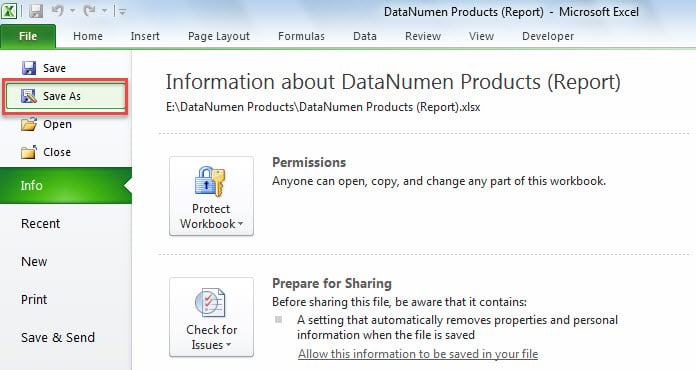
- Gå derefter til menuen "Filer" og klik på "Gem som".
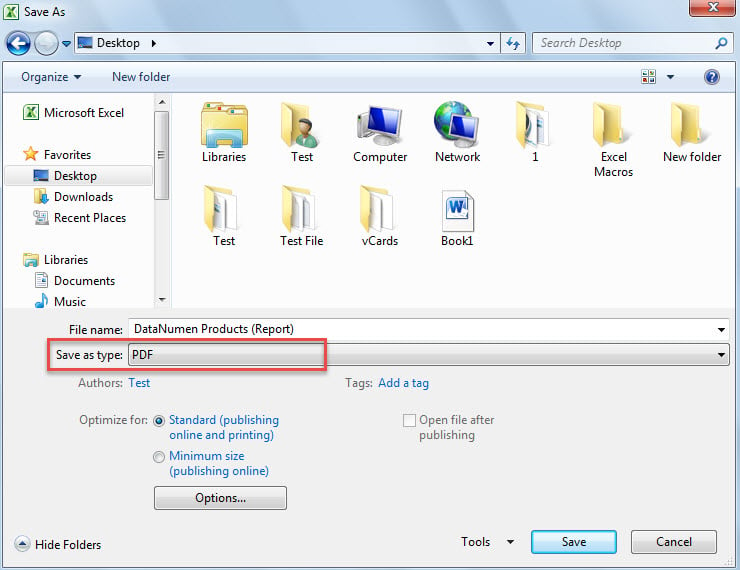
- Vælg derefter "PDF" fra rullemenuen "Gem som type" i vinduet "Gem som".

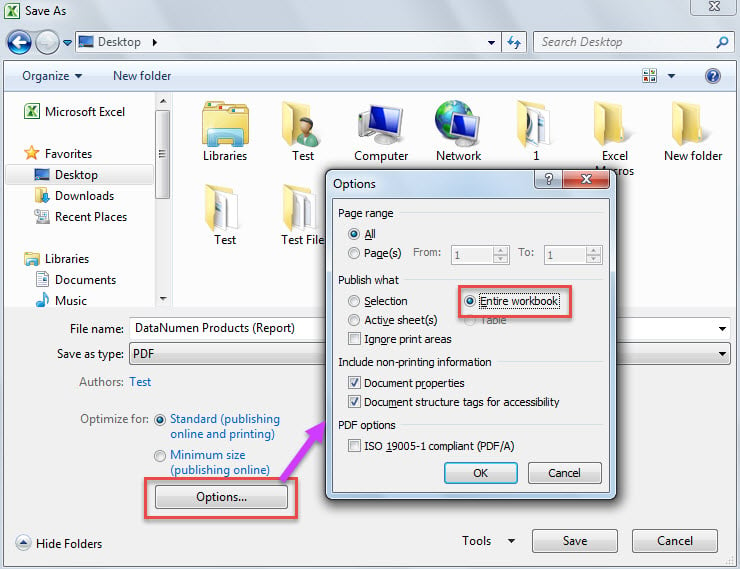
- Klik derefter på knappen "Indstillinger" i vinduet "Gem som".
- Vælg derefter "Hele projektmappe" i den efterfølgende dialogboks "Indstillinger".

- Til sidst skal du klikke på “OK” og “Gem” for at fuldføre konverteringen.
- På denne måde kan du konvertere de andre Excel-projektmapper til PDF filer en efter en manuelt.
Metode 2: Batchkonvertering via VBA
- Fra begyndelsen skal du samle alle de Excel-projektmapper, der skal konverteres til PDF i samme Windows-mappe.
- Start derefter Excel-applikationen.
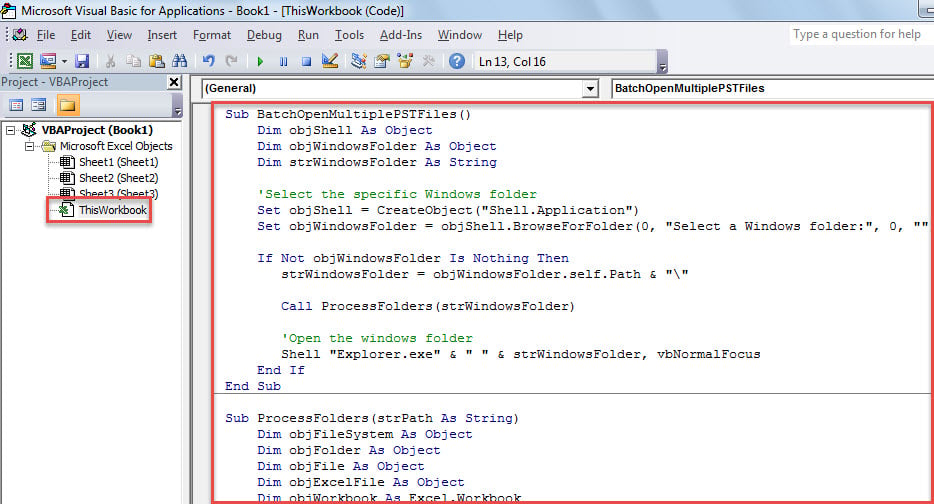
- Gå derefter til Excel VBA-editor ved at henvise til “Sådan køres VBA-kode i din Excel".
- Sæt derefter følgende kode i et modul eller projekt.
Sub BatchOpenMultiplePSTFiles()
    Dim objShell As Object
    Dim objWindowsFolder As Object
    Dim strWindowsFolder As String

    'Select the specific Windows folder
    Set objShell = CreateObject("Shell.Application")
    Set objWindowsFolder = objShell.BrowseForFolder(0, "Select a Windows folder:", 0, "")

    If Not objWindowsFolder Is Nothing Then
       strWindowsFolder = objWindowsFolder.self.Path & "\"

       Call ProcessFolders(strWindowsFolder)

       'Open the windows folder
       Shell "Explorer.exe" & " " & strWindowsFolder, vbNormalFocus
   End If
End Sub

Sub ProcessFolders(strPath As String)
    Dim objFileSystem As Object
    Dim objFolder As Object
    Dim objFile As Object
    Dim objExcelFile As Object
    Dim objWorkbook As Excel.Workbook
    Dim strWorkbookName As String

    Set objFileSystem = CreateObject("Scripting.FileSystemObject")
    Set objFolder = objFileSystem.GetFolder(strPath)

    For Each objFile In objFolder.Files
        strFileExtension = objFileSystem.GetExtensionName(objFile)
        If LCase(strFileExtension) = "xls" Or LCase(strFileExtension) = "xlsx" Then
           Set objExcelFile = objFile
           Set objWorkbook = Application.Workbooks.Open(objExcelFile.Path)

           strWorkbookName = Left(objWorkbook.Name, (Len(objWorkbook.Name) - Len(strFileExtension)) -1)
           objWorkbook.ExportAsFixedFormat Type:=xlTypePDF, Filename:=strPath & strWorkbookName & ".pdf"

           objWorkbook.Close False
        End If
    Next

    'Process all folders and subfolders
    If objFolder.SubFolders.Count > 0 Then
       For Each objSubFolder In objFolder.SubFolders
           If ((objSubFolder.Attributes And 2) = 0) And ((objSubFolder.Attributes And 4) = 0) Then
              ProcessFolders (objSubFolder.Path)
           End If
       Next
    End If
End Sub
- Klik derefter på den første underrutine og tryk på “F5” -tasten.
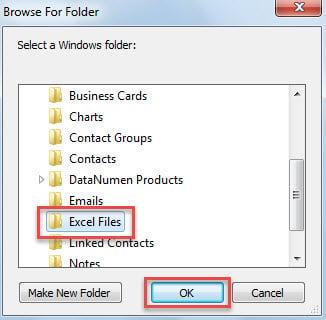
- I popup-dialogboksen skal du vælge den specifikke Windows-mappe, hvor Excel-filerne indsamles.

- Klik derefter på “OK”.
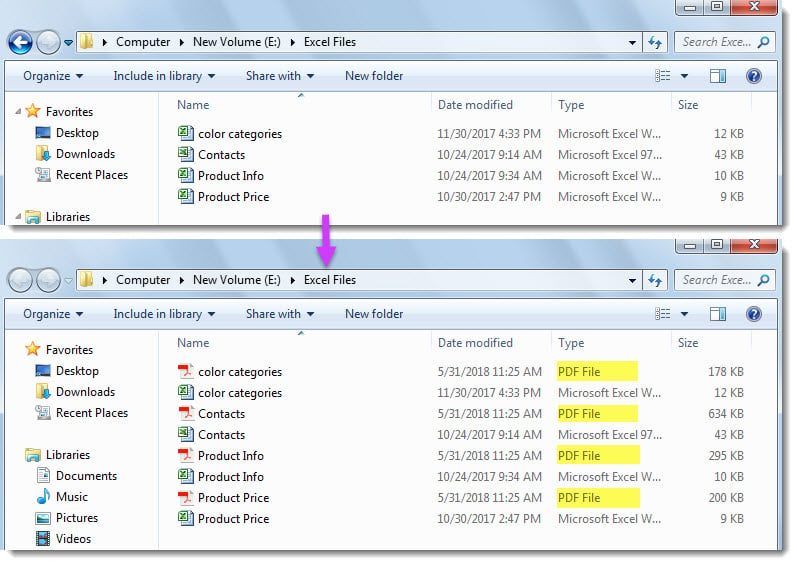
- Når makroen er færdig, åbnes Windows-mappen, hvor du kan se PDF filer, som følgende skærmbillede.

Sammenligning
| Fordele | Ulemper | |
| Metode 1 | Ret let at betjene | For besværligt, når du konverterer flere Excel-projektmapper |
| Metode 2 | Meget mere praktisk og hurtigere end metode 1, når du behandler mange projektmapper | Brugere skal være forsigtige med de eksterne ondsindede makroer. |
I tilfælde af Excel-filkorruption
Flere Excel-brugere har nogensinde oplevet korruption i Excel-filer. Til tider kan Excels oprindelige gendannelsesfunktion gendanne korrupt Excel fil. Alligevel kan det nogle gange ikke. Derfor anbefales det stærkt at forberede et kraftfuldt Excel-fixværktøj, f.eks DataNumen Excel Repair.
Forfatter Introduktion:
Shirley Zhang er ekspert i datagendannelse i DataNumen, Inc., som er verdens førende inden for datagendannelsesteknologier, herunder gendanne sql og Outlook-reparationssoftwareprodukter. For mere information besøg www.datanumen.com