
Hvis du vil gemme eller konvertere en Outlook-e-mail til et orddokument, kan du bruge de 2 metoder, der er introduceret i denne artikel.
Outlook tilbyder ikke indfødte funktioner til at gemme eller konvertere en Outlook-e-mail som et orddokument. Derfor, hvis du gerne vil opnå det, skal du gøre en ekstra indsats. Her lærer vi dig 2 hurtige metoder. Den ene er smart at bruge “Gem” -funktionen. Den anden er at bruge taktfuldt Outlook VBA. Læs videre for at få dem i detaljer.
Metode 1: Brug funktionen "Gem"
- Til at begynde med skal du starte dit Outlook-program.
- Slå derefter en e-mail.
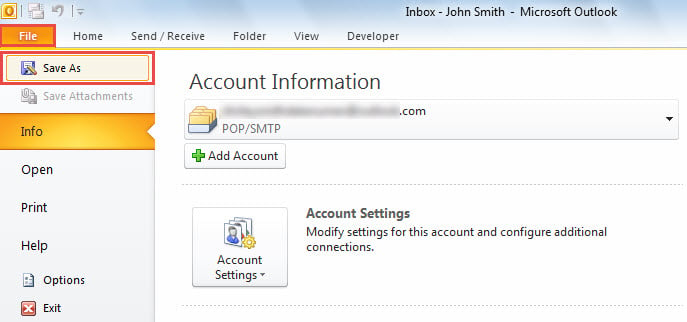
- Drej derefter til menuen "File", og vælg "Save As".
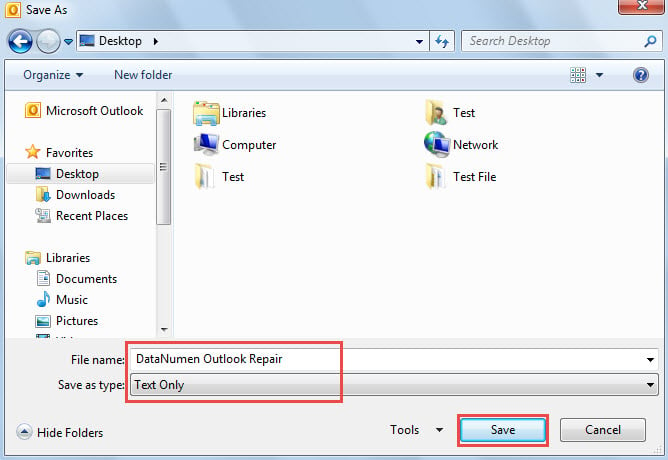
- Vælg derefter en destinationsmappe i popup-dialogboksen, og vælg "Kun tekst" i feltet "Gem som type".

- Efter klik på "Gem" -knappen kan du åbne dit Microsoft Word-program.
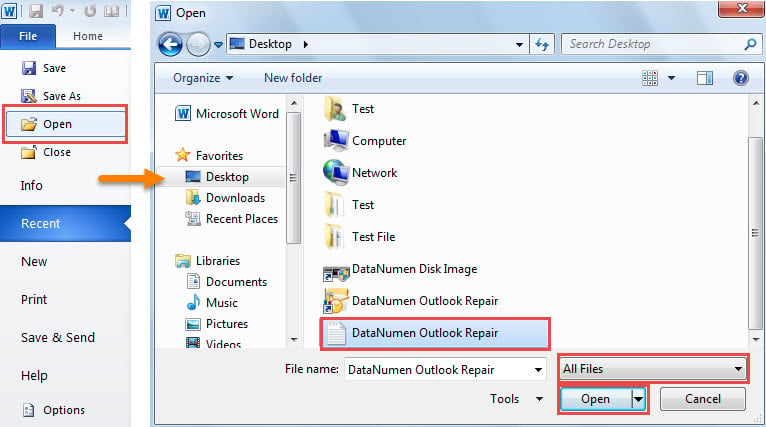
- I MS Word skal du dreje til menuen "File" og vælge "Open".
- I pop op-dialogboksen "Åbn" skal du vælge "Alle filer" i linjen "Filnavn" og tonehøjde på den tidligere gemte tekstfil.

- Efter klik på "Åbn" åbnes e-mailen i tekstfiltype i ord.
- Senere kan du vælge "File"> "Save As".
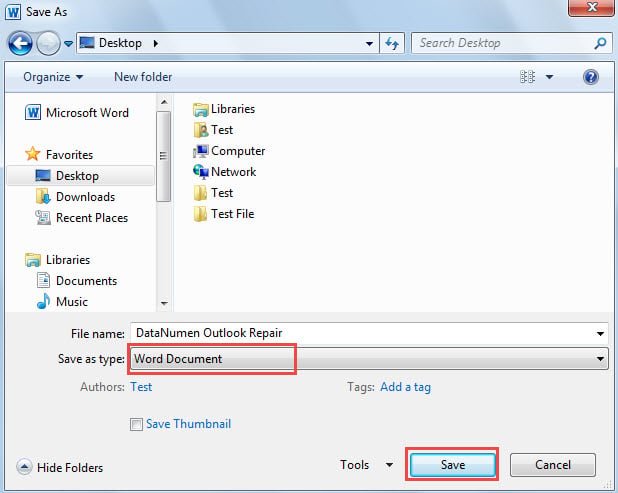
- Endelig i dialogboksen "Gem som" skal du vælge "Word-dokument" i "Gem som type" og trykke på "Gem".

Metode 2: Brug Outlook VBA
- For det første skal du trykke på "Alt + F11" -tastgenveje i Outlook.
- Åbn derefter et nyt modul i popup-vinduet Outlook VBA-editor.
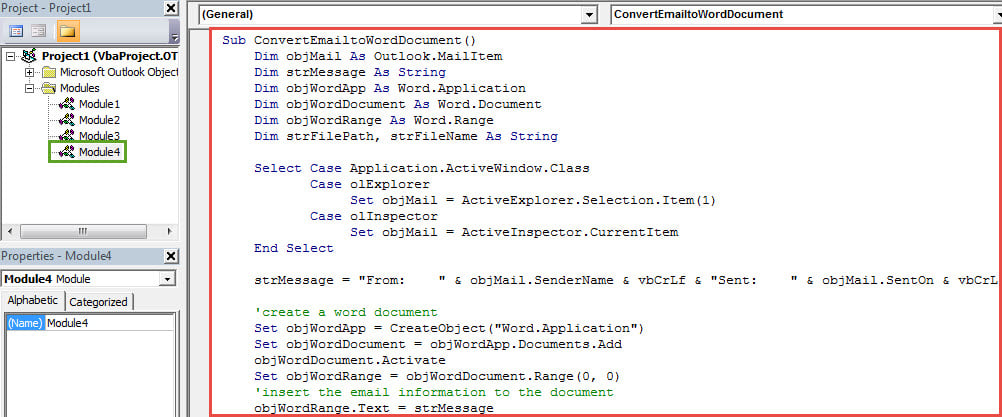
- Næste kopi og indsæt følgende VBA-koder i den.
Sub ConvertEmailtoWordDocument()
    Dim objMail As Outlook.MailItem
    Dim strMessage As String
    Dim objWordApp As Word.Application
    Dim objWordDocument As Word.Document
    Dim objWordRange As Word.Range
    Dim strFilePath, strFileName As String

    Select Case Application.ActiveWindow.Class
           Case olExplorer
                Set objMail = ActiveExplorer.Selection.Item(1)
           Case olInspector
                Set objMail = ActiveInspector.CurrentItem
    End Select

    strMessage = "From: " & objMail.SenderName & vbCrLf & "Sent: " & objMail.SentOn & vbCrLf & "Subject: " & objMail.Subject & vbCrLf & vbCrLf & objMail.Body

    'create a word document
    Set objWordApp = CreateObject("Word.Application")
    Set objWordDocument = objWordApp.Documents.Add
    objWordDocument.Activate
    Set objWordRange = objWordDocument.Range(0, 0)
    'insert the email information to the document
    objWordRange.Text = strMessage

    'change the email contents' format
    With objWordRange.Font
         .Name = "Cambria"
         .Color = wdColorBlack
         .Size = 12
    End With

    'show the word document
    objWordApp.Visible = True
    objWordDocument.ActiveWindow.Visible = True
End Sub
- Tilføj derefter det nye VBA-projekt til værktøjslinjen Hurtig adgang.
- Derefter skal du vælge en e-mail og klikke på makroknappen i værktøjslinjen Hurtig adgang.
- Straks vises et Word-dokument med e-mail-indhold.
- Endelig kan du gemme det nye popup-Word-dokument som normalt.
Bortskaf irriterende Outlook-problemer effektivt
Da Outlook er tilbøjelig til fejl og korruption, skal du bruge mere indsats på at beskytte dine Outlook-data. For eksempel skal du foretage regelmæssige sikkerhedskopier af dine Outlook-data. Desuden er det klogt at få fat i en fremtrædende Outlook opsving værktøj, ligesom DataNumen Outlook Repair, som helt sikkert kommer til nytte en dag.
Forfatter Introduktion:
Shirley Zhang er ekspert i datagendannelse i DataNumen, Inc., som er verdens førende inden for datagendannelsesteknologier, herunder SQL Server reparere og Outlook-reparationssoftwareprodukter. For mere information besøg www.datanumen.com