
A BKF Filen gemmer backupdata oprettet af NTBackup, VERITAS Backup Exec eller anden kompatibel software. Når filen bliver beskadiget eller utilgængelig, kræver det de rigtige værktøjer og metoder at gendanne dataene i den. Denne vejledning forklarer, hvad der forårsager BKF filkorruption, dens symptomer og fire dokumenterede metoder til at reparere den BKF filer og gendanne dine data.
1. Hvad er en BKF Fil?
1.1 BKF Filformat og oprindelse
A BKF (Backup File) er et arkiv designet af Microsoft til at gemme kopier af filer, mappestrukturer og metadata til senere gendannelse. Følgende backupværktøjer understøtter oprettelse af BKF filer:
- NTBackup: Det indbyggede backupprogram, der følger med Windows NT, 2000, XP og Server 2003.
- Veritas Backup Exec: En udbredt backupløsning til virksomheder, der kan producere BKF filer.
- BackupAssist: En Windows-baseret backupløsning til små og mellemstore virksomheder, der understøtter oprettelse af BKF filer.
- Veeam Backup & Replication: En databeskyttelsesplatform i virksomhedsklassen, der kan skrive backupdata i BKF format.
- Andet BKF Værktøjer: Nogle andre værktøjer kan også oprette BKF filer.
Da alle disse værktøjer bruger det samme BKF format, kan vi bruge de samme gendannelsesværktøjer og metoder til at reparere BKF filer oprettet af dem.
1.2 Udløbsdato: Windows understøtter ikke længere BKF
Fra og med Windows Vista og Windows Server 2008 erstattede Microsoft NTBackup med Backup and Restore Center. Det nye værktøj understøttede ikke BKF format, hvilket gør det umuligt at gendanne BKF arkiver på moderne Windows-systemer ved hjælp af indbyggede værktøjer. Brugere, der havde samlet mange års erfaring BKF sikkerhedskopier på Windows XP, Server 2003 eller tidligere versioner kunne ikke få adgang til disse data efter opgradering, hvilket øgede efterspørgslen efter tredjepartsprogrammer BKF restaurerings- og genopretningsløsninger.
2. BKF Filkorruption
BKF file korruption opstår, når dataene inden for BKF arkivet bliver beskadiget eller ulæseligt, hvilket forhindrer backup-softwaren i at få adgang til eller gendanne dets indhold. Selv en delvis beskadigelse i et BKF filen kan gøre hele backupen ubrugelig.
2.1 Almindelige årsager til BKF Filkorruption
Nedenfor er de hyppigste årsager til korruption BKF fil:
- Afbrydelse af sikkerhedskopiering og ufuldstændige skrivningerEn strømafbrydelse, et systemnedbrud eller en tvungen nedlukning under sikkerhedskopieringsprocessen efterlader BKF filen i en ufuldstændig tilstand, hvilket gør den beskadiget.
- Fejl i backup-softwareFejl eller fejl i selve backup-applikationen kan forårsage en misdannet BKF fil, der ikke kan læses korrekt tilbage.
- CRC-fejlFejl i cyklisk redundanskontrol under læse- eller skriveoperationer indikerer, at datablokke i arkivet er blevet ændret eller beskadiget.
- HardwarefejlFysisk skade på lagringsmediet — såsom en tabt harddisk eller en defekt NAS-enhed — kan beskadige de sektorer, hvor BKF filen ligger, hvilket gør den ulæselig.
- Virus- og malwareangrebSkadelig software kan overskrive eller ændre BKF filindhold, hvilket beskadiger arkivstrukturen og dataene.
2.2 Symptomer på en korrupt person BKF File (Felt)
Følgende symptomer indikerer, at en BKF Filen er beskadiget og skal repareres:
- Fejlen "Backup-filen indeholder ukendte data og kan ikke bruges."Dette er den mest almindelige fejlmeddelelse, når NTBackup støder på en beskadiget BKF fil. Den vises både når beskadigelsen er alvorlig, og når kun en del af filen er beskadiget.
- Korrupt mappestruktur og uregelmæssige filforskydningerNår man undersøger en BKF fil med et lavniveauværktøj som f.eks. ntbkup i verbose-tilstand, viser beskadigede filer DIR-træadvarsler, og filforskydningerne hopper uregelmæssigt.
3. Metode 1: Brug Microsoft NTBackup til at gendanne BKF Filer
NTBackup er Microsofts indbyggede værktøj til at oprette BKF filer. I nogle tilfælde kan den gendanne en del af dataene fra en beskadiget BKF fil. Windows XP / Server 2003 og tidligere versioner inkluderer NTBackup som standard, mens nyere versioner af Windows kræver en manuel installation. Nedenfor vil vi demonstrere, hvordan man bruger NTBackup til at gendanne BKF data på moderne Windows-systemer.
3.1 Moderne Windows-systemer (Windows Vista+ / Windows Server 2008+)
Moderne Windows-systemer inkluderer ikke NTBackup. Der er to muligheder for at bruge det på disse systemer.
3.1.1 Installer NTBackup for at gendanne BKF File (Felt)
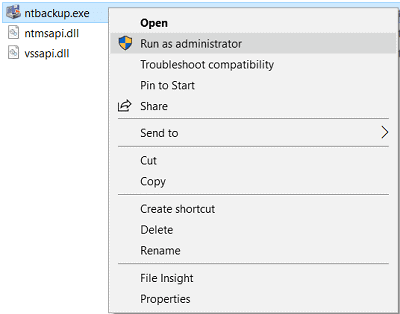
- Hent nt5backup.cabArkivet indeholder 4 filer: ntbackup.exe, ntmsapi.dll, vssapi.dllog Query.dll.
- Brug 7-Zip at udtrække indholdet af nt5backup.cab til en enkelt mappe på dit lokale drev.
- Højreklik ntbackup.exe og vælg Kør som administrator.

- Når Flytbar lagring kører ikke vises, skal du klikke på OK at afvise det.
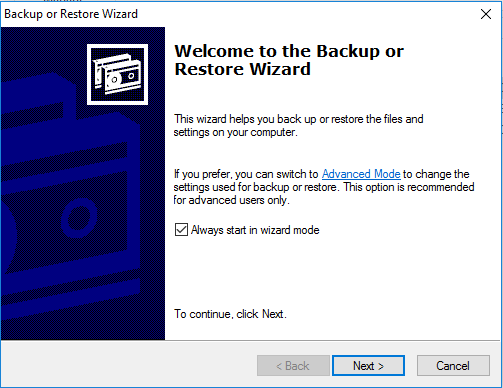
- På velkomstsiden i guiden Sikkerhedskopiering eller gendannelse skal du klikke på Næste.

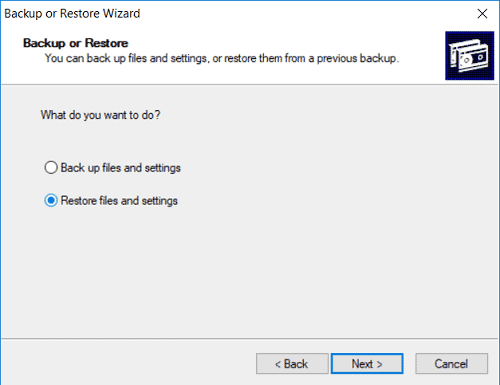
- Type Gendan filer og indstillinger, og klik derefter på Næste.

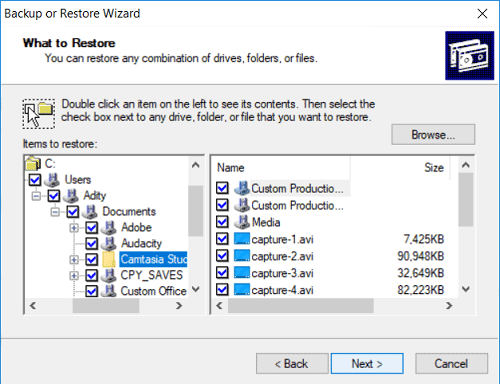
- På Hvad skal gendannes skærm, klik Gennemse og find din BKF fil.
- Udvid træet i venstre rude, marker de filer eller mapper, du vil gendanne, og klik derefter på Næste.

- Klik på knappen Avanceret .
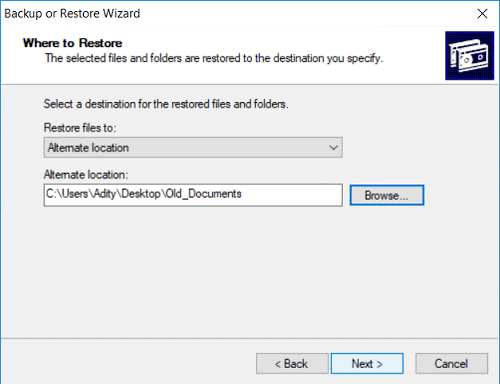
- I Hvor skal man gendanne skærmen, vælg Alternativ placering i Gendan filer til rulleliste.
- Indtast destinationsstien i Alternativ placering felt og klik Næste.
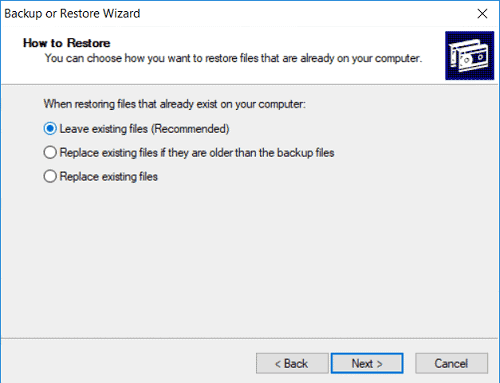
- I Sådan gendanner du skærm, vælg Efterlad eksisterende filer (anbefales) og klik Næste.

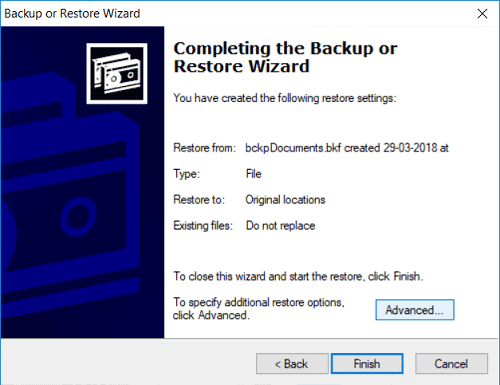
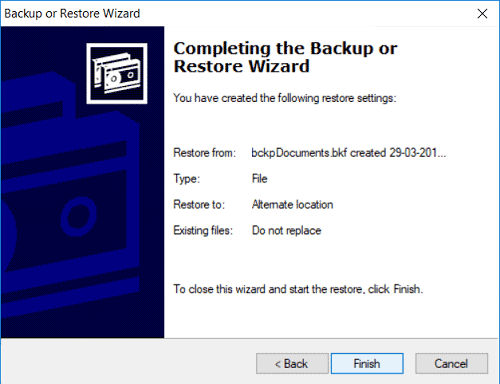
- Gennemgå gendannelsesmulighederne, og klik på Finish at begynde restaureringen.
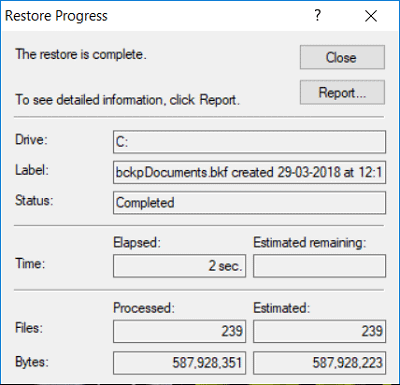
- Gendannelsesforløbet viser status for gendannelsen:

3.1.2 Opret en virtuel maskine og installer Windows XP / Server 2003 eller tidligere versioner
Alternativt kan du installere VirtualBox eller VMWare på din nuværende maskine, oprette en virtuel maskine, der kører Windows XP eller Windows Server 2003, og bruge den indbyggede NTBackup til at udføre den samme gendannelsesprocedure. overGem de gendannede filer i en delt mappe eller et netværksdrev, der er tilgængeligt fra værtsmaskinen.
3.2 Windows XP / Server 2003 eller tidligere versioner
NTBackup er inkluderet i Windows XP, Server 2003 og alle tidligere NT-baserede versioner. Hvis du stadig har adgang til en maskine, der kører et af disse operativsystemer, kan du åbne og gendanne BKF filer direkte ved hjælp af Starten -> Alle programmer -> Tilbehør -> Systemværktøjer -> backup... og følg de samme trin over.
4. Metode 2: Brug det gratis NTBkup-værktøj til at reparere BKF Filer
NTBkup (ntbkup.exe) er et gratis kommandolinjeværktøj med åben kildekode, der distribueres under GNU General Public License. Det kan læse og udpakke filer fra BKF arkiver — inklusive korrupte arkiver, som NTBackup ikke kan åbne — hvilket gør det til en praktisk mulighed at gendanne BKF filer uden at købe kommerciel software. Brug følgende trin til at udtrække data fra en BKF fil:
- Hent ntbkup.exe fra dens GitHub-repository på https://github.com/TonyLeeVT/ntbkup.
- Åbn en Kommandoprompt og naviger til mappen, der indeholder ntbkup.exe og din BKF fil.
- Kør en grundlæggende udtrækning med -x flag:
ntbkup sample.bkf -x -pc:\dump
Dette udtrækker alle filer til den angivne outputmappe. Bemærk, at ntbkup overskriver eksisterende filer uden at spørge.
- Hvis BKF filen har en beskadiget mappestruktur, skal du først generere en detaljeret liste for at kortlægge filforskydningerne:
ntbkup sample.bkf -v > sample.txt
Åbne sample.txt og find poster, der starter med DIRB (katalogblokke) og FILEHver post viser hex-forskydningen af datablokken og stien til mappestrukturen.
- Brug -j flag for at udtrække data inden for et specifikt byteinterval, samtidig med at mappestrukturen bevares:
ntbkup sample.bkf -x -jh0:hc5d58
Erstat hex-værdierne med start- og slutforskydningerne for hver mappeblok, der er identificeret i den detaljerede liste.
- For store BKF filer med komplekse mappetræer, skal du oprette et batchscript, der gennemgår alle DIRB-poster — opretter hver mappe, ændrer til den og udtrækker kun de filer, der tilhører den blok — for at undgå at dumpe alt i en enkelt flad mappe.
5. Metode 3: Brug det gratis MTFTar-værktøj til at reparere BKF Filer
MTFTar er et gratis open source-værktøj, der kan konvertere en BKF fil ind i en standard TAR arkiv, som derefter kan åbnes og udpakkes med ethvert almindeligt arkivprogram, såsom 7-Zip, WinRAR eller WinZip. Denne metode er nyttig, når både NTBackup og ntbkup ikke kan behandle filen. Brug følgende trin til at gendanne BKF filer med MTFTar:
- Download MTFTar fra http://www.layton-graphics.com/mtf/mtf-0.2.1.tgz.
- Åbn en Kommandoprompt og kør konverteringskommandoen, og erstat stierne med dine faktiske filnavne:
mtftar input.bkf output.tar
MTFTar læser MTF-strømmen i BKF fil og skriver indholdet som en standard TAR arkiv.
- Når TAR filen er oprettet, åbn den med 7-Zip, WinRAR eller WinZip og udpak filerne til din valgte destination.
Bemærk at MTFTar kan producere ufuldstændigt output eller gå ned ved alvorligt beskadigede BKF filer, da den er bygget på parsingbiblioteket "mtf", som er kendt for at være ustabilt med stærkt beskadigede arkiver. Gem altid en kopi af originalen BKF filen, før du udfører nogen konvertering.
6. Metode 4: Brug en professionel BKF Reparationsværktøj
Når gratis værktøjer fejler, en professionel BKF reparationsværktøjet tilbyder den mest pålidelige metode til at gendanne dine data. Disse værktøjer bruger avancerede scanningsalgoritmer til at gendanne data fra alvorligt beskadigede BKF filer.
6.1 Brug DataNumen BKF Repair at reparere BKF Filer
DataNumen BKF Repair er et professionelt værktøj designet specielt til reparation BKF filer:
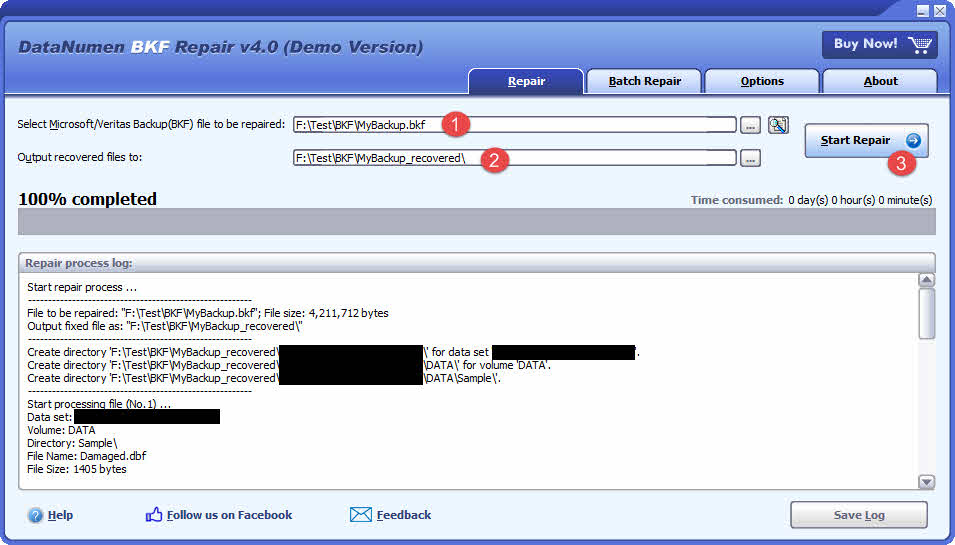
- Launch DataNumen BKF Repair
- Vælg den korrupte BKF fil, der skal repareres.
- Indstil outputmappen.
- Klik Start reparationVærktøjet vil begynde at scanne og reparere filen.
- Når reparationen er fuldført, skal du åbne outputmappen for at gennemgå de gendannede data.
6.2 Gendan BKF Data fra harddisk, diskbillede eller sikkerhedskopier
BKF-data kan gendannes direkte fra harddiske, diskbilleder eller backupfiler, hvis du ikke har originalen. BKF filer længere, for eksempel:
- Du sletter BKF filen permanent.
- Du formaterer harddisken.
- Harddiskfejl.
- Den virtuelle disk i VMWare eller Virtual PC er beskadiget eller beskadiget.
- Backupfilen på backupmediet er beskadiget eller beskadiget, og du kan ikke gendanne den. BKF fil fra den.
- Diskbilledfilen er beskadiget eller beskadiget, og du kan ikke gendanne den. BKF fil fra den.
Hvis du har diskbilledet eller backupfilerne ved hånden, kan du gøre som følger:
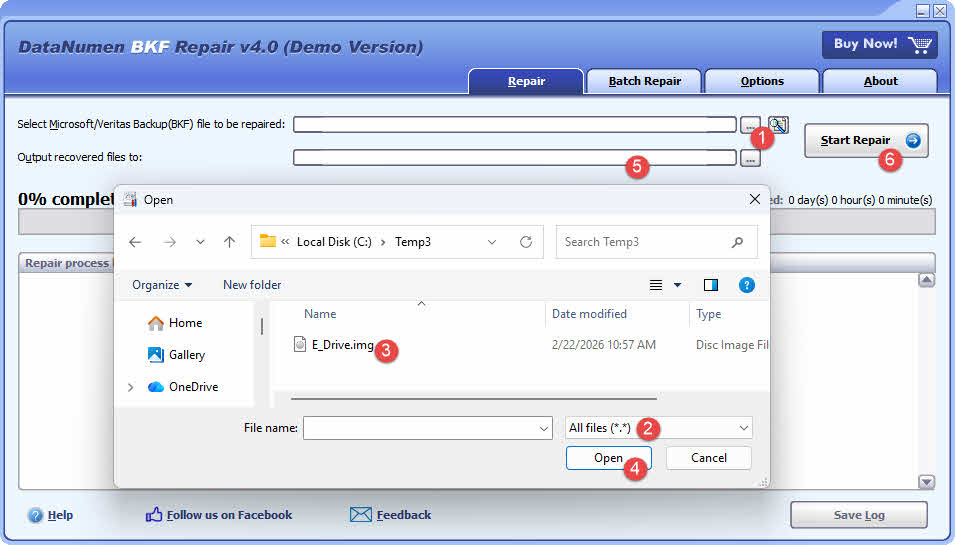
- Klik på knappen "..." for at vælge kildefilen.
- I dialogboksen "Åbn fil" skal du vælge "Alle filer (*.*)" som filter.
- Vælg diskbilledet eller backupfilen som kildefilen, der skal repareres.
- Indstil outputmappen.
Hvis du vil gendanne direkte fra harddisken, skal du bruge DataNumen Disk Image for at oprette en diskimage-fil til harddisken:
- Vælg harddisken eller disken.
- Indstil outputbilledets filnavn.
- Klik på knappen “Start kloning” for at oprette diskbilledet fra harddisken/disken.

7. Sådan forebygger du BKF Filkorruption
7.1 Arbejd altid på en kopi, aldrig den originale BKF
Før du forsøger nogen form for gendannelse eller reparation, skal du lave en fuld kopi af BKF filen og gem den på et separat drev. Alle reparationsforsøg – uanset om det er med ntbkup, MTFTar eller et professionelt værktøj – bør udføres på kopien. Hvis et gendannelsesforsøg mislykkes eller giver uventede resultater, forbliver originalen intakt og kan bruges til et nyt forsøg.
7.2 Kør NTBackup og Restore Utilities som administrator
Start altid NTBackup og alle andre BKF Gendannelsesværktøj med administratorrettigheder. Kørsel uden forhøjede tilladelser forårsager, at mange filer mislykkes i gendannelsen, fordi værktøjet mangler rettigheder til at skrive til beskyttede mapper eller få adgang til filer, der ejes af systemkonti. Højreklik på den eksekverbare fil, og vælg Kør som administrator før du starter nogen form for gendannelseshandling.
7.3 Bekræft MD5-kontrolsummer efter oprettelse af sikkerhedskopi
Efter at have oprettet en BKF filen, generer og registrer dens MD5-kontrolsum. Gem kontrolsummen sammen med backupfilen. Før enhver gendannelseshandling skal du genberegne kontrolsummen og sammenligne den med den registrerede værdi. En uoverensstemmelse indikerer, at filen er blevet ændret eller beskadiget, siden den blev oprettet, så du kan opdage problemer, før du har brug for dataene.
7.4 Migrer fra BKF til moderne backupformater
BKF er et ældre format, der er knyttet til et udtjent værktøj. For nye sikkerhedskopier skal du migrere til moderne løsninger som Windows Backup (indbygget i Windows 10 og 11), Veeam eller cloudbaserede sikkerhedskopieringstjenester. Disse værktøjer producerer formater, der understøttes native på nuværende operativsystemer, hvilket eliminerer kompatibilitets- og tilgængelighedsproblemer forbundet med BKF filer.
8. Ofte stillede spørgsmål (FAQ)
Q: Kan jeg reparere en BKF fil gratis?
A: Delvist. De gratis værktøjer ntbkup.exe og MTFTar kan udtrække data fra nogle korrupte filer BKF filer uden omkostninger. Ingen af værktøjerne garanterer dog fuld gendannelse, og begge kræver kommandolinjeerfaring. Ved alvorlig beskadigelse eller store filer anbefales en professionel BKF reparationsværktøjet giver et mere pålideligt resultat.
Q: Understøtter Windows 10 BKF filer native?
A: Nej. Windows 10 inkluderer ikke NTBackup og har ingen indbygget understøttelse af åbning eller gendannelse. BKF filer. Du skal bruge et tredjepartsværktøj, installere NTBackup-binærfilerne manuelt fra nt5backup.cabeller kør NTBackup inde i en virtuel Windows XP-maskine.
Q: Hvad forårsager meddelelsen "Backup-filen indeholder ukendte data og kan ikke bruges"?
A: Denne fejl vises, når NTBackup registrerer, at BKF Filens interne struktur overholder ikke det forventede MTF-format. Almindelige udløsere inkluderer delvise skrivninger forårsaget af afbrydelser i sikkerhedskopiering, virusskader, CRC-fejl og hardwarefejl under den oprindelige sikkerhedskopiering. Fejlen kan også forekomme på meget store BKF filer, der blev gemt på bånd og senere kopieret til en NAS, hvis data gik tabt under overførslen.
Q: Kan jeg gendanne individuelle filer fra en BKF uden at genskabe alt?
A: Ja. NTBackups gendannelsesguide giver dig mulighed for at udvide arkivtræet og vælge specifikke filer eller mapper. ntbkup-værktøjet understøtter målrettet udpakning ved hjælp af -j offset-flag til at udtrække en enkelt mappeblok. For en specifik fil, f.eks. Outlook.pst, kan du bruge grep og dd på den rå BKF filen for at finde filens STAN-markør og kun udtrække filens byteinterval.
Q: Hvad er forskellen på at reparere og restaurere en BKF fil?
A: Gendannelse af en BKF At udpakke dens indhold til en destinationsmappe ved hjælp af backup-software, forudsat at filen er intakt. Reparation af en BKF fil betyder at rekonstruere et beskadiget eller ulæseligt arkiv, så dets indhold bliver tilgængeligt igen. Reparation er en forudsætning, når filen er beskadiget og ikke kan åbnes med standardgendannelsesværktøjer.
Q: Hvor stor kan en BKF filen være?
A: BKF Filer kan være meget store. Filer på 20 GB er almindelige i virksomhedsmiljøer, og filer på over 100 GB er blevet rapporteret. BKF filer tager betydeligt længere tid at scanne og reparere. Værktøjer som f.eks. DataNumen BKF Repair giver dig mulighed for at gemme scanningsstatussen, så du ikke behøver at genstarte en scanning fra begyndelsen, hvis processen afbrydes.
Q: Kan jeg gendanne en BKF fil oprettet på Windows XP til Windows 11?
A: Ikke direkte. Windows 11 inkluderer ikke NTBackup. Du kan bruge nt5backup.cab metode eller en virtuel maskine, der kører Windows XP, til at udføre gendannelsen, eller brug en professionel BKF reparationsværktøj som f.eks DataNumen BKF Repair, som understøtter BKF filer uanset hvilken Windows-version de blev oprettet på.
Q: Er ntbkup.exe sikker at bruge?
A: Ja. ntbkup.exe er et gratis open source-program udgivet under GNU General Public License. Kildekoden er offentligt tilgængelig på GitHub. Den ændrer ikke originalen. BKF filen — den læser kun den — så den er sikker at bruge, så længe du henter den binære fil fra det officielle arkiv eller kompilerer den fra kildekoden.
Q: Kan VERITAS Backup Exec BKF Kan filer repareres på samme måde?
A: Ja. VERITAS Backup Exec bruger også den MTF-baserede BKF format, så de samme metoder — nt5backup.cab, ntbkup, MTFTar og professionelle reparationsværktøjer — gælder for BKF filer oprettet af Backup Exec. Gendannelsesprocessen er identisk med den for NTBackup BKF filer.
Q: Hvorfor overskriver ntbkup.exe eksisterende filer uden varsel?
A: ntbkup.exe er designet til hurtig udpakning og implementerer ikke overskrivningsprompter. Hvis en fil med samme navn allerede findes i destinationsmappen, vil den blive erstattet lydløst. For at undgå datatab skal du altid udpakke til en tom mappe eller bruge -j offset-indstilling kombineret med et batch-script, der opretter en separat mappe for hver DIRB-blok før udpakning.
Q: Hvordan udpakker jeg en enkelt Outlook PST-fil fra en beskadiget BKF?
A: Brug grep til at scanne raw-filen BKF filen for STAN-markøren, der går forud for PST-filens datastrøm, og brug derefter dd til at udtrække det nøjagtige byteinterval. Identificér først filens offset:
grep -a -o -P '0\x00u\x00t\x00l\x00o\x00o\x00k\x00\.\x00p\x00s\x00t' corrupt.bkf >offsets.txt
Inspicere offsets.txt for at finde offset efterfulgt af NACL-, CSUM- og STAN-markørerne. Byte-antallet for filen gemmes som en 8-byte little-endian-værdi, der starter 4 bytes efter STAN, og fildataene starter 22 bytes efter starten af STAN. Brug dd med det beregnede offset og byte-antal til at udpakke PST-filen.
Referencer
- Microsofts officielle dokument: Sådan gendanner du Windows XP NTBackup-filer i Windows Vista, Windows 7, Windows 8 og Windows 10
Om forfatteren
Jing Hua er specialist i datagendannelse og teknisk skribent med over 10 års erfaring inden for reparation af arkiv- og backupfiler. Han har hjulpet tusindvis af brugere med at gendanne kritiske data fra beskadigede filer. ZIP filer, beskadigede arkiver og mislykkede sikkerhedskopier på tværs af forskellige brancher, herunder IT, finans, produktion og uddannelse.
Jing specialiserer sig i gendannelse af arkiv- og backupformater, herunder ZIP, RAR, BKF, TAR og CAB formater, med dybdegående ekspertise inden for analyse af filstrukturer og diagnose af korruption. Hans praktiske erfaring omfatter arbejde med hex-editorer, kommandolinjeværktøjer til reparation og udvikling af automatiserede gendannelsesværktøjer og scripts til batchfilgendannelse. Han har med succes gendannet data fra arkiver, lige fra små personlige filer til sikkerhedskopier af virksomheder på flere gigabyte.
Gennem sin tekniske viden og brugerfokuserede tilgang skaber Jing praktiske vejledninger, der hjælper både nybegyndere og IT-professionelle med effektivt at løse problemer med filkorruption. Han tester regelmæssigt nye komprimeringsværktøjer og gendannelsesmetoder på tværs af Windows-, Mac- og Linux-platforme og sikrer, at hans anbefalinger afspejler aktuelle bedste praksisser og succesrater i den virkelige verden.
Har spørgsmål vedr BKF Filreparation eller brug for hjælp til andre udfordringer med arkivgendannelse? Jing byder velkommen feedback og forslag for at forbedre disse tekniske ressourcer.