
শতাংশ হ'ল এক্সেলের একটি খুব সাধারণ ডেটা ফর্ম। জিনিসগুলি আরও সহজ করার জন্য, এক্সেলটিতে শতাংশ বিন্যাসে ডেটা সেট করার বৈশিষ্ট্য রয়েছে।
ফর্ম্যাটটি পরিবর্তন করার জন্য 3 টি আলাদা পদ্ধতি রয়েছে। তবে আপনার কিছু বিবরণেও মনোযোগ দেওয়ার প্রয়োজন হতে পারে। নীচের এই চিত্রটিতে, আমাদের ম্যানুয়ালি বিক্রয় পরিমাণের বৃদ্ধির হার ইনপুট করতে হবে।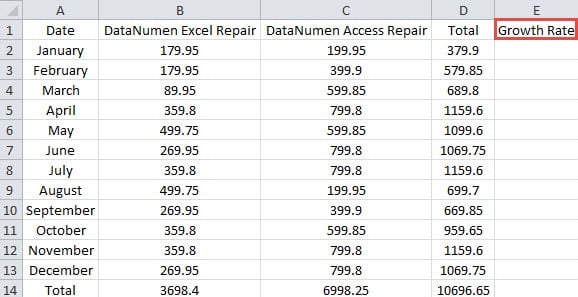
আমাদের ইনপুট করতে হবে এমন অনেকগুলি ডেটা রয়েছে। সুতরাং, এক্সেল যদি ফর্মটি স্বয়ংক্রিয়ভাবে শতাংশের ফর্ম্যাটে পরিবর্তন করতে পারে তবে কাজটি আরও সহজ হতে পারে।
পদ্ধতি 1: শর্টকাট কী কম্বো ব্যবহার করুন
শর্টকাট কী কম্বোটি ব্যবহার করা খুব সহজ। এখানে শর্টকাট কী কম্বোটি হল "Ctrl + Shift +%"। আসলে, এটি সরঞ্জামদণ্ডের বোতামটি ক্লিক করার মতো।
তবে নম্বরটি প্রবেশের আগে বা প্রবেশের পরে এই কম্বো ব্যবহার করা বিভিন্ন ফলাফল আনবে। এবং আমরা এটি বিস্তারিত আলোচনা করব।
(1) নম্বর প্রবেশের পরে ব্যবহার করুন
- "0.12" নম্বরটি ইনপুট করুন tarসেল পেতে।
- এখন "এন্টার" টিপুন বা কার্যপত্রকের অন্য একটি ঘরে ক্লিক করুন।
- এবং তারপরে ঘরে কার্সারটি স্থাপন করতে আবার ঘরে ক্লিক করুন।
উপরের দুটি পদক্ষেপ সম্পাদনা মোডটি ছাড়বে। অন্যথায় শর্টকাট কী কার্যকর করতে পারে না। এখানে আপনি খেয়াল করতে পারেন যে ঘর বিভাগটি "জেনারেল"।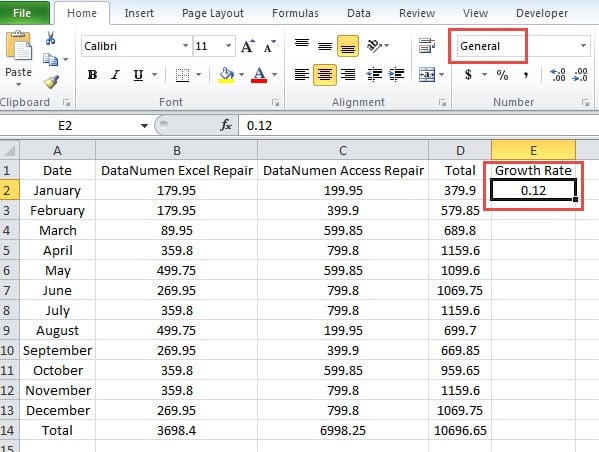
- এখন কীবোর্ডের "Ctrl + Shift +%" কীগুলি টিপুন। এবং শতাংশ সাইন সঙ্গে সঙ্গে প্রদর্শিত হবে। কক্ষে নম্বরটি "12%" হয়ে যাবে।

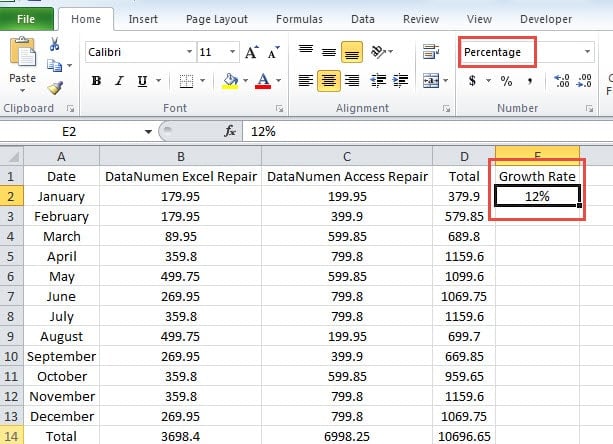
এই সময়ে, ঘর বিভাগটি "শতাংশে" পরিণত হয়। সুতরাং, সংখ্যার প্রবেশের পরে যদি শর্টকাট কম্বো ব্যবহার করতে হয় তবে আপনার সংখ্যাটি 100 দ্বারা বিভক্ত করতে হবে।
অন্যদিকে, এটি দশমিকের সাথে সম্পর্কিত হলে জিনিসগুলি আলাদা হবে। এক্সেল স্বয়ংক্রিয়ভাবে যে ঘরে আপনি ইনপুট করেন সেটিকে গোল করে দেবে round
শর্টকাট কীগুলি ব্যবহার করার পরে সংখ্যাটি 100 দ্বারা গুণিত হবে। যদি সংখ্যাটিতে দশমিক বিন্দু না থাকে তবে এক্সেল সরাসরি শতাংশ চিহ্ন যোগ করবে।
অন্যথায়, দশমিক পয়েন্টের পরে যদি প্রথম সংখ্যাটি 5 এর চেয়ে বেশি বা সমান হয়, দশমিক পয়েন্টের আগে শেষ সংখ্যাটি 1 যোগ করে দেয় Or বা এটি 1 টি যোগ করবে না।
সুতরাং, কোষে প্রদর্শিত ফলাফল হবে সম্পূর্ণ নম্বর সব সময়. এবং আপনি সূত্র বারে মূল দশমিক ফর্মটি পরীক্ষা করতে পারেন। নিয়ম সম্পর্কে আপনার যদি এখনও সমস্যা হয় তবে আপনি নীচের টেবিলের কয়েকটি উদাহরণ উল্লেখ করতে পারেন:
| আপনি ইনপুট নম্বর | সংখ্যাটি প্রবেশ করার পরে শর্টকাট কী কম্বো ব্যবহার করুন। | সংখ্যাটি 100 গুন করে | সেলে ফলাফল | সূত্র বারে ফলাফল | বিবরণ |
| 2 | 200 | ৮০% | ৮০% | \ | |
| 0.54 | 54 | ৮০% | ৮০% | \ | |
| 0.543 | 54.3 | ৮০% | ৮০% | দশমিক সংখ্যার পরে প্রথম সংখ্যাটি 5 এর চেয়ে কম। | |
| 0.545 | 54.5 | ৮০% | ৮০% | দশমিক সংখ্যার পরে প্রথম সংখ্যাটি 5 সমান। | |
| 0.0081 | 0.81 | 1% | ৮০% | দশমিক সংখ্যার পরে প্রথম সংখ্যাটি 5 এর বেশি is | |
| 0.0021 | 0.21 | 0% | ৮০% | দশমিক সংখ্যার পরে প্রথম সংখ্যাটি 5 এর চেয়ে কম। |
(২) নম্বর প্রবেশের আগে ব্যবহার করুন।
- ঘরে ক্লিক করুন। এই পদক্ষেপে, ঘর বিভাগটি এখনও "জেনারেল"।
- এখন "Ctrl + Shift +%" টিপুন। এই ক্রিয়াটির পরে, ঘর বিভাগটি "শতাংশে" পরিবর্তিত হবে।
- এবং তারপরে ঘরে "12" নম্বরটি ইনপুট করুন। এক্সেল স্বয়ংক্রিয়ভাবে সংখ্যার পরে শতাংশ সাইন যোগ করবে।

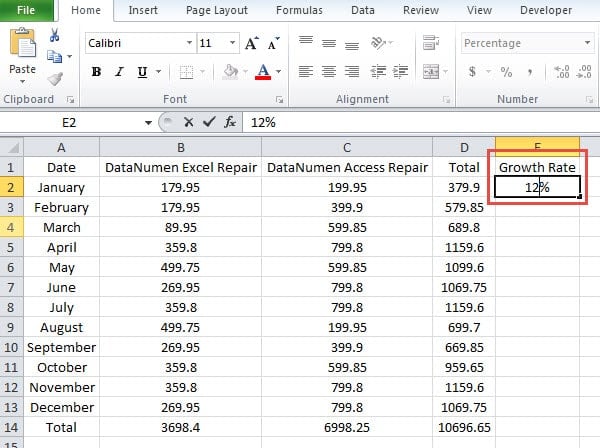
অতএব, এই ক্রমানুসারে, সংখ্যাটি প্রবেশের আগে আপনাকে 100 ভাগ করার দরকার নেই।
এই অর্ডারে, আপনি দশমিক সংখ্যা লিখলে এক্সেলও সংখ্যাটি গোল করে দেয়। এখানে আপনি যে সংখ্যাটি প্রবিষ্ট করেছেন সেটি 100 গুণ করে না, সুতরাং, আপনি যদি একটি সম্পূর্ণ সংখ্যা প্রবেশ করেন, কোনও পরিবর্তন হবে না। দশমিক সংখ্যা হিসাবে, দশমিক পয়েন্টের পরে প্রথম সংখ্যাটি 5 এর চেয়ে বড় বা সমান হয়, দশমিক বিন্দুর আগে শেষ সংখ্যাটি 1 যোগ করে 1 এবং দশমিকের পরে সংখ্যাটি 5 এর চেয়ে কম হয় তবে এটি XNUMX যোগ করবে না আপনি উল্লেখ করতে পারেন কিছু উদাহরণের জন্য নীচে টেবিল।
| সংখ্যাটি প্রবেশের আগে শর্টকাট কীগুলি ব্যবহার করুন | আপনি ইনপুট নম্বর | সেলে ফলাফল | সূত্র বারে ফলাফল | বিবরণ |
| 12 | ৮০% | ৮০% | \ | |
| 5.2 | 5% | ৮০% | দশমিক সংখ্যার পরে প্রথম সংখ্যাটি 5 এর চেয়ে কম। | |
| 5.8 | 6% | ৮০% | দশমিক সংখ্যার পরে প্রথম সংখ্যাটি 5 এর বেশি is | |
| 0.81 | 1% | ৮০% | দশমিক সংখ্যার পরে প্রথম সংখ্যাটি 5 এর বেশি is | |
| 0.23 | 0% | ৮০% | দশমিক সংখ্যার পরে প্রথম সংখ্যাটি 5 এর চেয়ে কম। |
উপরের শর্টকাট কম্বো ব্যবহারের ক্রমের পার্থক্য রয়েছে। আপনার প্রয়োজন অনুযায়ী দুটি আদেশের যে কোনও একটি প্রয়োগ করতে পারেন। তদাতিরিক্ত, আপনাকে এক্সেলের রাউন্ড বৈশিষ্ট্য সম্পর্কে আরও যত্নবান হওয়া দরকার।
(3) স্বয়ংক্রিয় শতকরা প্রবেশ নিষ্ক্রিয় করুন
এক্সেলে স্বয়ংক্রিয় শতাংশ প্রবেশের একটি বৈশিষ্ট্য রয়েছে।
- ফিতাটি "ফাইল" ক্লিক করুন।
- এবং তারপরে "বিকল্পগুলি" ক্লিক করুন।

- "এক্সেল বিকল্পগুলি" উইন্ডোতে, "উন্নত" ক্লিক করুন।
- এবং তারপরে "স্বয়ংক্রিয় শতাংশের এন্ট্রি সক্ষম করুন" বিকল্পটি চেক করুন।

- এরপরে, "ওকে" ক্লিক করুন। এখন এই বৈশিষ্ট্যটি অক্ষম করা হয়েছে।
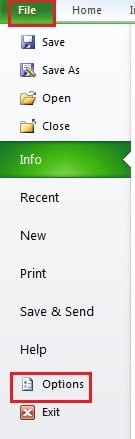
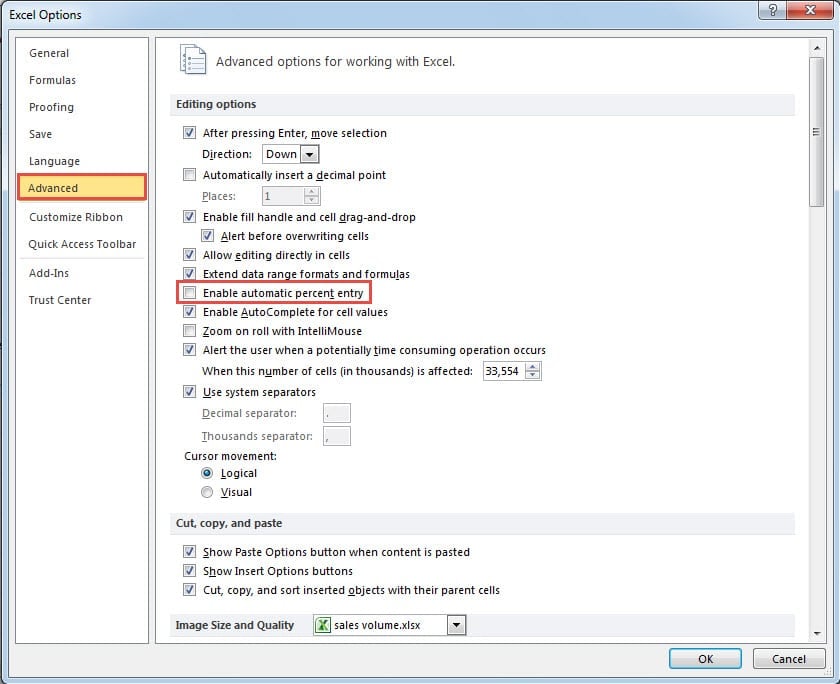
এখন আপনি যদি শর্টকাট কী কম্বো ব্যবহার করেন পরে সংখ্যাটি প্রবেশ করিয়ে, আপনি একই ফলাফল পাবেন যেন এই বৈশিষ্ট্যটি এখনও উপলব্ধ।
তবে আপনি যদি অন্য অর্ডারটি ব্যবহার করেন তবে ফলাফলটি ভিন্ন হবে। শতভাগ চিহ্ন যোগ করার আগে আপনি যে নম্বরটি ইনপুট করছেন তা 100 গুণবে। এছাড়াও এক্সেলও সংখ্যাটি গোল করবে। অতএব, এক্সেল নম্বর প্রবেশের পরে শর্টকাট কী কম্বো ব্যবহারের ক্রম হিসাবে একই ফলাফল তৈরি করবে।
পদ্ধতি 2: টুলবারে নম্বর ফর্ম্যাটটি পরিবর্তন করুন
এই পদ্ধতিতে, আপনি টুলবারে নম্বর বিন্যাসটি পরিবর্তন করতে পারেন।
(1) নম্বর প্রবেশের পূর্বে ফর্ম্যাটটি পরিবর্তন করুন
- ঘরে 0.12 নম্বর লিখুন।
- তারপরে সংখ্যা বিন্যাসের ছোট তীরটি ক্লিক করুন।
- এবং তারপরে ড্রপ-ডাউন তালিকার "শতাংশ" বিকল্পটি বেছে নিন। সুতরাং, ফর্ম্যাট পরিবর্তন হবে। ঘরে আপনি যে সংখ্যাটি দেখবেন তা 12.00% হবে।

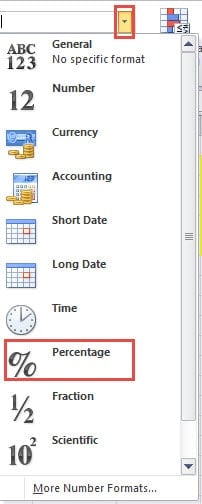
এখানে সংখ্যাটি 100 টি গুণ করবে এবং সংখ্যায় দুটি দশমিক স্থান যুক্ত করবে। যদি 2 টি গুণিত হয়েছে এমন সংখ্যায় 100 দশমিকেরও বেশি হয়, এক্সেলটি সংখ্যাটি গোল করবে।
যদি তৃতীয় দশমিক 5 এর চেয়ে বড় হয় বা 1 এর সমান হয় তবে দ্বিতীয় দশমিকটি যোগ করবে 1 অন্যথায় এটি যোগ করবে না XNUMX আপনি নীচের সারণিকে উল্লেখ করতে পারেন:
| আপনি ইনপুট নম্বর | বিকল্পটি বেছে নিন | যে সংখ্যাটি 100 গুন করে | কোষে ফলাফল | সূত্র বারে ফলাফল | বিবরণ |
| 12 | 1200 | ৮০% | ৮০% | \ | |
| 7.23 | 723 | ৮০% | ৮০% | \ | |
| 0.7234 | 72.34 | ৮০% | ৮০% | \ | |
| 0.72343 | 72.343 | ৮০% | ৮০% | তৃতীয় দশমিকের সংখ্যা কম। | |
| 0.72345 | 72.345 | ৮০% | ৮০% | তৃতীয় দশমিকের সংখ্যার সমান। |
এছাড়াও, আপনি "স্বয়ংক্রিয় শতাংশের এন্ট্রি সক্ষম করুন" বিকল্পটি চেক না করলেও আপনি একই ফলাফল পাবেন।
(২) নম্বর প্রবেশের পরে ফর্ম্যাটটি পরিবর্তন করুন
এখন আপনি অর্ডার পরিবর্তন করুন, এবং এখানে সংখ্যাটি 100 টি গুণবে না But তবে গোলাকার সংখ্যার নিয়ম হিসাবে এটি তৃতীয় দশমিক সংখ্যার উপরও নির্ভর করে। নীচের সারণিতে কয়েকটি উদাহরণের তালিকাও দেওয়া হয়েছে।
| বিকল্পটি বেছে নিন | আপনি ইনপুট নম্বর | কোষে ফলাফল | সূত্র বারে ফলাফল | বিবরণ |
| 12 | ৮০% | ৮০% | \ | |
| 2.1 | ৮০% | ৮০% | \ | |
| 2.13 | ৮০% | ৮০% | \ | |
| 2.134 | ৮০% | ৮০% | তৃতীয় দশমিকের সংখ্যা কম। | |
| 2.135 | ৮০% | ৮০% | তৃতীয় দশমিকের সংখ্যার সমান। |
তদুপরি, যদি "স্বয়ংক্রিয় শতাংশের এন্ট্রি সক্ষম করুন" বিকল্পটি অক্ষম করা হয়, আপনি সংখ্যাটি প্রবেশের আগে বিন্যাসটি পরিবর্তন করার ক্রম হিসাবে একই ফলাফল পাবেন।
পদ্ধতি 3: ফর্ম্যাট কক্ষে ঘর বিভাগ পরিবর্তন করুন
এই পদ্ধতির পূর্বেরটির সাথে কিছু মিল রয়েছে। তবে এটি পরিবর্তনের জায়গাটি আলাদা।
নীচে বাক্যগুলি বিভাগ পরিবর্তন করার পদক্ষেপগুলি দেখায়।
- প্রথমে "প্রান্তিককরণ" অংশের ছোট তীরটি ক্লিক করুন।
- "ফর্ম্যাট সেল" উইন্ডোতে, "নম্বর" ট্যাবটি চেক করুন।
- এবং তারপরে "শতাংশ" বিকল্পটি নির্বাচন করুন।
- এবং তারপরে "দশমিক স্থানগুলিতে" দশমিক পয়েন্ট সেট করুন।
- এর পরে, "ওকে" ক্লিক করুন। সুতরাং, ঘর বিভাগটি "শতাংশে" পরিবর্তিত হবে।

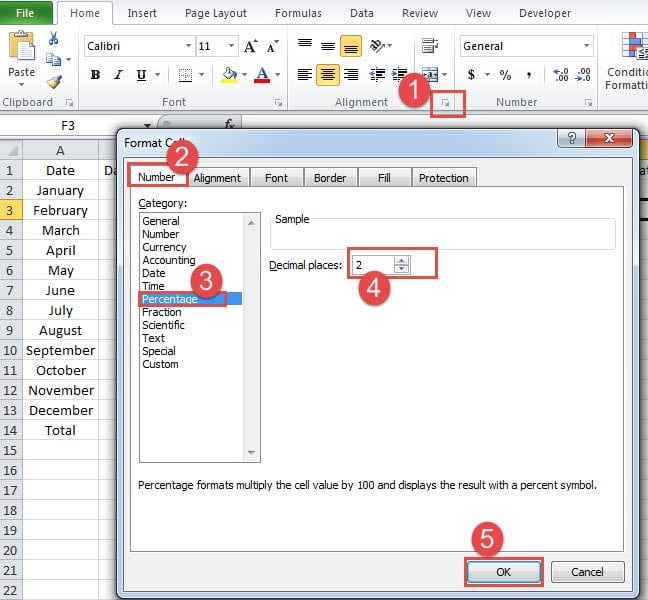
আপনি নম্বরটি প্রবেশের আগে বা প্রবেশের পরে বিভাগটি পরিবর্তন করতে পারেন। ধরুন দশমিক স্থানটি 2, ফলাফল হ'ল সংখ্যার বিন্যাসের পরিবর্তনের মতো। এই একই ফলাফলের মধ্যে "স্বয়ংক্রিয় শতাংশের এন্ট্রি সক্ষম করুন" এর পরিবর্তনও অন্তর্ভুক্ত রয়েছে। এছাড়াও, দশমিক স্থান পৃথক, যেমন 3, এক্সেল সংখ্যার বৃত্তাকার সময় চতুর্থ সংখ্যাটি উল্লেখ করবে। সুতরাং, আপনি কীভাবে এখানে দশমিক স্থান কাজ করে তা জানবেন।
আপনি যদি অর্ডার পরিবর্তন করেন বা "স্বয়ংক্রিয় শতাংশের এন্ট্রি সক্ষম করুন" বিকল্পটি পরিবর্তন করেন তবে উপরের তিনটি পদ্ধতি বিভিন্ন ফলাফল আনবে। আপনিও চেষ্টা করে দেখতে পারেন এবং এম ব্যবহার করতে পারেনost আপনার ওয়ার্কশিটে উপযুক্ত পদ্ধতি।
এক্সেল দুর্নীতিগ্রস্থ হলে আতঙ্কিত হবেন না
কখনও কখনও আপনি এক্সেল ফাইল দুর্নীতির সাথে দেখা করতে পারেন। এই মুহুর্তে, আতঙ্কিত হবেন না। শুরুর শুরুতে আপনি যে ক্রিয়াগুলি করেন তা ফাইল বেঁচে থাকতে পারে কিনা তা নির্ধারণ করে। আপনি আমাদের এক্সেল বিশেষজ্ঞদের সাথে সাথে যোগাযোগ করতে পারেন এবং এটি পেতে পারেন এক্সেল ফিক্স এক্সেল মেরামতের সরঞ্জাম। যদি আপনি কারণটি না বের করে নিজেই এটি মেরামত করার চেষ্টা করেন তবে ফলাফলের গ্যারান্টি কেউ দিতে পারে না।
লেখকের ভূমিকা:
আন্না মা এর মধ্যে একটি তথ্য পুনরুদ্ধার বিশেষজ্ঞ DataNumen, ইনক। যা তথ্য পুনরুদ্ধারের প্রযুক্তিগুলির সহ বিশ্বের শীর্ষস্থানীয় শব্দ পুনরুদ্ধার এবং আউটলুক মেরামত সফ্টওয়্যার পণ্য। আরো তথ্যের জন্য, যান WWW.datanumen.com