
আপনি যদি কোনও এক্সেল ফাইলে নির্দিষ্ট প্রেরকের কাছ থেকে আসা ইমেলগুলি দ্রুত রপ্তানি করতে চান তবে এই নিবন্ধে অন্তর্ভুক্ত নিম্নলিখিত 2 টি উপায় ব্যবহার করতে পারেন।
কিছু কারণের জন্য, যেমন একটি সংক্ষিপ্তসার তৈরি করা, কখনও কখনও আপনাকে নির্দিষ্ট ইমেলগুলি যেমন একটি নির্দিষ্ট প্রেরকের ইমেলগুলি এক্সেল ফাইলে রফতানি করতে হতে পারে। যখন রফতানির বিষয়টি আসে, দেশীয় বৈশিষ্ট্য "রফতানি" এমost ব্যবহারকারীদের মন প্রথম স্থানে। তবে সত্যি কথা বলতে, আউটলুক ভিবিএ ব্যবহার করা traditionalতিহ্যবাহী "এক্সপোর্ট" বৈশিষ্ট্যের চেয়ে অনেক বেশি কার্যকর হবে ier এখন আমরা দুটি উপায় বিস্তারিতভাবে পরিচয় করিয়ে দেব।
পদ্ধতি 1: "রফতানি" বৈশিষ্ট্যটি ব্যবহার করুন
- একেবারে গোড়ার দিকে আপনার আউটলুক অ্যাপ্লিকেশনটি চালু করুন।
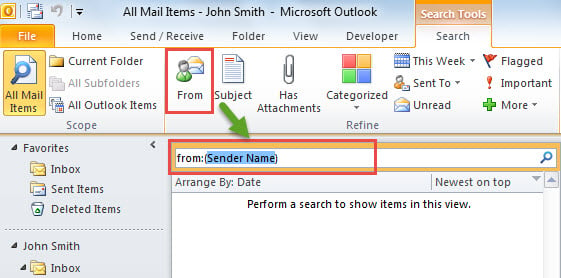
- তারপরে ইমেল তালিকার সন্ধান বাক্সে ক্লিক করুন, যা "অনুসন্ধান সরঞ্জাম" ফিতা সক্ষম করবে।
- ফিতাটির "থেকে" বোতামটি ক্লিক করুন।
- তারপরে নির্দিষ্ট প্রেরকের নামের সাথে "প্রেরকের নাম" অক্ষরটি প্রতিস্থাপন করুন।

- এর পরে, কেবলমাত্র নির্দিষ্ট প্রেরকের ইমেলগুলি তালিকায় প্রদর্শিত হবে। তাদের সবগুলি নির্বাচন করতে এখন "Ctrl + A" টিপুন।
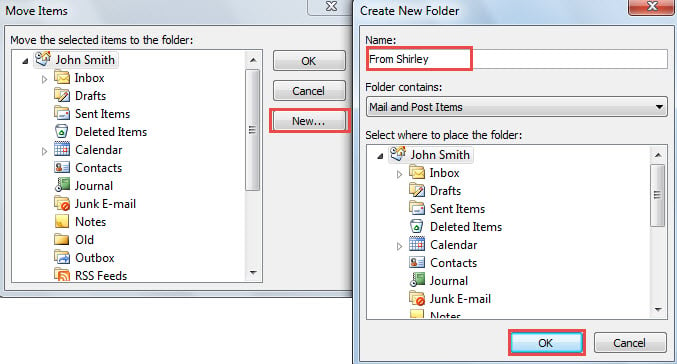
- পরবর্তী ডান ক্লিক করুন এবং "সরান"> "অন্যান্য ফোল্ডার" নির্বাচন করুন।
- এরপরে, পপআপ "সরানো আইটেম" ডায়ালগ বাক্সে একটি নতুন ফোল্ডার তৈরি করুন এবং নির্দিষ্ট ইমেলগুলিতে সরাতে এই ফোল্ডারটি নির্বাচন করুন।

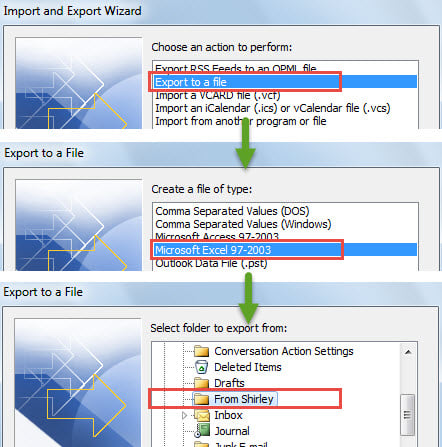
- এর পরে, আপনি "ফাইল"> "খুলুন"> "আমদানি" এ যেতে পারেন।
- তারপরে নিম্নলিখিত ডায়লগ বাক্সে, 'একটি ফাইলের কাছে রফতানি করুন'> "নেক্সট"> "মাইক্রোসফ্ট এক্সেল 97 - 2003"> "পরবর্তী" নির্বাচন করুন।
- এরপরে নির্দিষ্ট প্রেরক থেকে ইমেলগুলি সঞ্চিত করে নির্দিষ্ট ফোল্ডারটি চয়ন করুন এবং "পরবর্তী" টিপুন।

- তারপরে একটি এক্সেল ফাইল চয়ন করতে বা একটি নতুন এক্সেল ফাইল তৈরি করতে "ব্রাউজ করুন" এ ক্লিক করুন।
- পরে, "পরবর্তী"> "সমাপ্তি" এ ক্লিক করুন।
- অবশেষে আউটলুক রফতানি করার জন্য কাজ করবে। রফতানি প্রক্রিয়া শেষ হওয়ার পরে, আপনি এই এক্সেল ফাইলটি সন্ধান এবং খুলতে পারেন।
পদ্ধতি 2: আউটলুক ভিবিএ ব্যবহার করুন
- প্রথম স্থানে, "Alt + F11" কী বোতাম টিপুন।
- তারপরে পপআপ উইন্ডোতে একটি নতুন মডিউল খুলুন এবং এতে নীচের কোডগুলি অনুলিপি করুন।
Sub ExportEmailsfromSpecificSender()
    Dim objEmails, objSpecificEmails As Outlook.Items
    Dim objItem As Object
    Dim strSpecificSender As String
    Dim strFilter As String
    Dim objExcelApplication As Excel.Application
    Dim objExcelWorkbook As Excel.Workbook
    Dim objExcelWorksheet As Excel.Worksheet
    Dim nRow As Integer
    Dim strFilePath As String

    On Error Resume Next
    'Get the emails from a specific sender
    Set objEmails = Application.Session.GetDefaultFolder(olFolderInbox).Items
    strSpecificSender = InputBox("Input the name of the specific sender:", "Specify Sender")
    strFilter = "[From] = '" & strSpecificSender & "'"
    Set objSpecificEmails = objEmails.Restrict(strFilter)

    Set objExcelApplication = CreateObject("Excel.Application")
    Set objExcelWorkbook = objExcelApplication.Workbooks.Add

    'Export the specific emails to worksheet
    Set objExcelWorksheet = objExcelWorkbook.Worksheets(1)
    With objExcelWorksheet
         .Cells(1, 1) = "Subject"
         .Cells(1, 2) = "Received"
         .Cells(1, 3) = "Body"
         .Cells(1, 4) = "Categories"
         .Cells(1, 5) = "Size"
    End With

    nRow = 2
    For Each objItem In objSpecificEmails
        With objExcelWorksheet
             .Name = "From " & strSpecificSender
             .Cells(nRow, 1) = objItem.Subject
             .Cells(nRow, 2) = objItem.ReceivedTime
             .Cells(nRow, 3) = objItem.Body
             .Cells(nRow, 4) = objItem.Categories
             .Cells(nRow, 5) = objItem.Size
        End With
        nRow = nRow + 1
    Next

    objExcelWorksheet.Columns("A:E").AutoFit

    'Save the Excel workbook
    strFilePath = "C:\Report\Emails from " & strSpecificSender & ".xlsx"
    objExcelWorkbook.Close True, strFilePath

    'Notify you of the export complete
    MsgBox ("Export Complete!")
End Sub
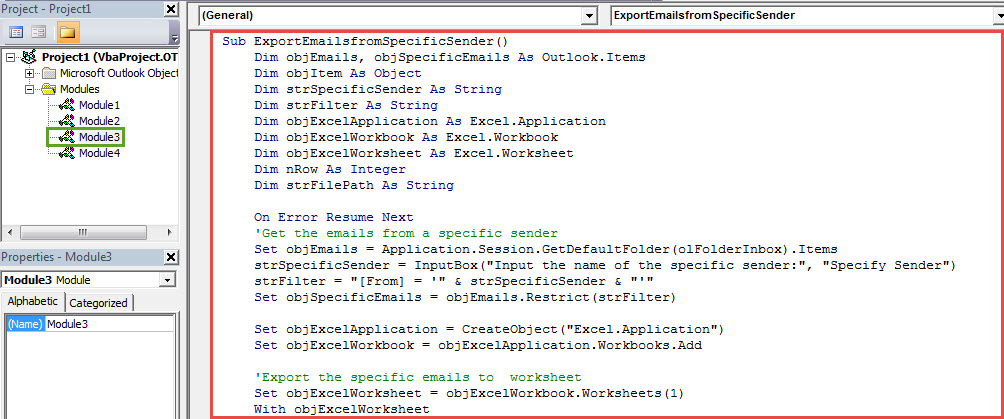
- এরপরে, সরঞ্জামদণ্ডে "রান" আইকনটি ক্লিক করুন।
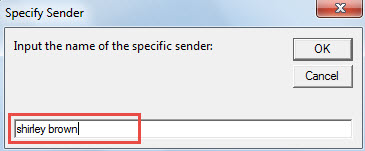
- এর পরে, আপনাকে নির্দিষ্ট প্রেরকের নাম ইনপুট করতে হবে।

- পরে, "ওকে" ক্লিক করুন।
- একবারে, আউটলুক এসtarটি নির্দিষ্ট প্রেরকের কাছ থেকে ইমেলগুলি রফতানি করতে এবং এক্সেল ফাইলটি পূর্বনির্ধারিত গন্তব্য ফোল্ডারে সংরক্ষণ করতে।
- রফতানি সম্পূর্ণ হওয়ার পরে, আপনি এটি খুলতে এবং এটি পরীক্ষা করতে গন্তব্য ফোল্ডারে যেতে পারেন।
আউটলুক ইস্যুগুলি নমনীয়ভাবে পরিত্রাণ পান
আউটলুক বিভিন্ন ত্রুটির জন্য সংবেদনশীল হওয়ার কারণে, এটি শক্তিশালী রাখার পরামর্শ দেওয়া হয় আউটলুক ঠিক করা আশেপাশে সরঞ্জাম, যেমন DataNumen Outlook Repair। এই ক্ষেত্রে, ছোট ত্রুটিগুলি সমাধান করার জন্য, আপনি কেবল Scanpst.exe ব্যবহার করতে পারেন। তবে গুরুতর সমস্যাগুলির জন্য, আপনি আরও শক্তিশালী সরঞ্জামটি অবলম্বন করতে পারেন।
লেখকের ভূমিকা:
শিরলে জাং একটি ডেটা রিকভারি বিশেষজ্ঞ DataNumen, ইনক। যা তথ্য পুনরুদ্ধারের প্রযুক্তিগুলির সহ বিশ্বের শীর্ষস্থানীয় ক্ষতিগ্রস্ত SQL Server এবং আউটলুক মেরামত সফ্টওয়্যার পণ্য। আরো তথ্যের জন্য, যান WWW.datanumen.com